Naviguer dans Lumos
Cette page présente l’organisation générale de l’interface de Lumos sur navigateur desktop. Une fois les éléments principaux repérés, vous accédez à n’importe quelle fonctionnalité en deux clics au plus.
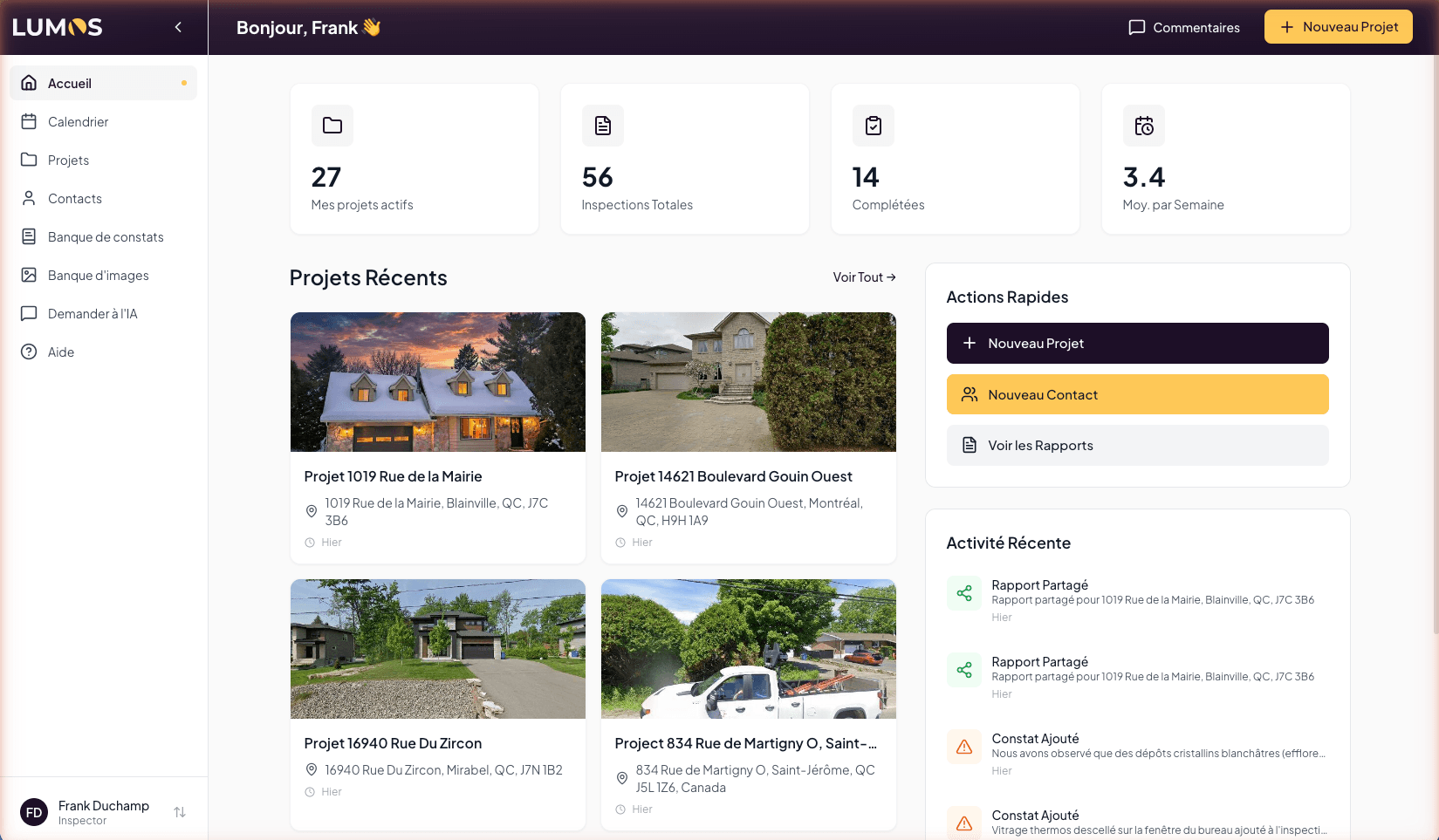
Lumos s’organise autour de trois zones : la barre latérale à gauche pour passer d’un espace de travail à l’autre, l’en-tête en haut pour les actions principales, et l’espace de travail central pour le contenu actif.
La barre latérale
La barre latérale, à gauche de l’écran, est votre point d’accès principal aux différents espaces de Lumos. Elle reste visible en permanence pendant que vous travaillez.
Du haut vers le bas, elle propose :
- Accueil — votre tableau de bord, avec un aperçu de votre activité et l’accès rapide à vos projets récents.
- Calendrier — la vue planifiée de vos inspections à venir.
- Projets — la liste complète de vos projets d’inspection, avec recherche, filtres et options d’archivage.
- Contacts — votre carnet d’adresses (requérants, agents immobiliers, partenaires).
- Banque de constats — la collection de constats préformulés que vous utilisez dans vos rapports.
- Banque d’images — votre bibliothèque de photos et schémas réutilisables.
- Demander à l’IA — l’assistant intelligent qui aide à formuler vos constats et à structurer vos rapports.
- Aide — l’accès à cette documentation et aux ressources de support.
Pour réduire la barre latérale, cliquez sur la flèche située à côté du logo Lumos, en haut. La barre se replie et libère de l’espace pour votre espace de travail. Un nouveau clic la ramène.
En bas de la barre latérale figurent votre profil (photo, nom, rôle) et un bouton de tri qui mène à vos paramètres.
L’en-tête
L’en-tête, en haut de l’espace de travail, change de contenu selon la page active.
À gauche apparaît le titre de la page (par exemple Bonjour, Frank sur l’accueil, ou Projets sur la liste des projets).
À droite figurent :
- Un bouton Commentaires par lequel vous nous envoyez du feedback sur Lumos.
- Une ou plusieurs actions principales liées à la page (par exemple Nouveau Projet sur l’accueil et la page Projets).
L’en-tête joue le rôle de zone d’action contextuelle : son contenu dépend de l’écran affiché.
L’espace de travail
L’espace de travail occupe le reste de l’écran. C’est là que vous lisez, créez et modifiez vos inspections, vos constats, vos contacts.
Sa structure varie selon la page :
- Sur l’Accueil, il se divise en cartes de statistiques en haut, projets récents au centre, et panneaux Actions Rapides + Activité Récente à droite.
- Sur Projets, il présente une grille (ou liste) de cartes de projets, avec une barre de recherche et des filtres en haut.
- Sur un projet ouvert, il affiche les détails du bâtiment, les inspections associées, les documents, et un panneau d’actions à droite.
Sur certaines pages comme Projets, vous pouvez basculer entre la vue grille et la vue liste à l’aide des icônes situées en haut à droite de l’espace de travail.
Accéder à vos paramètres
Vos paramètres ne se trouvent pas dans la barre latérale principale : pour y accéder, cliquez sur votre profil, en bas à gauche de l’écran.
Une page dédiée s’ouvre, dotée de sa propre sous-navigation à gauche : Mon Profil, Configuration Entreprise, Compte, Abonnement, Votre Équipe, Gabarit de Rapport, Notifications, Langue, Confidentialité, À propos. Le bouton Déconnexion se trouve en bas de cette sous-navigation.
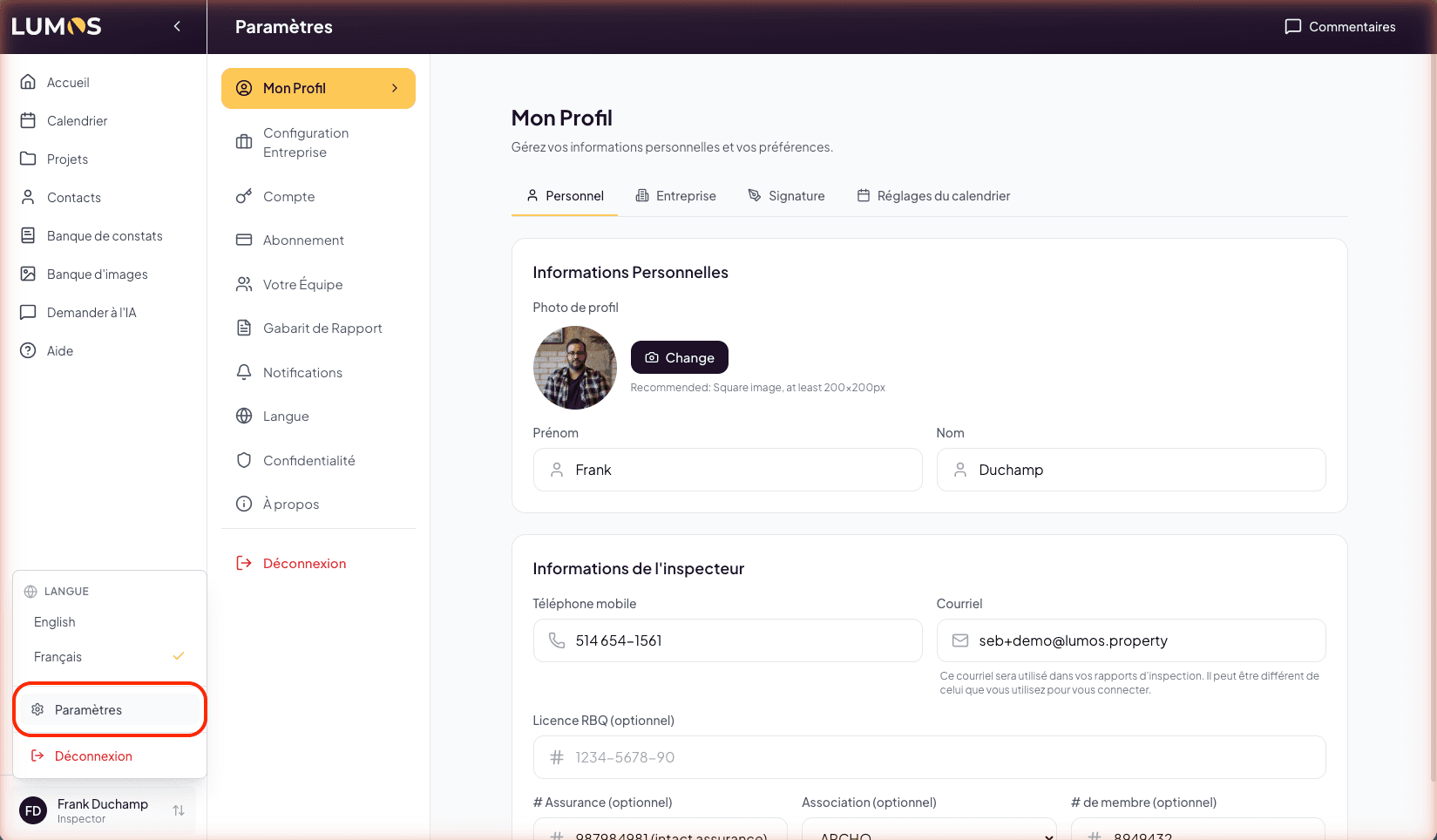
Pour revenir à votre travail, cliquez sur n’importe quelle entrée de la barre latérale principale (à gauche du panneau Paramètres).
La structure de la barre latérale et de l’en-tête est identique sur Lumos Web (desktop) et sur Lumos Web Mobile (navigateur sur téléphone). Sur mobile, la barre latérale se replie automatiquement et s’ouvre via une icône menu en haut à gauche. Pour la capture sur le terrain, l’application Lumos Capture propose une interface différente, optimisée pour le travail en mobilité. Voir Web, Web Mobile et Lumos Capture : quoi faire où.
Voir aussi
- Le tableau de bord — comprendre les informations affichées sur l’Accueil
- Web, Web Mobile et Lumos Capture : quoi faire où — choisir le bon type d’affichage pour chaque tâche
- Configuration de votre compte et de votre profil — préparer Lumos avant votre première inspection