Créer un projet
Cette page couvre la création directe d’un projet, c’est-à-dire le cas où vous saisissez vous-même les informations. Si vous préférez que votre requérant les saisisse à votre place, voir Inviter le requérant à remplir lui-même.
Démarrer la création
Le bouton + Nouveau projet est disponible à plusieurs endroits : page Projets (en haut à droite), Calendrier, et tableau de bord d’Accueil via le panneau Actions Rapides.
À l’ouverture, une modale propose deux options :
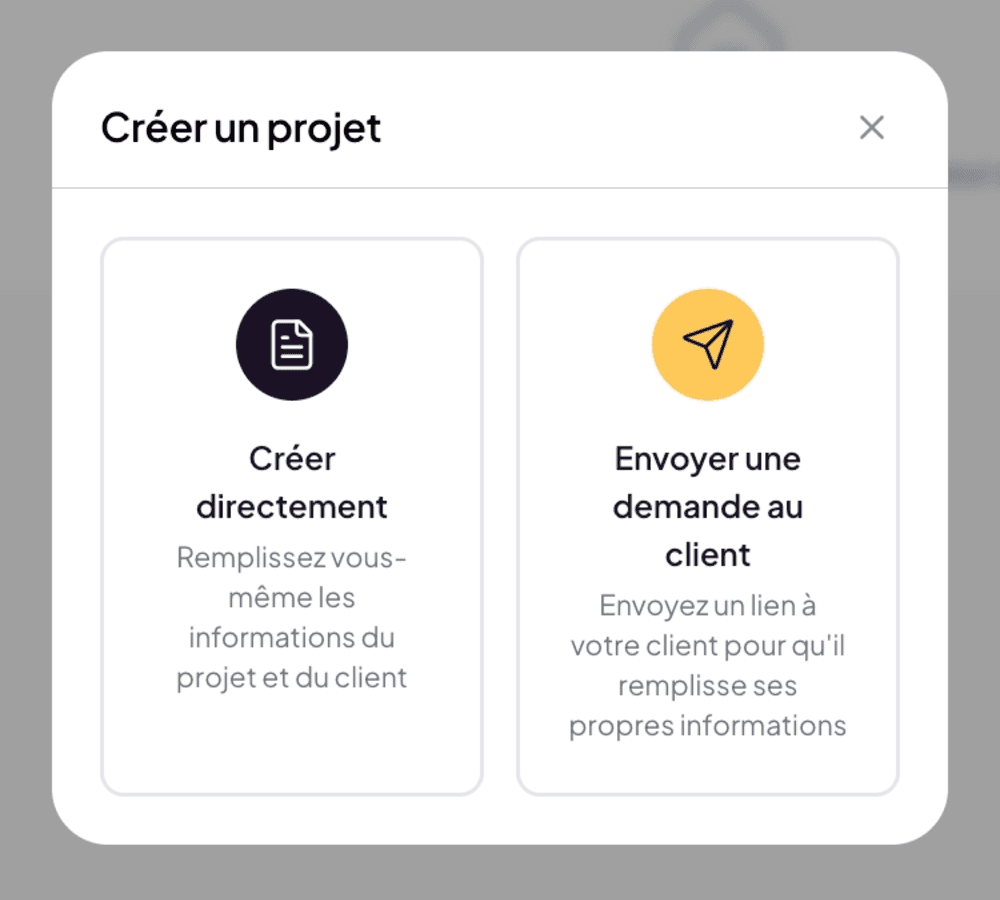
- Créer directement — pour saisir vous-même les informations.
- Envoyer une demande au client — pour faire saisir les informations par votre requérant. Voir Inviter le requérant à remplir lui-même.
Sélectionnez Créer directement. Une page complète de formulaire s’ouvre, à /projects/new.
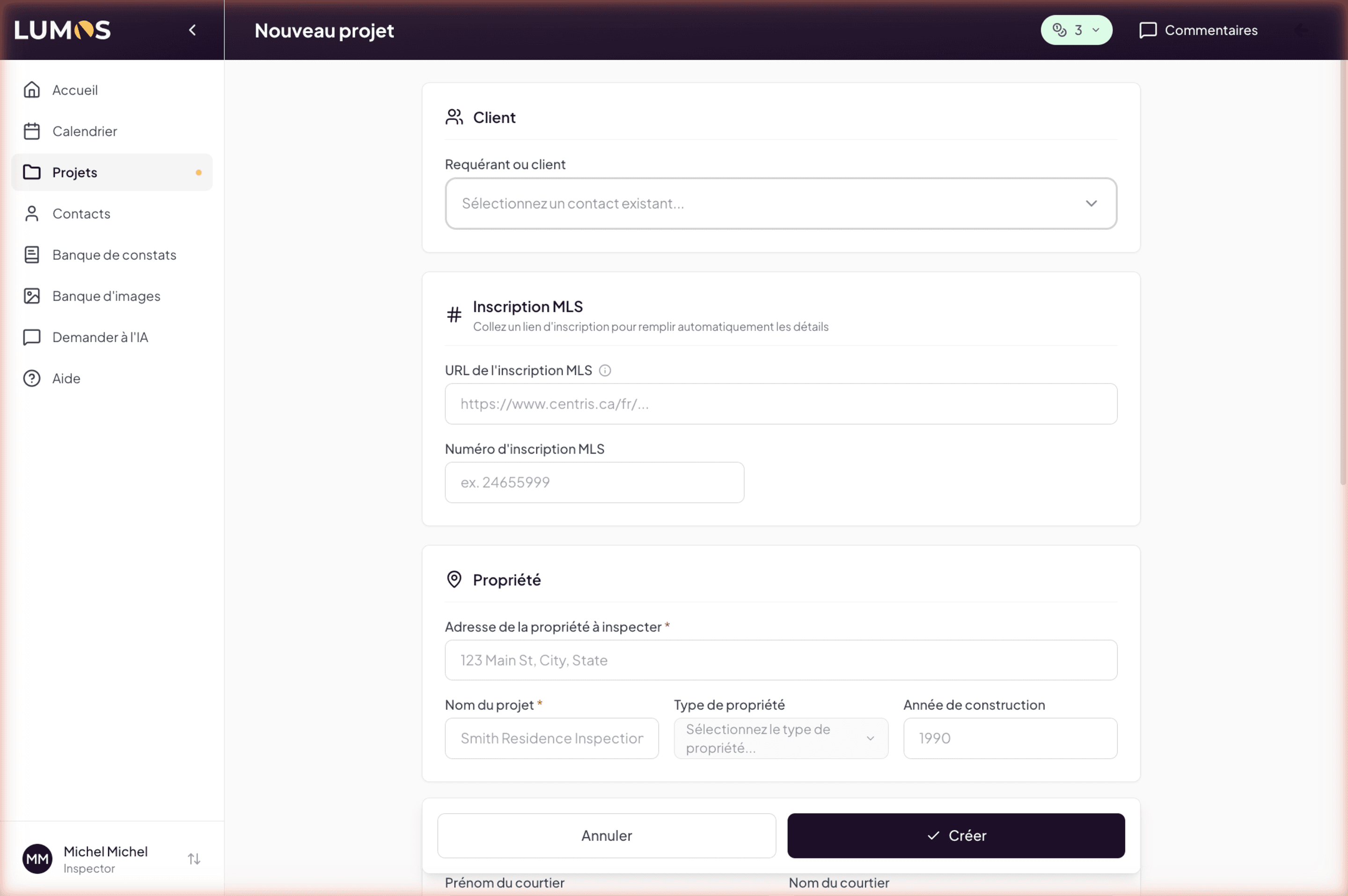
Le formulaire en six sections
Client
Champ unique : Requérant ou client, qui pioche dans votre carnet de Contacts existants. Vous pouvez sélectionner un contact existant déjà créé. Pour ajouter un nouveau contact, voir Le carnet de Contacts.
À noter : le label utilise « Requérant ou client », mais l’Acheteur est le type de contact correspondant dans le carnet (le terme « Requérant » provient de la norme BNQ et apparaît sur les contrats).
Inscription MLS
Une fonctionnalité de productivité utile à ne pas manquer. Si la propriété est en vente sur Centris, Realtor.ca ou un autre système MLS :
- Collez l’URL de l’inscription MLS dans le champ prévu à cet effet (placeholder
https://www.centris.ca/fr/...). - Ou saisissez directement le numéro d’inscription MLS (placeholder
ex. 24655999).
Lumos remplit automatiquement les champs de la propriété (adresse, type, année de construction, et plus) à partir des données publiques de l’inscription. Vérifiez et corrigez au besoin.
Propriété
- Adresse de la propriété à inspecter required
- Nom du projet required — un libellé court qui apparaît partout dans l’app (ex: « Smith Residence Inspection »)
- Type de propriété — dropdown avec 27 options, du Plain-pied à l’Usage mixte (commercial / résidentiel). Couvre le résidentiel, les copropriétés, le commercial, l’industriel et l’institutionnel.
- Année de construction
Courtier inscripteur
Toutes optionnelles, à remplir si l’inspection passe par un courtier :
- Prénom du courtier
- Nom du courtier
- Agence
Date d’inspection souhaitée
Toggle entre deux modes :
- Date précise — un seul champ date, pour les rendez-vous fixés.
- Plage de dates — deux champs (du / au), pour les requérants qui n’ont pas encore arrêté la date exacte. Vous fixerez la date définitive au moment de préparer la soumission.
Paramètres du rapport
- Langue du projet — Français ou English. Détermine la langue du contenu généré par Lumos pour ce projet (inspections, ententes, textes IA générés). À choisir d’après la langue de votre requérant, indépendamment de la langue de votre interface utilisateur.
- Notes — zone de texte libre, pour les détails contextuels qui n’entrent pas dans les autres champs.
Validation et création
Cliquez sur Créer en bas à droite. Le projet apparaît immédiatement dans Projets et reçoit un numéro de contrat selon le format que vous avez configuré dans Configuration Entreprise > Numéro de Contrat.
Le projet est créé sans inspection à ce stade. Pour ajouter votre première inspection, voir Démarrer une inspection avec soumission ou Démarrer une inspection sans soumission.
La procédure pas à pas
Une vidéo Guidde dédiée à la création de projet est en projet.