Inviter et gérer les membres
Cette page décrit le cycle de vie d’un membre dans une équipe Lumos : envoyer l’invitation, suivre les invitations en attente, retirer un membre, et ce qui se passe pour le contenu d’un membre retiré. Ces actions sont accessibles uniquement au Propriétaire du compte.
Y accéder
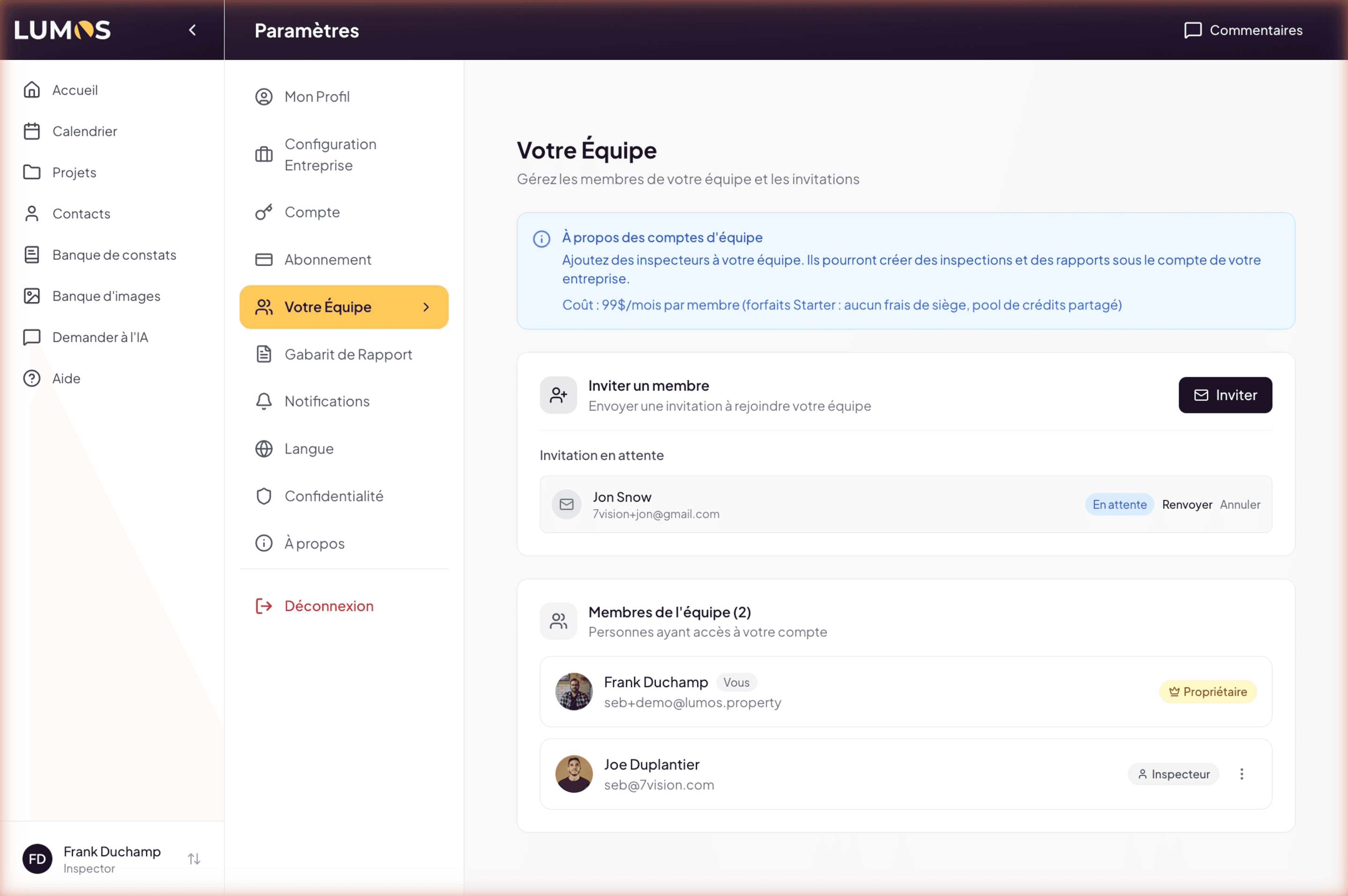
Paramètres > Votre Équipe. Item dans la sidebar Settings, sous Configuration Entreprise et Abonnement.
Inviter un nouveau membre
Lancer l’invitation
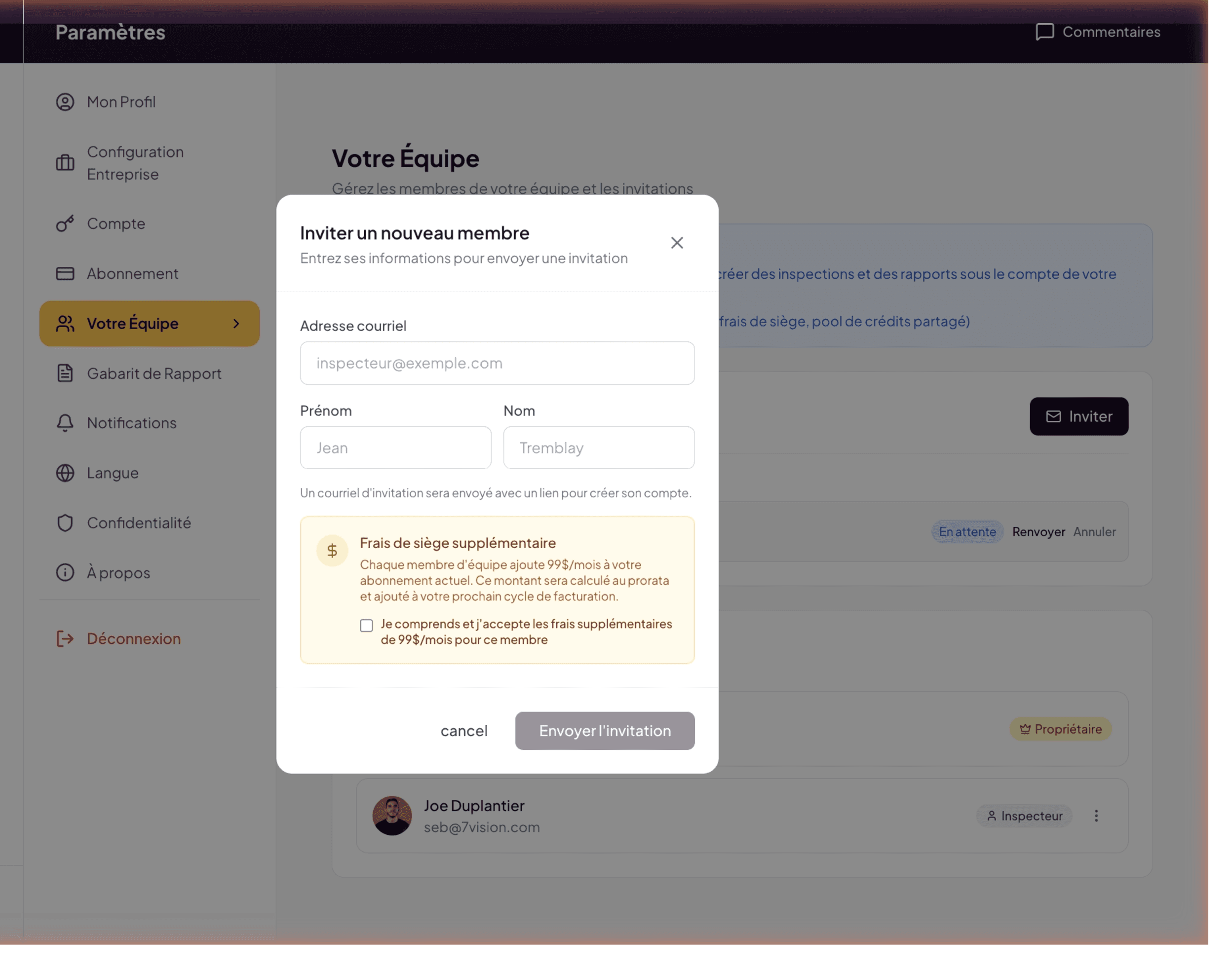
Cliquez sur Inviter dans la carte Inviter un membre en haut de la page. La modale Inviter un nouveau membre s’ouvre.
Champs à remplir
- Adresse courriel (obligatoire) — courriel de l’inspecteur que vous invitez. Il doit être unique côté Lumos (un même courriel ne peut pas être membre de deux comptes maîtres en même temps).
- Prénom (obligatoire).
- Nom (obligatoire).
Le courriel d’invitation est envoyé à l’adresse saisie avec un lien pour créer le compte.
Frais de siège
Un encart d’avertissement vous rappelle :
Frais de siège supplémentaire
Chaque membre d’équipe ajoute 99 $/mois à votre abonnement actuel. Ce montant sera calculé au prorata et ajouté à votre prochain cycle de facturation.
Vous devez cocher la case « Je comprends et j’accepte les frais supplémentaires de 99 $/mois pour ce membre » avant que le bouton Envoyer l’invitation ne s’active.
Sur le plan Démarrage, il n’y a pas de frais de siège — les inspections du pool partagé fonctionnent en premier arrivé, premier servi. L’encart d’avertissement reste cohérent avec le forfait Pro ; sur Démarrage, l’impact financier dépend de la consommation d’inspections du pool, pas d’un frais fixe par siège.
Confirmer l’envoi
Cliquez sur Envoyer l’invitation. Lumos envoie immédiatement le courriel à l’inspecteur invité, et l’invitation apparaît dans la section Invitation en attente de la page Votre Équipe.
Le courriel d’invitation côté inspecteur
L’inspecteur invité reçoit un courriel de Lumos Inspection avec :
- Sujet : «
Prénom Nom du Propriétairevous invite à rejoindreNom de l'entreprisesur Lumos » - Header branding Lumos
- Titre : « Rejoignez
Nom de l'entreprise! » - Corps :
Bonjour
Prénom,Prénom Nom du Propriétairevous invite à rejoindre son équipe sur Lumos Inspection.En tant que membre de l’équipe, vous pourrez :
- Créer et gérer des inspections de bâtiments
- Générer des rapports PDF professionnels
- Accéder aux projets et clients de l’équipe
- Bouton orange Rejoindre l’équipe
- Note : « Cette invitation expire dans 7 jours. Si vous n’attendiez pas cette invitation, vous pouvez ignorer ce courriel. »
L’inspecteur clique sur Rejoindre l’équipe et est redirigé vers Lumos pour créer son compte (si nouveau) ou se connecter avec un compte existant. Une fois validé, il devient sous-compte Inspecteur de votre équipe.
La section Invitation en attente
Tant qu’une invitation n’est pas acceptée, elle apparaît dans une section dédiée Invitation en attente sur la page Votre Équipe, avec :
- Avatar icône courriel
- Nom complet du destinataire
- Adresse courriel
- Chip jaune En attente
- Lien Renvoyer — pour relancer si nécessaire (peut-être que le destinataire a manqué le premier courriel)
- Lien Annuler — pour retirer l’invitation avant qu’elle ne soit acceptée
L’invitation expire automatiquement après 7 jours. Si l’inspecteur n’a pas accepté dans ce délai, le lien dans le courriel ne fonctionne plus et vous devez renvoyer une nouvelle invitation.
La liste Membres de l’équipe
Une fois l’invitation acceptée, le membre disparaît de Invitation en attente et apparaît dans Membres de l’équipe avec :
- Avatar (photo de profil ou initiales)
- Nom complet + chip Vous si c’est votre propre compte
- Adresse courriel
- Chip de rôle : Propriétaire (couronne) ou Inspecteur (icône utilisateur)
- Kebab menu (3 points) à droite — uniquement sur les Inspecteurs (pas sur le Propriétaire)
Retirer un membre
Procédure
- Sur la page Votre Équipe, repérez le membre à retirer dans la liste Membres de l’équipe.
- Cliquez sur le kebab menu (3 points) à droite de sa ligne.
- Choisissez Retirer de l’équipe (en rouge).
- Confirmez l’action.
Conséquences
Le retrait est immédiat et irréversible. Plusieurs choses se produisent en cascade :
- Tout le contenu de l’inspecteur retiré (projets, inspections, rapports, constats personnels, gabarits personnels) est transféré au compte Propriétaire. Aucune donnée n’est perdue.
- L’inspecteur perd l’accès à Lumos via son compte. Sa session est invalidée.
- Lumos lui envoie un courriel automatique l’informant de son retrait de l’équipe.
Si vous voulez juste retirer temporairement un membre (vacances, congé), envisagez plutôt de réduire son activité dans votre organisation hors Lumos. Lumos n’offre pas (encore) de mode « suspendu » qui préserverait son compte.
Pas de modification de rôle après création
Le rôle d’un membre est fixe : il est défini à la création du compte. Vous ne pouvez pas promouvoir un Inspecteur en Propriétaire ni l’inverse. Voir Rôles et permissions pour les capacités de chaque rôle.
Voir aussi
- Vue d’ensemble
- Rôles et permissions
- Partage de contenu
- Chapitre Abonnement — pour la tarification