Démarrer une inspection sans soumission
Lumos vous offre un chemin rapide pour créer une inspection vide, sans passer par la préparation d’une soumission ni l’envoi d’une convention au requérant. Ce chemin est à utiliser dans les cas particuliers où la relation contractuelle est gérée en dehors de Lumos, ou pour rattraper un dossier déjà entamé sur papier.
Pour le cas habituel, voir plutôt Démarrer une inspection avec soumission, qui sécurise la relation contractuelle avant la visite.
Quand l’utiliser
Ce chemin s’adresse à des situations bien précises :
- Vous avez déjà signé la convention avec votre requérant en dehors de Lumos (papier, courriel, autre logiciel) et vous voulez simplement créer l’inspection dans Lumos pour rédiger le rapport.
- Vous rattrapez un dossier ancien que vous voulez désormais gérer dans Lumos.
- Vous avez besoin d’une inspection de test ou de démonstration sans envoyer de courriel à un vrai requérant.
- Vous gérez la soumission et la facturation séparément dans un autre outil.
Pour la majorité de votre activité quotidienne, le flux avec soumission reste le bon choix : il vous évite des allers-retours, génère automatiquement la convention conforme à votre association, et conserve une trace numérique de l’acceptation par le requérant.
Démarrer le flux
Depuis le détail du projet, le panneau Actions Rapides affiche le bouton + Nouvelle Inspection avec une flèche dropdown. Cliquez sur la flèche pour ouvrir le menu, puis sélectionnez Créer l’inspection.
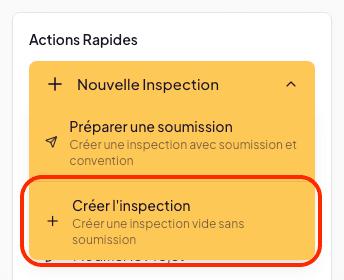
L’option est décrite dans le menu comme « Créer une inspection vide sans soumission ».
Choisir un gabarit
Comme pour le flux avec soumission, Lumos vous demande de choisir un gabarit d’inspection : un modèle Système (par défaut Lumos) ou un modèle Personnel.
Le choix du gabarit est permanent pour cette inspection. Pour utiliser un autre gabarit, vous devrez créer une nouvelle inspection.
Cliquez sur Utiliser ce gabarit.
Ce qui est créé
L’inspection est créée immédiatement, vide, et apparaît dans le projet avec :
- Son numéro d’inspection dérivé du numéro de projet.
- Son statut initial En cours.
- Aucune convention attachée. Si vous voulez en ajouter une plus tard, vous pouvez utiliser le bouton Soumission / Facture disponible sur la fiche d’inspection.
- Aucun courriel envoyé au requérant.
Vous pouvez ouvrir l’inspection et compléter ses informations (date, heure, durée, services, outils, personnes) directement dans la page Informations générales de l’inspection.
Limites de ce chemin
Ne pas envoyer de soumission via Lumos a deux conséquences à garder en tête :
- Pas de trace numérique de la convention dans Lumos, sauf si vous téléversez après coup le PDF signé via le bouton Téléverser un Document du projet.
- Pas d’horodatage automatique de l’acceptation par le requérant. Si vous avez besoin d’une preuve formelle d’engagement, le flux avec soumission est préférable.
La procédure pas à pas
Une vidéo Guidde dédiée à ce chemin rapide est en projet.
Voir aussi
- Démarrer une inspection avec soumission — le chemin recommandé
- Suivi de la soumission