Démarrer une inspection avec soumission
C’est le chemin recommandé pour ajouter une inspection à un projet. Il sécurise la relation contractuelle avec votre requérant avant la visite : vous générez une soumission et la convention de service de votre association, puis vous les envoyez pour signature en un seul courriel ; le requérant signe les deux en ligne, dans son portail client.
À la génération, l’inspection est créée dans le projet et apparaît avec son statut.
Deux temps. Générer crée les documents en brouillon dans le Centre des documents — rien n’est envoyé. Envoyer pour signature, dans le Centre, envoie le courriel (sans pièce jointe) et ouvre la signature dans le portail. Voir Chapitre 10 — Contrats et conventions pour le détail des documents.
Démarrer le flux
Depuis le détail du projet, le panneau Actions Rapides à droite affiche le bouton + Nouvelle Inspection avec une flèche dropdown. Cliquez sur la flèche pour ouvrir le menu, puis sélectionnez Préparer une soumission.
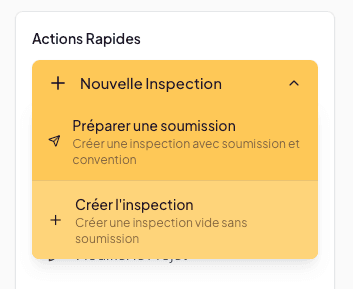
L’option est décrite dans le menu comme « Créer une inspection avec soumission et convention ».
Étape 1 — Choisir un gabarit
Une première modale Choisir un gabarit vous demande quel modèle d’inspection utiliser.
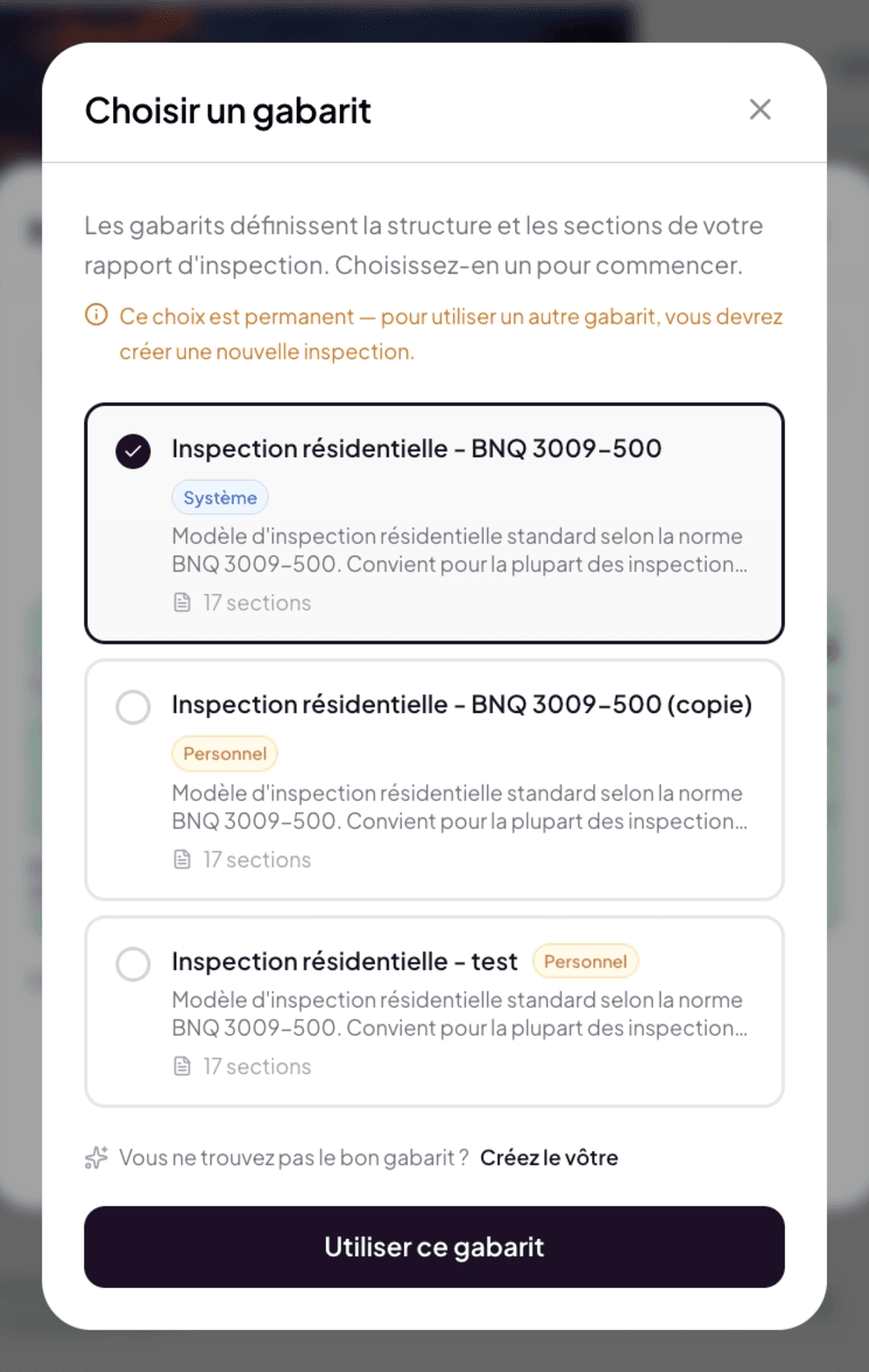 Lumos affiche tous les gabarits disponibles, classés en deux catégories :
- Système — les gabarits fournis par Lumos, par exemple Inspection résidentielle - BNQ 3009-500 (17 sections).
- Personnel — les gabarits que vous avez créés pour vos besoins spécifiques (résidentiel adapté, commercial, etc.).
Chaque carte affiche le nom, une description courte et le nombre de sections du rapport.
Le choix du gabarit est permanent pour cette inspection. Pour utiliser un autre gabarit, vous devrez créer une nouvelle inspection. Vérifiez votre choix avant de confirmer.
Si aucun gabarit existant ne correspond à votre besoin, le lien « Créez le vôtre » vous emmène à l’éditeur de gabarit (voir Personnaliser les modèles de rapport).
Cliquez sur Utiliser ce gabarit pour passer à l’étape suivante.
Étape 2 — Générer les documents
La fenêtre Générer les documents s’ouvre : « Cochez les documents à créer pour ce mandat. Ils seront en brouillon dans le Centre ; vous choisirez ensuite quoi envoyer et quoi faire signer. »
Date et heure
- Date de l’inspection — pré-remplie avec la date souhaitée du projet ; à confirmer ou à corriger.
- Heure de l’inspection — à saisir.
Ces deux informations sont obligatoires pour passer à l’étape suivante.
Soumission
Cochée par défaut. C’est là que vous fixez le prix de l’inspection :
- Type d’inspection — dropdown qui pioche dans vos services configurés.
- Prix ($).
- Ajouter un article — pour des inspections multi-prestations (par exemple inspection principale + inspection thermographique en option).
Lumos calcule le sous-total et le total automatiquement.
Convention de service
Cochée par défaut. Un menu vous laisse choisir la convention de votre association parmi celles disponibles selon votre profil (Configuration Entreprise > Contrats de Service) :
- Convention de service APCHQ (et son édition hors REIBH) — si votre numéro de membre APCHQ est renseigné.
- Convention de service AIBQ (et son édition BNQ) — si vous avez l’affiliation AIBQ.
Les options de la convention s’affichent en dessous : Copropriété divise (condo) ajoute l’Annexe B ; Entreprise l’Annexe E ; Inclure l’attestation d’exécution prépare la page d’attestation ; Inclure l’annexe thermographique l’ajoute à la convention.
Préalables à l’inspection (AIBQ, APCHQ)
Pour une convention AIBQ (norme BNQ) ou APCHQ, la section Préalables à l’inspection génère le formulaire des préalables — celui de l’AIBQ, ou le formulaire générique de Lumos pour l’APCHQ — que le requérant signera lui aussi dans son portail (avec l’étape « Vos préparatifs »).
Norme de pratique
Génère le PDF de la Norme de pratique professionnelle de l’association, à rendre disponible au requérant dans son portail.
Générer
Le bouton Générer N documents crée tout en brouillon et ferme la fenêtre sur un récapitulatif : « Brouillons dans le Centre des documents. Rendez-les disponibles ou envoyez-les pour signature depuis la vue Par inspection. » Rien n’est encore envoyé.
Étape 3 — Envoyer pour signature
Ouvrez l’onglet Centre des documents (la pastille de la carte d’inspection y mène). Dans ② Envoi et signatures, les brouillons sont déjà cochés ; cliquez Envoyer pour signature (N). Le courriel s’ouvre, construit sur votre modèle de courriel de soumission (Configuration Entreprise > Soumission & Facture) avec les variables remplies ; vous pouvez le modifier avant l’envoi.
Le requérant reçoit un seul courriel, sans pièce jointe, avec le bouton Ouvrir mon portail client. Dans son portail, il signe la soumission, la convention et les préalables, dans l’ordre qu’il veut ; la norme de pratique est disponible en lecture. Pour le détail du suivi, voir Suivi de la soumission.
Ce qui se passe à la génération
L’inspection est créée dans le projet dès la génération, avec :
- Son numéro d’inspection dérivé du numéro de projet (par exemple
INS-2026-0504-111-1). - Son statut initial En cours.
- Ses documents en brouillon dans le Centre : soumission, convention, préalables, norme selon vos cases.
- Les détails saisis (date, heure, articles, services).
Vous pouvez ouvrir l’inspection pour préparer la captation sur le terrain (informations générales, descriptifs, sections du rapport).
La procédure pas à pas
Une vidéo Guidde dédiée au flux complet (gabarit → soumission → envoi) est en projet.
Voir aussi
- Démarrer une inspection sans soumission — l’alternative rapide
- Suivi de la soumission — ce qui se passe après l’envoi
- Configuration Entreprise > Contrats de Service — où vos modèles de convention sont configurés
- Configuration Entreprise > Soumission & Facture — où vos modèles de courriel sont configurés
- Utiliser les variables dans les éditeurs de texte — le détail des variables disponibles