Personnaliser votre Gabarit de Rapport — vue d’ensemble
Le Gabarit de Rapport est la pièce maîtresse de votre Lumos. Il définit la structure de toutes vos inspections (sections et sous-sections du bâtiment), les niveaux de sévérité que vous utilisez, les éléments d’inspection par sous-section, et les constats proposés automatiquement à chaque endroit du rapport. Cette rubrique entière est dédiée à le comprendre et à le personnaliser.
À qui s’adresse cette rubrique
Au début, vous n’avez pas besoin de modifier le gabarit. Le gabarit système Inspection résidentielle - BNQ 3009-500 fourni par Lumos couvre la grande majorité des inspections résidentielles au Québec et est conforme à la norme BNQ 3009-500. Vous pouvez démarrer votre activité en l’utilisant tel quel.
Cette rubrique vous concerne quand :
- Vous voulez adapter la structure ou les formulations à votre style.
- Vous faites des inspections spécifiques (commerciales, pré-réception, multilogements) qui demandent un gabarit dédié.
- Vous gérez une équipe et voulez aligner tout le monde sur des constats prédéfinis cohérents.
- Vous voulez simplifier un gabarit en désactivant des sections qui ne sont jamais pertinentes pour votre clientèle.
Où le gabarit est configuré
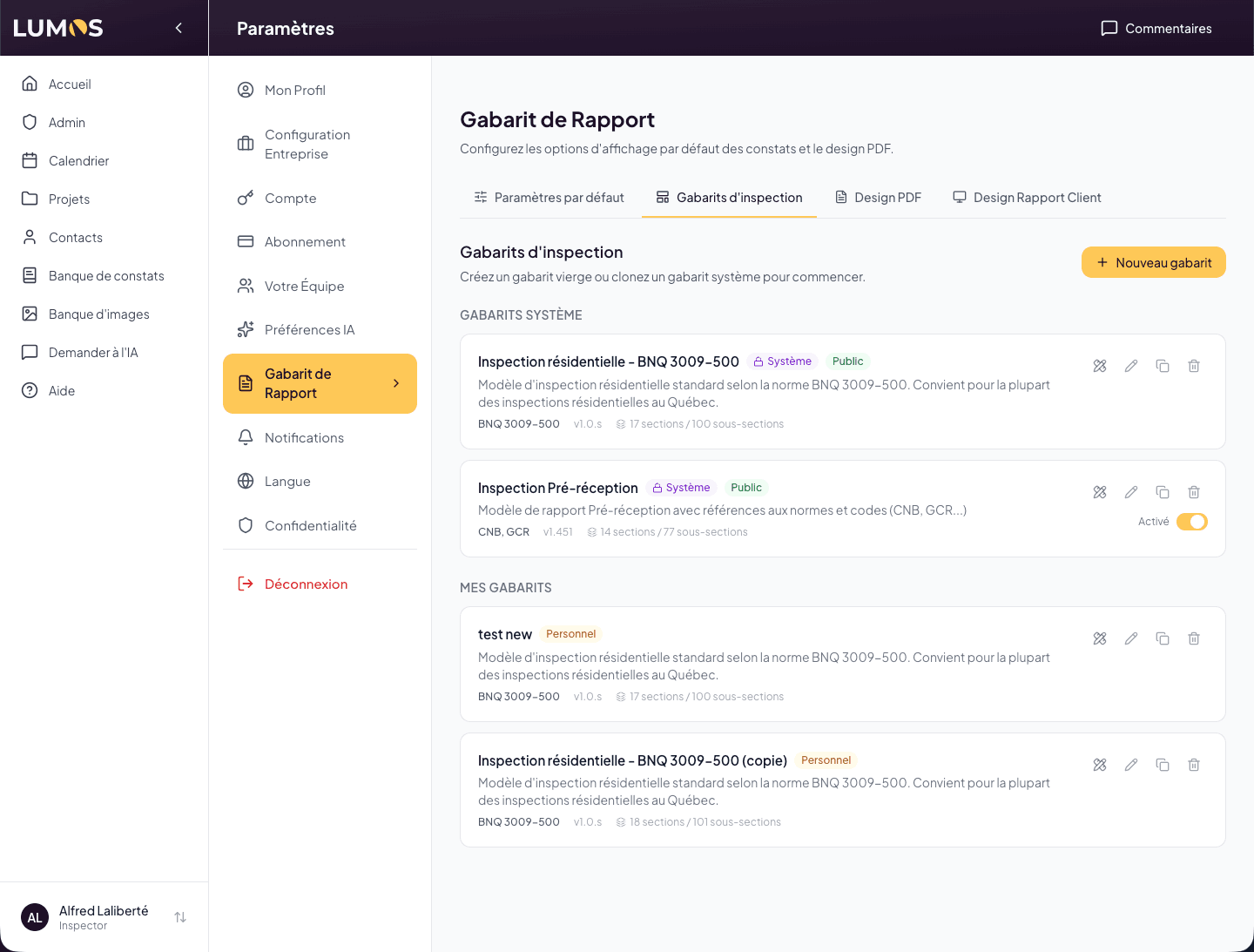
Paramètres > Gabarit de Rapport. Cinq onglets :
- Paramètres par défaut — options globales d’affichage des constats et personnalisation de la description de la propriété.
- Gabarits d’inspection — la liste de vos gabarits (système et personnels) et le bouton + Nouveau gabarit.
- Design PDF — couleur d’accent, densité, photos par rangée, style de police du PDF.
- Design Rapport Client — couleur d’accent et options du rapport interactif web.
- Conformité BNQ — activation de la jauge de conformité (Alpha).
L’éditeur de gabarit s’ouvre quand vous cliquez Modifier ou Dupliquer un gabarit. C’est là que se passe l’essentiel du travail de personnalisation, et c’est ce que cette rubrique décrit en détail.
Un éditeur « ce que vous voyez est ce que l’inspecteur verra »
L’éditeur de gabarit reproduit fidèlement le formulaire que l’inspecteur remplit sur le terrain : mêmes cartes de statut, mêmes éléments d’inspection, même liste de constats. Vous éditez directement sur cette maquette — cliquez un titre pour le renommer, survolez un élément pour révéler ses outils, glissez-déposez pour réordonner. Pas besoin de mode aperçu : ce que vous construisez est exactement ce que votre équipe verra en inspection.
Deux repères visuels confirment que vous êtes dans l’éditeur (et non dans une vraie inspection) : le badge Éditeur de gabarit à côté du nom dans le header, et la teinte aubergine de l’interface.
Ce que contient un gabarit
Un gabarit décrit, dans l’ordre :
- Identité — nom, description, norme appliquée, version.
- Configuration du rapport — table des matières, page de résumé, numérotation des sections.
- Niveaux de sévérité — les couleurs/icônes/emoji que les inspecteurs assignent aux constats (par défaut : 7 niveaux du BNQ).
- Sections — les grandes parties du rapport (Composantes structurales, Extérieur, Plomberie, etc.).
- Sous-sections — les composantes du bâtiment dans chaque section (Fondations, Murs porteurs, etc.).
- Pour chaque sous-section :
- Un statut d’inspection (Inspecté / Non inspecté / Inaccessible / Absent).
- Des éléments d’inspection (champs texte, listes déroulantes, cases à cocher).
- Une liste de constats prédéfinis liés à la Banque de constats.
Tout ce contenu est bilingue (FR + EN, l’inspecteur choisit la langue du rapport au moment de l’envoi). Dans l’éditeur, vous travaillez cependant dans une seule langue à la fois : le sélecteur FR / EN du header bascule toute l’interface, et la Traduction auto remplit l’autre langue en arrière-plan pendant que vous tapez. Voir GR.2 Anatomie de l’éditeur.
Le snapshot : pourquoi un gabarit modifié n’affecte pas les inspections en cours
Lumos applique un principe important : le gabarit est verrouillé au moment de la création de l’inspection.
Concrètement :
- L’inspecteur démarre une inspection le 15 mai en utilisant votre gabarit personnel.
- Lumos prend une copie figée du gabarit (snapshot) et l’attache à l’inspection.
- Vous modifiez le gabarit le 20 mai (ajout d’une section, retrait d’un constat).
- L’inspection démarrée le 15 mai continue d’utiliser le snapshot du 15 mai, intact.
- Toute nouvelle inspection après le 20 mai utilisera la version courante du gabarit.
Ce verrouillage protège vos rapports en cours de rédaction des changements involontaires et garantit la cohérence d’un même rapport du début à la fin.
Sauvegarde automatique et historique des versions
L’éditeur enregistre automatiquement chaque modification — il n’y a pas de bouton Enregistrer. L’indicateur dans le header confirme l’état (« Enregistré », « Enregistrement… »). Le bouton Annuler défait vos dernières modifications, et l’Historique (menu ⋯ du header) conserve des instantanés de votre gabarit : Lumos en crée un chaque jour où vous modifiez le gabarit, et vous pouvez en créer un manuellement avant un gros chantier. Le numéro de version du gabarit est géré automatiquement par cet historique.
Comment cette rubrique est organisée
Onze pages, dans l’ordre de difficulté croissante :
- GR.1 — Choisir, dupliquer, créer un gabarit
- GR.2 — Anatomie de l’éditeur (header, navigation, zone d’édition)
- GR.3 — Sections et sous-sections (créer, réordonner, supprimer)
- GR.4 — Sections narratives (Avis au lecteur, Conclusion, etc.)
- GR.5 — La sous-section (réglages, catégorie canonique, comportements)
- GR.6 — Statut d’inspection et constats automatiques
- GR.7 — Éléments d’inspection (les 6 types)
- GR.8 — Configuration des constats (constats prédéfinis et liens avec la Banque)
- GR.9 — Niveaux de sévérité (Icônes / Émojis / Pastilles)
- GR.10 — Configuration du gabarit (identité, table des matières, page de résumé)
Vous pouvez parcourir dans l’ordre la première fois, puis revenir aux pages spécifiques selon le besoin.
Voir aussi
- Chapitre 13 — Vos bibliothèques personnelles — vue d’ensemble des bibliothèques (constats, images, gabarits, contrats)
- Chapitre 7 — L’éditeur d’inspection — comment le gabarit prend vie pendant une inspection
- Chapitre 8 — La Banque de constats — où sont stockés les constats référencés par les gabarits