L’éditeur d’inspection — vue d’ensemble
L’éditeur d’inspection est le centre névralgique de Lumos. C’est ici que vous transformez vos observations terrain en rapport BNQ-conforme livrable au requérant. Tout passe par cet écran : photos, constats, sections du bâtiment, audit de conformité, prévisualisation du PDF, finalisation.
Cette page vous présente la structure de l’éditeur. Les pages suivantes du chapitre détaillent chaque zone et chaque fonctionnalité.
Comment y accéder
Depuis la fiche d’un projet, cliquez sur l’inspection que vous voulez ouvrir. L’éditeur s’ouvre en plein écran. L’URL prend la forme /projects/{projet}/inspections/{inspection}/....
Trois zones principales
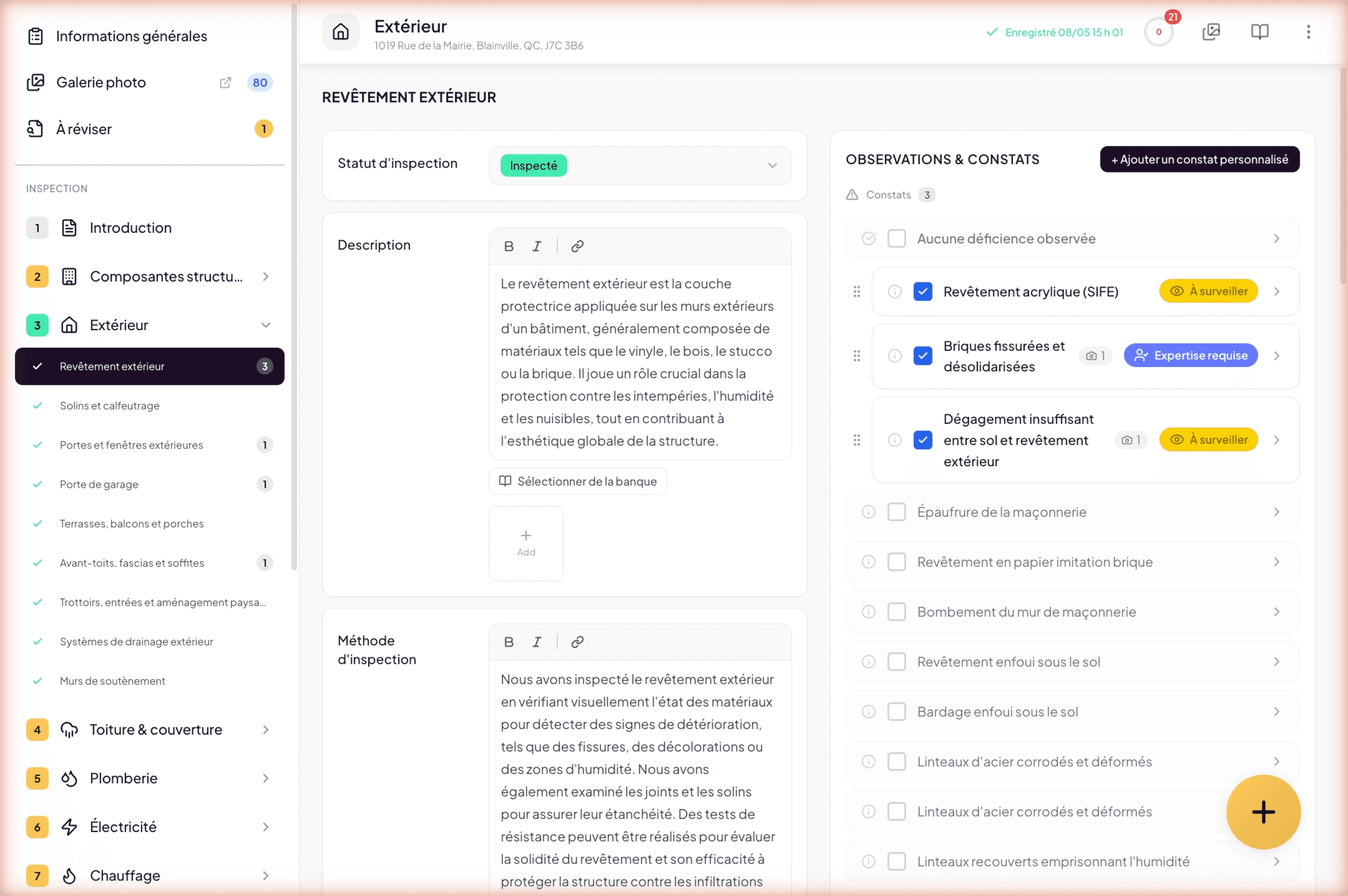
L’éditeur se découpe en trois zones permanentes.
La barre latérale gauche
C’est votre table des matières. Elle liste, dans l’ordre :
- Informations générales — la fiche d’identité de l’inspection (propriété, date, services, outils, personnes).
- Galerie photo — toutes les photos rattachées à l’inspection. Voir La galerie photo.
- À réviser — les captures faites depuis Lumos Capture ou via le bouton flottant, en attente de classement. Voir À réviser.
- Une liste numérotée des sections du bâtiment et des sous-sections de type Document (Avis au lecteur, Éléments à considérer, Certificat de l’inspecteur, Conclusion). L’ensemble vient du gabarit choisi à la création de l’inspection.
La barre latérale est repliable via le bouton menu en haut à gauche, pour libérer de l’espace pour la zone de travail.
Le header
Le header en haut de l’écran rassemble les actions globales de l’éditeur :
- Titre de la page courante et indicateur « Enregistré HH h MM » (la sauvegarde est automatique, pas de bouton à presser).
- Jauge de conformité BNQ — un cercle de progression qui affiche en pourcentage la conformité de votre rapport à la norme. Voir La jauge de conformité BNQ.
- Bouton Galerie photo (icône images) — toggle un panneau latéral à droite avec la galerie. Voir Le panneau images.
- Bouton Banque de constats (icône livre) — ouvre la banque de constats en superposition. Voir Utiliser la banque depuis l’éditeur.
- Menu 3-points — accès aux prévisualisations, paramètres PDF, audit, finalisation, archivage, sortie. Voir Le menu 3-points.
La zone de travail centrale
La zone change selon l’élément sélectionné dans la barre latérale. Sur Informations générales, deux colonnes (Propriété à gauche, Inspection à droite). Sur une section du bâtiment, l’arborescence des sous-sections et de leurs constats. Sur une sous-section de type Document, un éditeur de texte riche.
Le bouton flottant (+)
Un bouton flottant jaune en bas à droite reste visible en permanence. Il sert à la capture rapide depuis n’importe où dans l’éditeur. Toute capture lancée par ce bouton atterrit dans À réviser. Voir Le bouton flottant (+).
Sauvegarde automatique
Lumos sauvegarde votre travail en continu. L’indicateur « Enregistré HH h MM » dans le header confirme la dernière sauvegarde. Pas besoin d’appuyer sur quoi que ce soit pour conserver vos modifications.
Logique : gabarit verrouillé par snapshot
Quand vous créez une inspection, Lumos prend un snapshot du gabarit choisi. La structure (sections, sous-sections, contenu pré-rempli) reste figée pour cette inspection précise, même si vous modifiez ensuite le gabarit pour vos prochaines inspections.
Vous pouvez changer ou réinitialiser le gabarit d’une inspection en cours, mais l’opération efface toutes les données saisies (restaurables pendant 90 jours grâce à un instantané de sécurité). Voir Changer ou réinitialiser le gabarit.