La galerie photo
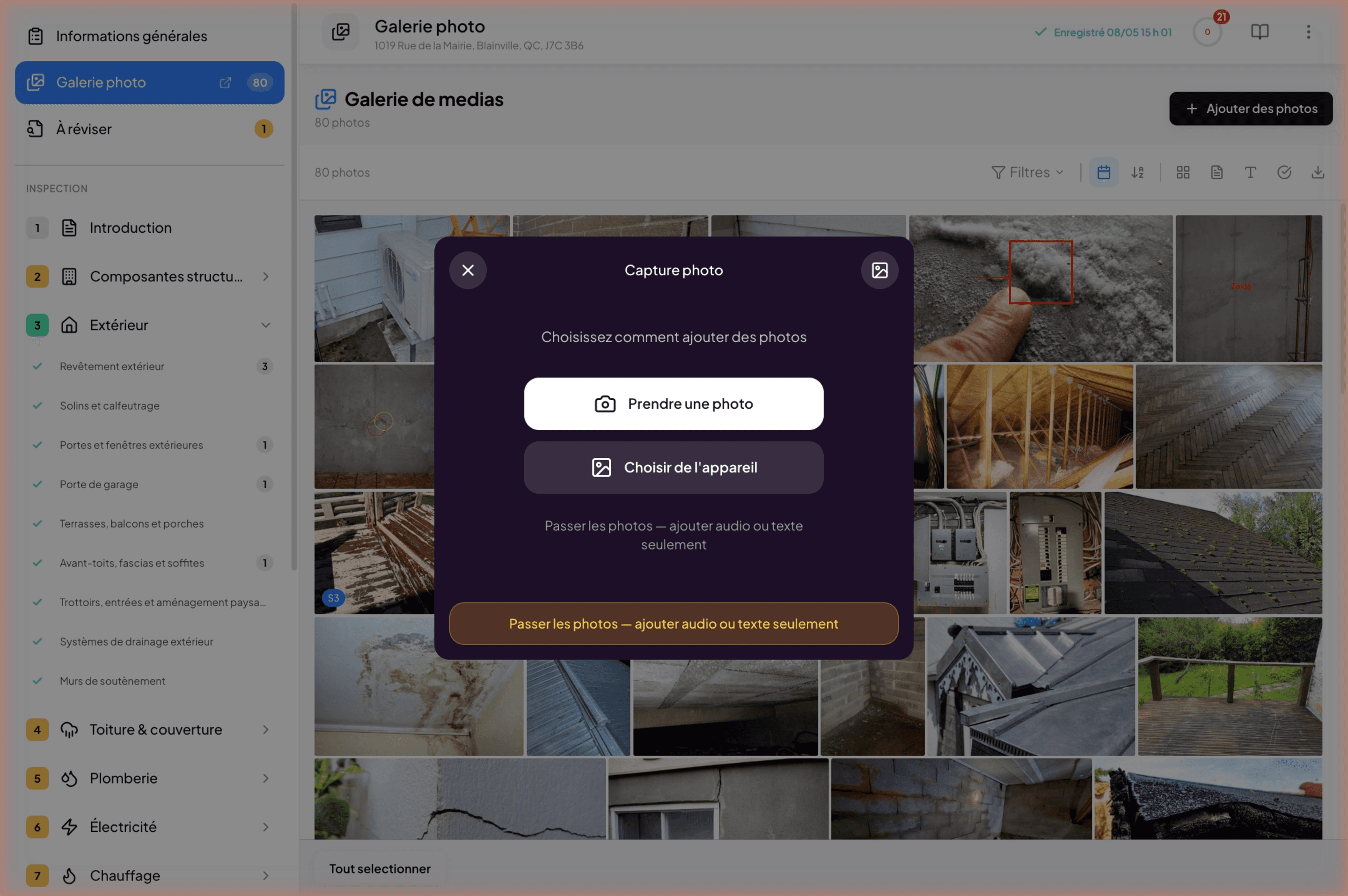
La galerie photo rassemble toutes les photos liées à votre inspection, qu’elles aient été capturées sur le terrain via Lumos Capture , téléversées depuis votre ordinateur, ou créées via le bouton flottant dans l’éditeur web. Elle vous donne une vue agrégée et les outils pour transformer ces photos en constats du rapport.
Y accéder
Deux chemins :
- Depuis la barre latérale gauche de l’éditeur, cliquez sur Galerie photo (le compteur vous indique combien de photos s’y trouvent).
- Depuis le header, cliquez sur l’icône images. Cela ouvre la galerie en panneau latéral sur le côté droit, sans quitter votre page courante. Voir Le panneau images latéral.
Organisation par défaut
Par défaut, les photos sont triées par nom de fichier. Cela donne un ordre stable et reproductible quand vous téléversez en lot.
Assigner des photos à une section
Sélectionnez une ou plusieurs photos (case à cocher ou clic multiple), puis utilisez le bouton Assigner à une section pour les rattacher à une section ou sous-section du bâtiment précise. Une photo peut être rattachée à plusieurs endroits.
Une fois assignée, vous pouvez filtrer la galerie par section pour ne voir que les photos qui concernent une zone précise du bâtiment.
Photos libres vs photos liées à un constat
Une photo n’est pas obligée d’être rattachée à un constat. Vous pouvez avoir des photos « libres » dans la galerie — par exemple des photos de référence du contexte général, ou des photos que vous gardez pour vos archives sans les inclure dans le rapport.
Une option visuelle vous permet d’afficher un check vert et un cadre vert autour des photos déjà utilisées dans un constat. Vous voyez d’un coup d’œil ce qui a été exploité et ce qui reste à classer.
Créer un constat depuis la galerie
Sélectionnez une ou plusieurs photos qui illustrent la même observation, puis utilisez l’option Créer un constat à partir de la sélection. Le constat hérite des photos sélectionnées ; vous lui attribuez une sous-section et un texte. Voir Créer et éditer un constat.
C’est particulièrement utile quand vous avez documenté une problématique sous plusieurs angles et que vous voulez les regrouper en un seul constat.
Modifier une photo
Cliquez sur une photo de la galerie pour l’ouvrir en édition. Lumos propose des outils d’annotation et de retouche de base. Voir Les outils d’édition de photo.
Téléverser des photos
Le bouton + Ajouter ou Téléverser ouvre le sélecteur de fichiers de votre appareil. Vous pouvez sélectionner plusieurs photos d’un coup. Lumos accepte les formats JPG et PNG (et probablement HEIC/HEIF côté iOS).
Voir aussi
- Le panneau images latéral et le drag-and-drop
- Les outils d’édition de photo
- Créer et éditer un constat
- À réviser — l’inbox des captures terrain à classer