Créer et éditer un constat
Le constat est l’unité de base du rapport d’inspection. Chaque observation que vous documentez devient un constat, rattaché à une sous-section du bâtiment précise. Lumos vous offre quatre façons d’en créer un, et une structure en quatre parties conforme à la norme BNQ 3009-500.
Règle fondamentale : un constat appartient toujours à une sous-section
Un constat n’existe pas isolément dans Lumos : il est toujours rattaché à une sous-section du bâtiment (par exemple Toiture & couverture > Revêtement de toiture, ou Structure > Fondation). C’est cette appartenance qui détermine sa position dans le rapport final.
Cette règle simplifie la rédaction : vous n’avez pas à classer vos constats après coup, ils se rangent au fil de la création.
Les quatre façons de créer un constat
1. Depuis la liste pré-affichée d’une sous-section
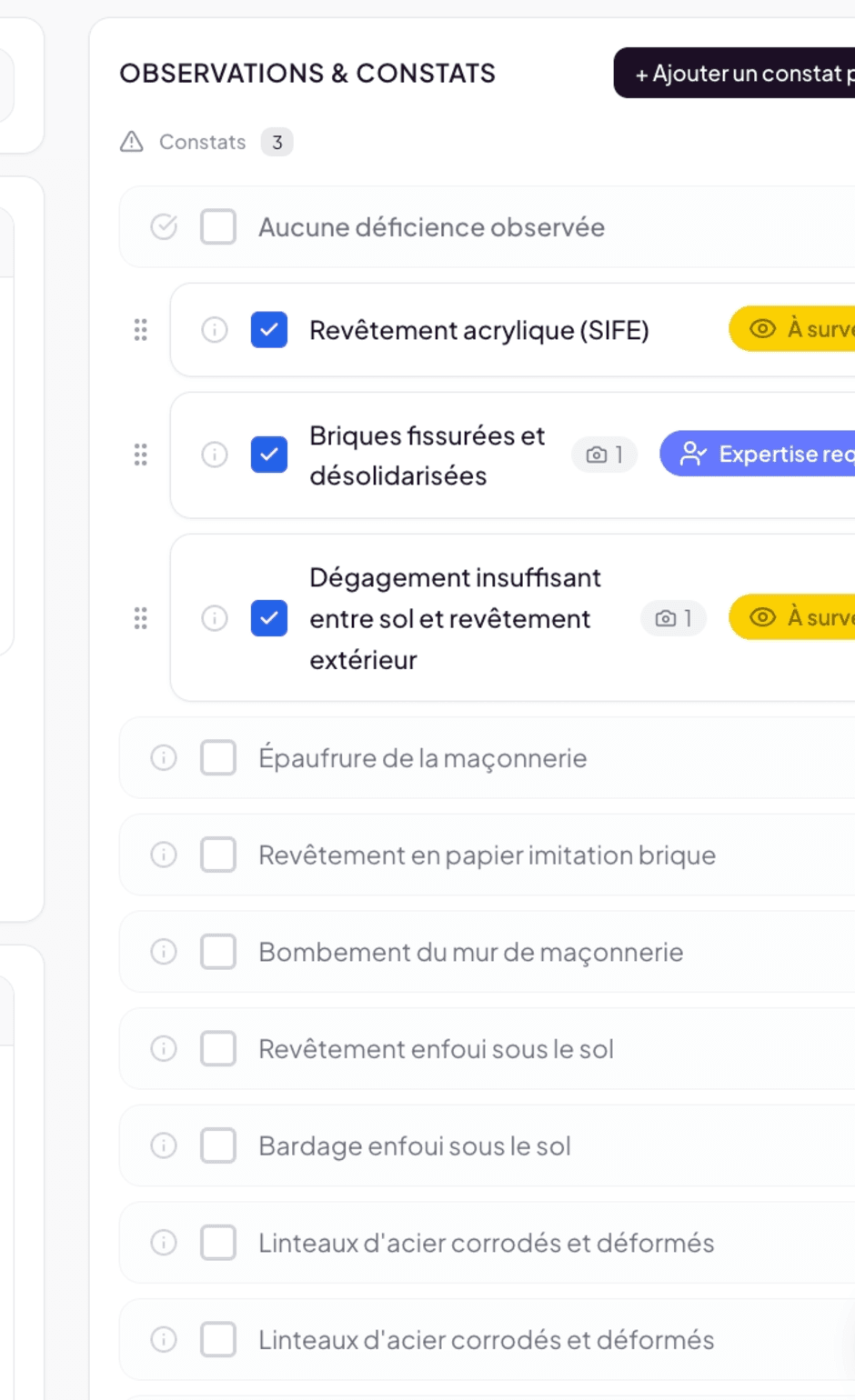
C’est la méthode la plus courante. Quand vous ouvrez une sous-section dans l’éditeur, Lumos affiche la liste des constats préformulés issus de la banque, applicables à cette sous-section. Cliquez sur celui qui correspond à votre observation pour l’ajouter immédiatement à votre rapport.
Vous pouvez ensuite l’ajuster (texte, sévérité, photos rattachées) ou le laisser tel quel.
2. Manuellement avec « Ajouter un constat personnalisé »
Pour une observation qui ne correspond à aucun constat préformulé, le bouton Ajouter un constat personnalisé dans la sous-section ouvre la modale Ajouter une constatation que nous décrivons en détail plus bas.
Vous pouvez :
- Rédiger entièrement à la main votre constat.
- Demander à l’IA de générer le constat complet à partir d’une description courte que vous écrivez.
- Rechercher dans la banque depuis la modale, pour partir d’un constat existant et l’adapter.
Si vous écrivez un constat personnalisé que vous risquez de réutiliser, pensez à l’enregistrer dans votre banque pour le réemployer dans les inspections futures. Voir Créer un constat personnalisé.
3. Depuis une capture (terrain ou bouton flottant)
Quand vous capturez une photo ou une note vocale depuis Lumos Capture sur le terrain, ou via le bouton flottant jaune (+) dans l’éditeur web, la capture atterrit dans À réviser. Depuis cette inbox, vous transformez la capture en constat en lui assignant une sous-section, en ajustant le texte (issu de la dictée le cas échéant), et en validant. Voir À réviser et Le bouton flottant (+).
4. Depuis la galerie photo
Si vous avez plusieurs photos qui illustrent une même observation, la galerie photo vous permet de les sélectionner ensemble et de créer un constat à partir de la sélection. Le constat hérite des photos sélectionnées, et vous lui attribuez une sous-section et un texte. Voir La galerie photo.
La modale « Ajouter une constatation »
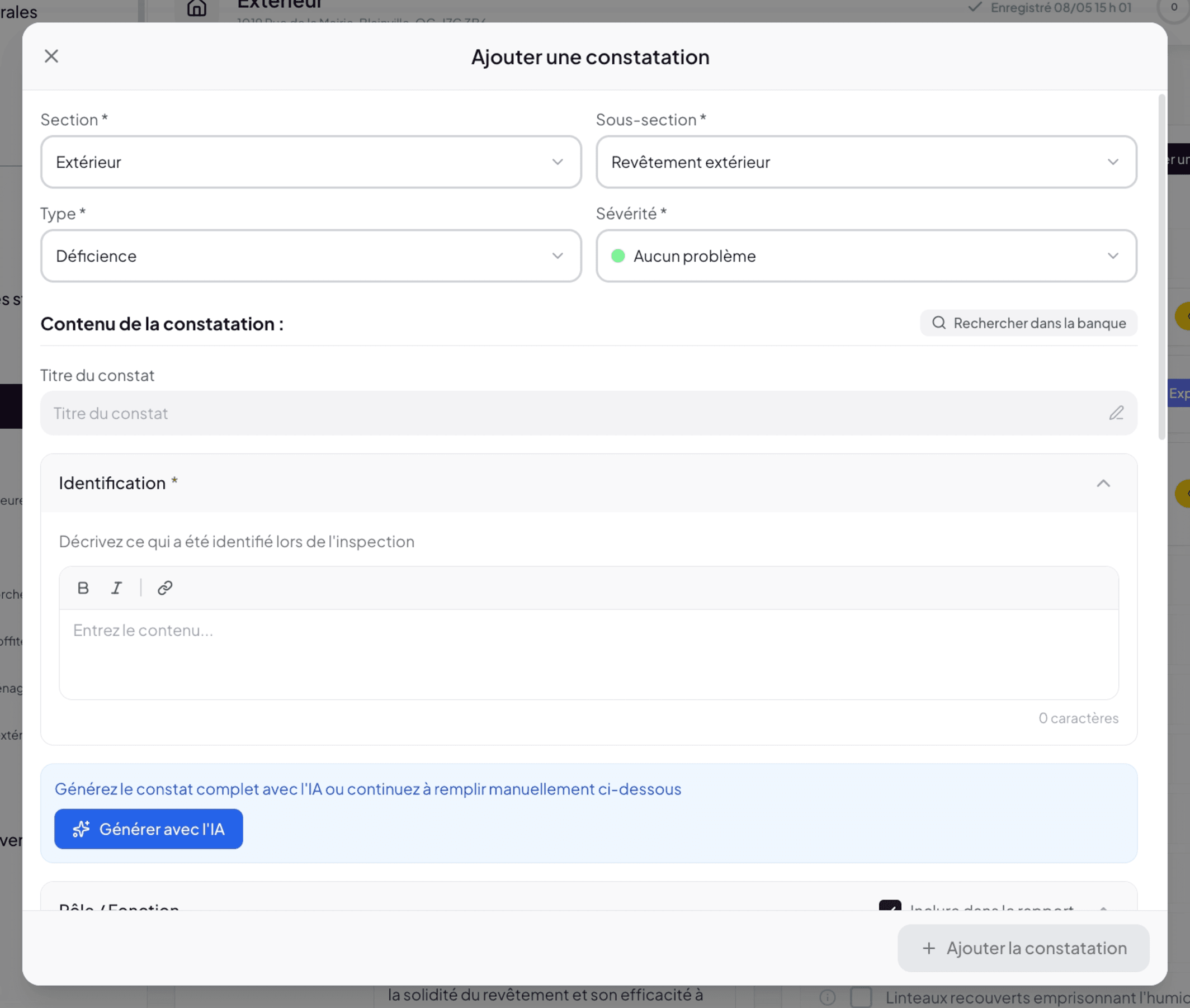
Quand vous créez un constat personnalisé (méthode 2), Lumos ouvre une modale structurée en deux parties.
En-tête de la modale
Quatre champs en haut :
- Section required — la section du bâtiment. Pré-remplie depuis le contexte (par exemple Toiture & couverture si vous étiez dans cette section).
- Sous-section required — la sous-section précise (par exemple Revêtement de toiture).
- Type required — Déficience, Information, Limitation ou Méthode. Voir Les quatre types de constats.
- Sévérité required — choisie parmi les niveaux configurés par votre gabarit. Le gabarit BNQ par défaut propose 7 niveaux : Aucun problème, À surveiller, Avertissement, Déficience, Urgent, Expertise requise, Danger. Aucun problème est sélectionné par défaut. Si vous avez personnalisé votre gabarit, vos sévérités peuvent différer (noms, couleurs, ordre).
À droite du titre du constat, un bouton Rechercher dans la banque ouvre la banque pour repartir d’un constat existant si vous le souhaitez.
Titre du constat
Un libellé court qui résume l’observation. Apparaît en tête de constat dans le rapport.
Corps du constat — la structure en quatre parties BNQ
La modale propose quatre panneaux dépliables qui suivent la structure recommandée par la norme BNQ 3009-500 pour un rapport d’inspection résidentielle. Chaque panneau a un toggle Inclure dans le rapport pour activer ou désactiver sa présence dans le livrable final.
1. Identification required
« Décrivez ce qui a été identifié lors de l’inspection. »
C’est l’observation factuelle : ce que vous avez constaté de visu, sans interprétation. C’est la seule partie obligatoire ; les trois autres sont optionnelles selon le type de constat.
Éditeur de texte riche avec gras, italique et lien.
2. Rôle / Fonction
« Expliquez le rôle ou la fonction du composant. »
Pour aider votre requérant à comprendre à quoi sert la composante observée. Particulièrement utile pour les requérants qui ne sont pas familiers avec les éléments techniques d’un bâtiment.
3. Conséquences
« Décrivez les conséquences potentielles si non traité. »
L’impact prévisible du défaut s’il n’est pas corrigé. C’est cette partie qui aide votre requérant à hiérarchiser ses priorités d’intervention.
4. Recommandation
« Fournissez des recommandations pour résoudre le problème. »
Ce que vous suggérez comme suite à donner : correction, obtention d’information additionnelle, surveillance, expertise complémentaire, etc. — sans fixer d’échéancier de travaux, que la norme exclut du mandat. Un toggle Inclure une phrase d’échéance vous permet d’ajouter automatiquement la mention contractuelle « avant l’échéance de la condition d’inspection de la promesse d’achat ».
Une mention au pied de la modale rappelle : « Cette structure couvre les contenus exigés au chapitre 8 de la norme BNQ 3009-500. »
Générer avec l’IA

Un bouton Générer avec l’IA vous permet de rédiger automatiquement le contenu des quatre parties à partir d’une description courte. Vous écrivez l’essentiel de l’observation, et l’IA structure le constat dans le format BNQ. Vous validez et ajustez à votre main avant publication. Voir Demander à l’IA depuis l’éditeur.
Options d’affichage
Une case Utiliser les sections dans le rapport contrôle si les sous-titres (Identification, Rôle / Fonction, Conséquences, Recommandation) apparaissent dans le rapport final, ou si les paragraphes s’enchaînent sans intertitres.
Valider
Le bouton Ajouter la constatation en bas de la modale ajoute le constat à la sous-section. Vous pouvez ensuite y rattacher des photos par drag-and-drop depuis le panneau images (voir Le panneau images latéral).
Le nombre de photos par constat n’est pas limité dans l’éditeur web : rattachez-en autant que l’observation le demande. Sur Lumos Capture, une même capture reste plafonnée à 12 photos, mais rien ne vous empêche d’en ajouter d’autres au constat depuis la galerie une fois de retour dans l’éditeur.
Ajouter au gabarit
À droite du bouton Enregistrer dans la banque, le bouton Ajouter au gabarit place le constat dans la liste pré-affichée de cette sous-section, dans votre gabarit. C’est le raccourci pour enrichir votre gabarit au fil des inspections, sans ouvrir le builder.
- Si le constat n’est pas encore dans votre banque, Lumos vous demande d’abord son titre (et quoi faire des photos rattachées), l’enregistre dans la banque, puis l’ajoute au gabarit — un seul clic.
- Si le constat vient déjà de la banque (le vôtre ou un constat préformulé de Lumos), il est ajouté directement.
- Le bouton n’apparaît pas si le constat est déjà dans la liste de cette sous-section. Sur une sous-section clonée, l’ajout va sur la sous-section d’origine.
L’inspection en cours ne change pas. Chaque inspection travaille sur une copie figée du gabarit prise à sa création ; le constat ajouté apparaît dans la liste pré-affichée de vos prochaines inspections créées avec ce gabarit. Si vous tenez à le voir dans l’inspection en cours, ajoutez-le simplement à la sous-section comme n’importe quel constat de banque. N’utilisez pas Réinitialiser le gabarit pour cela : la réinitialisation efface tous les constats, captures et réponses de l’inspection.
Après le premier ajout, une fenêtre le rappelle ; cochez Ne plus afficher ce message pour que les ajouts suivants soient silencieux (le bouton passe alors à Dans le gabarit).
Gabarit BNQ de Lumos. Le gabarit système fourni par Lumos est partagé par tous les inspecteurs et ne se modifie pas. Si votre inspection l’utilise, le bouton vous propose de le dupliquer (Paramètres → Gabarits) : votre copie est à vous, vous pouvez y ajouter vos constats et l’utiliser pour vos prochaines inspections. Voir Créer et gérer vos gabarits.
Les collaborateurs d’un gabarit partagé (droit d’édition) peuvent aussi y ajouter des constats depuis l’éditeur.
Éditer un constat existant
Cliquez sur un constat dans la sous-section pour rouvrir la modale et modifier les quatre parties, le titre, le type, la sévérité, ou les photos rattachées.
Supprimer un constat
Le bouton de suppression sur la fiche du constat le retire de votre inspection. L’opération n’affecte pas la banque (le constat préformulé reste disponible pour les inspections futures).
Voir aussi
- La banque de constats — vue d’ensemble — d’où viennent les constats préformulés
- Les quatre types de constats
- Créer un constat personnalisé — pour ajouter votre constat à votre banque
- À réviser — transformer une capture en constat
- La galerie photo
- Demander à l’IA depuis l’éditeur