Choisir, dupliquer, créer un gabarit
Avant de modifier quoi que ce soit, il faut décider sur quel gabarit travailler. Cette page décrit les trois options et vous aide à choisir.
Y accéder
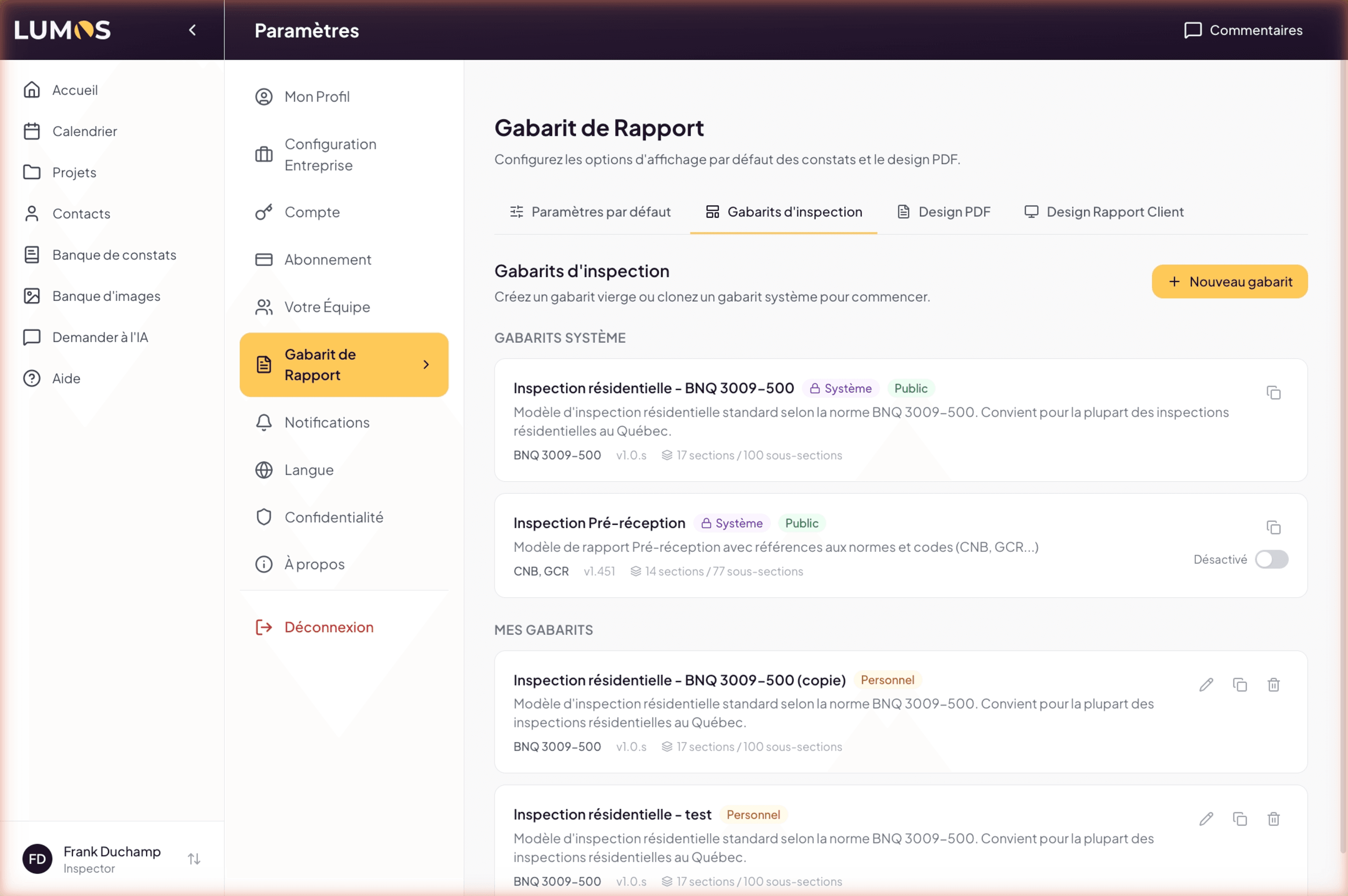
Paramètres > Gabarit de Rapport > onglet Gabarits d’inspection. Vous voyez deux sections : Gabarits système (fournis par Lumos) et Mes gabarits (les vôtres).
Les gabarits système
Lumos offre deux gabarits système, marqués chip Système + chip Public :

Inspection résidentielle - BNQ 3009-500
Le gabarit phare de Lumos. Conforme à la norme BNQ 3009-500 (Inspection des bâtiments — Inspection préachat des bâtiments principalement résidentiels). 17 sections, 100 sous-sections couvrant l’ensemble des composantes d’une maison résidentielle.
C’est le gabarit par défaut pour toute nouvelle inspection. La majorité des inspecteurs commencent avec celui-ci.
Inspection Pré-réception
Modèle de rapport pré-réception avec références aux normes et codes (CNB, GCR…). 14 sections, 77 sous-sections.
Désactivé par défaut — vous l’activez via le toggle à droite de sa carte si vous faites des inspections pré-réception. Cette désactivation initiale tient au fait que la majorité des inspecteurs ne fait pas les deux types d’inspections.
Trois chemins pour démarrer
Chemin 1 — Utiliser tel quel
C’est le bon point de départ pour la grande majorité des inspecteurs. Vous ne touchez pas au gabarit système et vous l’utilisez tel quel pour vos inspections. Vos rapports seront conformes au standard BNQ d’emblée, sans effort de configuration.
Vous n’avez rien à faire : à la création d’une inspection, le gabarit BNQ est sélectionné par défaut.
Quand passer à la suite : quand vous identifiez un gabarit qui ne correspond pas à votre style (formulations à ajuster, sections à retirer, niveaux de sévérité à reformuler).
Chemin 2 — Dupliquer un gabarit système
C’est le chemin le plus utilisé pour la personnalisation. Vous créez une copie modifiable du gabarit système.
- Sur la carte du gabarit système, cliquez sur l’icône de duplication (à droite de la carte).
- Lumos crée une copie nommée par exemple « Inspection résidentielle - BNQ 3009-500 (copie) » dans la section Mes gabarits.
- L’éditeur s’ouvre directement sur la copie. Vous pouvez renommer, ajuster, sauvegarder.
La copie est entièrement éditable — vous pouvez tout modifier (sections, sous-sections, sévérités, constats prédéfinis, design). Le gabarit système d’origine reste intact dans Gabarits système.
Chemin 3 — Créer un gabarit vide
Pour des inspections atypiques (commercial, industriel, environnemental) où le gabarit BNQ n’est pas un bon point de départ.
- Cliquez sur + Nouveau gabarit en haut à droite.
- Lumos crée un gabarit vide avec les niveaux de sévérité par défaut mais aucune section.
- Vous construisez la structure complète (sections, sous-sections, éléments, constats).
C’est la voie la plus laborieuse — réservée aux contextes où la duplication n’a pas de sens. Comptez plusieurs heures de configuration sérieuse pour un gabarit complet.
Activer un gabarit système désactivé
Pour activer Inspection Pré-réception :
- Sur sa carte, cliquez sur le toggle Désactivé à droite. Il bascule en Activé.
- Le gabarit devient sélectionnable au moment de créer une inspection.
Vous pouvez aussi le dupliquer sans l’activer si vous voulez juste construire un dérivé personnel.
Vos gabarits personnels (Mes gabarits)
Chaque gabarit que vous créez ou dupliquez apparaît dans Mes gabarits, marqué chip Personnel. Pour chaque, vous avez trois actions à droite de la carte :
- Modifier (crayon) — ouvre l’éditeur.
- Dupliquer (icône de copie) — crée une copie de votre gabarit personnel.
- Supprimer (corbeille) — supprime définitivement le gabarit.
La suppression d’un gabarit personnel est définitive. Les inspections déjà créées avec ce gabarit ne sont pas affectées (elles ont leur propre snapshot), mais vous ne pourrez plus créer de nouvelles inspections avec lui. Si vous hésitez, ne supprimez pas.
Métadonnées affichées sur chaque carte
Pour chaque gabarit, la carte affiche :
- Le nom du gabarit
- Sa norme (BNQ 3009-500, CNB+GCR, ou personnalisée)
- Son numéro de version (vous le mettez à jour manuellement, voir GR.0)
- Sa structure (N sections / N sous-sections)
- Une description courte
Cela vous aide à identifier rapidement quel gabarit choisir pour quel type d’inspection.