Anatomie de l’éditeur de gabarit
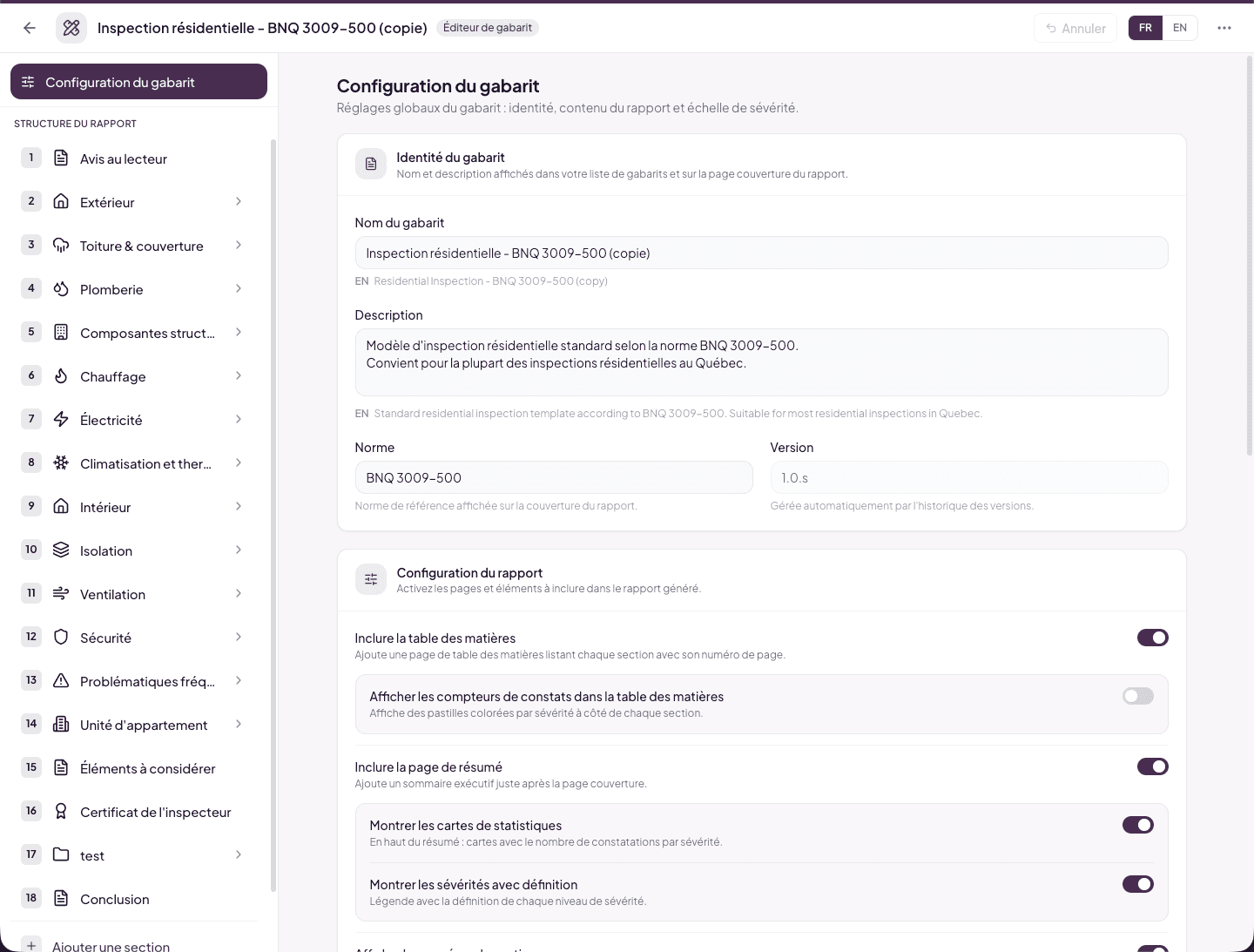
L’éditeur de gabarit se compose de trois zones : le header (actions globales), la navigation à gauche (structure du rapport), et la zone d’édition qui occupe le reste de l’écran. Avant de modifier du contenu, prenez deux minutes pour vous repérer.
Y entrer
Depuis l’onglet Gabarits d’inspection, cliquez sur l’icône Modifier (crayon) d’un de vos gabarits personnels, ou sur Dupliquer pour ouvrir une copie d’un gabarit système. À l’ouverture, l’éditeur atterrit sur la page Configuration du gabarit (réglages globaux).
Le header
Le bandeau du haut est volontairement minimal — seules les informations utiles en permanence y restent visibles :
- Flèche back (à gauche) — retour à la liste des gabarits.
- Nom du gabarit + badge Éditeur de gabarit — le badge vous rappelle que vous êtes dans l’éditeur, pas dans une inspection.
- Indicateur de sauvegarde — l’éditeur enregistre automatiquement chaque modification, environ deux secondes après votre dernier geste. L’indicateur alterne entre « Enregistrement… » et « Enregistré ». Il n’y a pas de bouton Enregistrer.
- Annuler — défait la dernière modification. Cliquable plusieurs fois (une quinzaine d’étapes en arrière), raccourci Cmd+Z / Ctrl+Z. Le bouton est grisé quand il n’y a rien à annuler.
- Sélecteur FR / EN — la langue d’édition (voir ci-dessous).
- Menu ⋯ — les actions moins fréquentes, regroupées.
Le menu ⋯
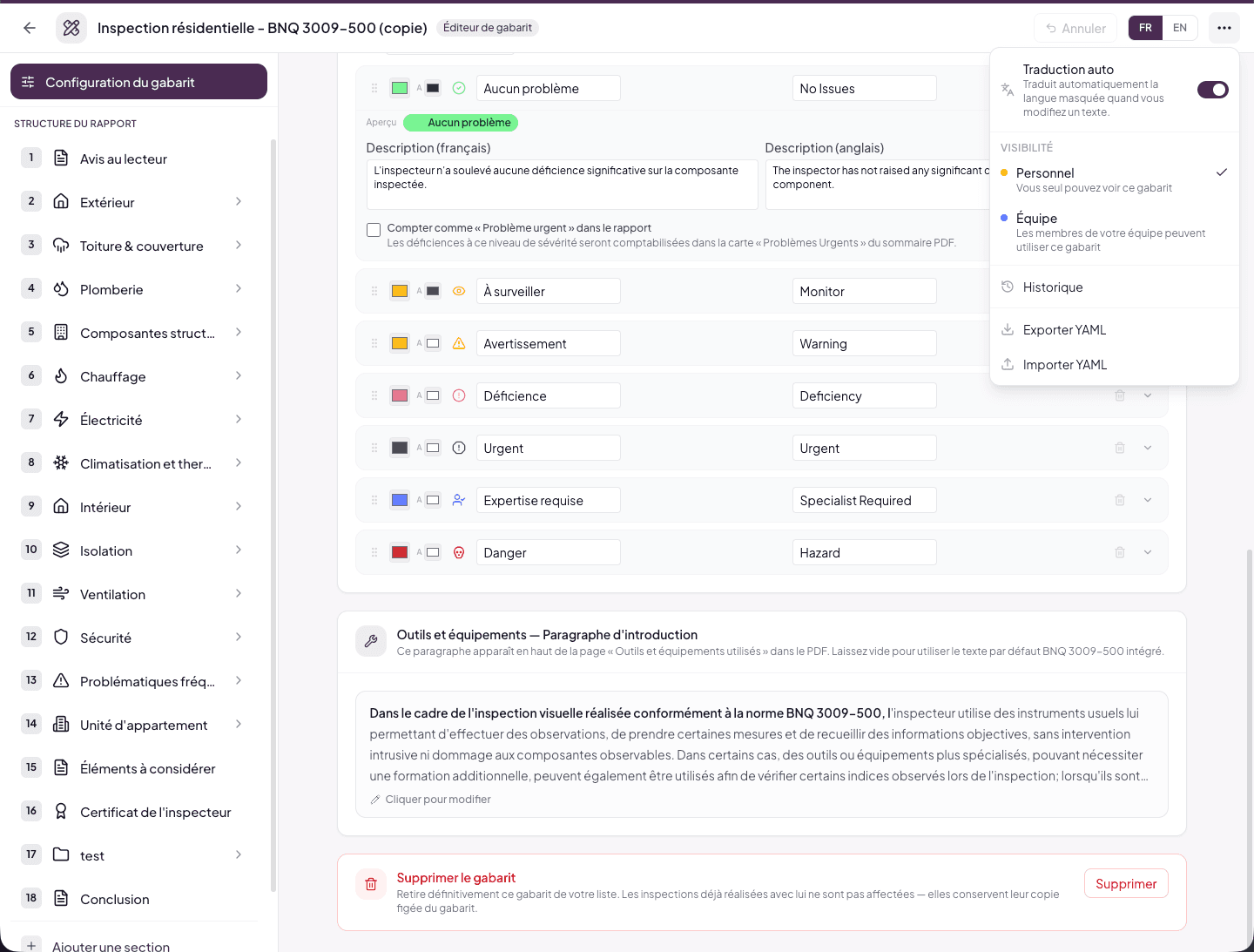
- Traduction auto (toggle) — quand activée, chaque texte que vous modifiez est traduit automatiquement dans la langue masquée en arrière-plan. Vous écrivez en français, l’anglais suit (et vice-versa). Activée par défaut — désactivez-la uniquement si vous préférez rédiger les deux langues vous-même.
- Visibilité — Personnel (vous seul pouvez voir ce gabarit, réglage par défaut) ou Équipe (les membres de votre équipe peuvent l’utiliser pour leurs inspections — pertinent si vous avez un compte maître avec des sous-comptes inspecteurs).
- Historique — la liste des instantanés de votre gabarit. Lumos crée automatiquement un instantané par jour de modification ; vous pouvez en créer un manuellement avant un gros chantier, et restaurer un état antérieur au besoin. C’est votre filet de sécurité au-delà du bouton Annuler.
Une langue à la fois
L’éditeur affiche le gabarit dans une seule langue — celle du sélecteur FR / EN du header. Tous les titres, options et textes que vous voyez et modifiez sont dans cette langue.
L’autre langue n’est pas perdue pour autant :
- Avec Traduction auto activée, elle est remplie automatiquement pendant que vous tapez.
- Sous les champs des pages de réglages, un rappel discret (par exemple « EN · Residential Inspection… ») montre la valeur dans l’autre langue.
- Basculez le sélecteur FR / EN à tout moment pour vérifier ou retoucher l’autre version.
Ce fonctionnement évite les doubles champs FR/EN partout et garde l’éditeur identique au formulaire d’inspection.
La navigation (colonne de gauche)
La colonne de gauche reflète la structure exacte du rapport, dans l’ordre où les sections apparaîtront :
- Configuration du gabarit (épinglé en haut) — les réglages globaux : identité, configuration du rapport, niveaux de sévérité (voir GR.9 et GR.10).
- Structure du rapport — la liste numérotée des sections. Chaque ligne montre le numéro, l’icône et le nom de la section. Le chevron déplie une section pour montrer ses sous-sections.
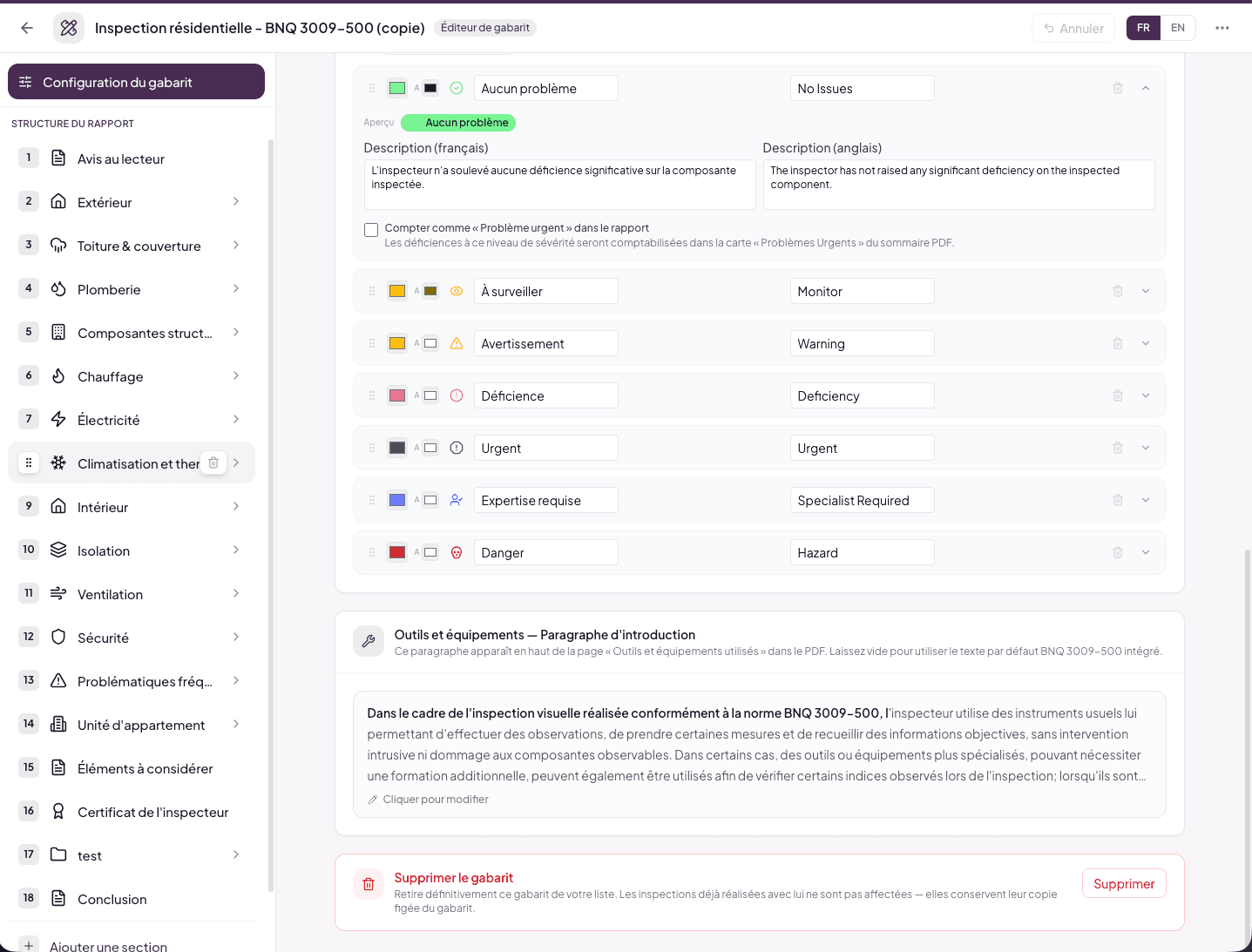
Au survol d’une ligne :
- le numéro se transforme en poignée de drag (points) sur pastille blanche — saisissez-la pour réordonner par glisser-déposer ;
- une icône corbeille apparaît dans une pastille flottante à droite — pour supprimer la section ou la sous-section.
Cliquer sur une section ouvre sa page de réglages (icône, titre, options — voir GR.3). Cliquer sur une sous-section ouvre son formulaire d’édition (voir GR.5). En bas de la liste : + Ajouter une section et Ajouter un bloc de texte (voir GR.3 et GR.4).
La zone d’édition
La grande zone à droite affiche ce que vous avez sélectionné dans la navigation. Pour une sous-section, c’est une réplique fidèle du formulaire d’inspection : carte Statut d’inspection, éléments à remplir, liste Observations & constats. Vous éditez directement dessus :
- Cliquez un titre ou un libellé pour le modifier en place.
- Survolez un élément pour révéler ses outils (type, obligatoire, suppression) et sa poignée de drag.
- Cliquez un constat pour lire son narratif complet.
Chaque page et chaque réglage porte sa propre ligne d’aide contextuelle — l’éditeur se documente lui-même au fur et à mesure.
Sauvegarde, annulation, historique — le modèle de sécurité
Trois niveaux de protection contre les fausses manœuvres :
- Annuler (header, Cmd+Z) — pour les derniers gestes, jusqu’à une quinzaine d’étapes.
- Historique (menu ⋯) — instantanés quotidiens automatiques + instantanés manuels, restaurables.
- Snapshot par inspection — les inspections déjà créées conservent leur copie figée du gabarit, quoi que vous fassiez dans l’éditeur (voir GR.0).
Avant une refonte importante (suppression de sections entières, restructuration), créez un instantané manuel via ⋯ > Historique. Vous pourrez revenir en arrière même après plusieurs jours.