Configuration du gabarit
Configuration du gabarit est la page épinglée en haut de la navigation de l’éditeur — c’est aussi la page d’atterrissage quand vous ouvrez un gabarit. Elle regroupe les réglages globaux : identité, contenu du rapport, échelle de sévérité, paragraphe d’introduction des outils, et la suppression du gabarit.
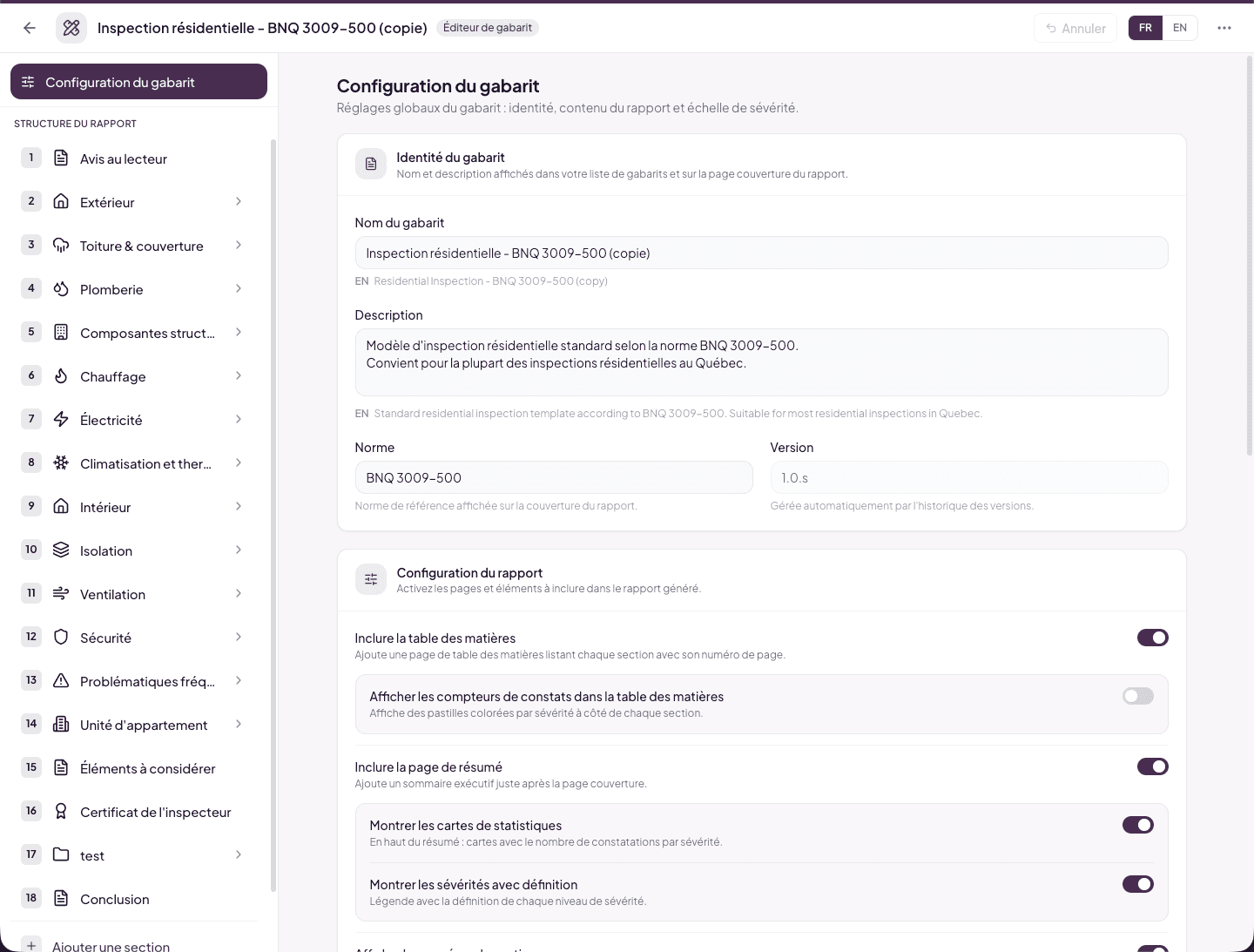
Identité du gabarit
Nom et description affichés dans votre liste de gabarits et sur la page couverture du rapport.
- Nom du gabarit — dans la langue d’édition courante ; l’autre langue s’affiche en rappel dessous et se remplit via la Traduction auto.
- Description — même fonctionnement bilingue.
- Norme — la norme de référence affichée sur la couverture du rapport (par exemple « BNQ 3009-500 »).
- Version — en lecture seule : « Gérée automatiquement par l’historique des versions. » Consultez et restaurez les versions via ⋯ > Historique (voir GR.2).
Configuration du rapport
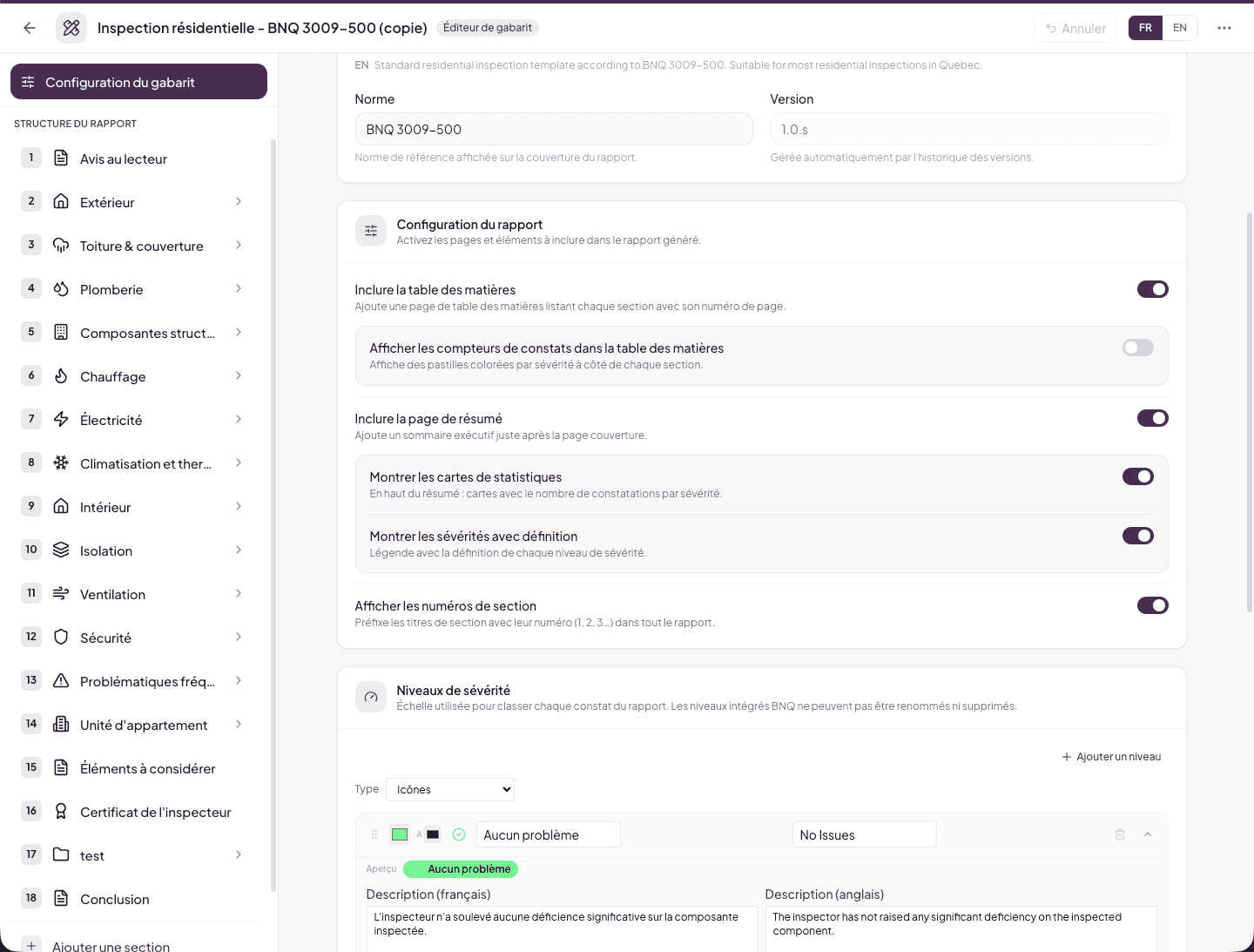
« Activez les pages et éléments à inclure dans le rapport généré. » Les sous-options apparaissent dans un panneau imbriqué sous leur option parente, uniquement quand celle-ci est activée.
Inclure la table des matières
Activée par défaut. Le rapport PDF commence par une page de table des matières listant chaque section avec son numéro de page.
- Sous-option — Afficher les compteurs de constats dans la table des matières : des pastilles colorées par sévérité apparaissent à côté de chaque section, montrant combien de constats de chaque niveau sont présents. Repère rapide pour le requérant sur les rapports longs ; désactivée par défaut pour garder la table des matières sobre.
- Sous-option — Afficher les sous-sections dans la table des matières : chaque sous-section apparaît en retrait sous sa section, avec son propre numéro (2.1, 2.2, 2.3…) et son numéro de page. Sans cette option, la table des matières ne liste que les sections (les lignes 1.1, 1.2, 1.3 sous « Introduction » sont un cas à part : ce sont les pages fixes du début de rapport, toujours détaillées). Désactivée par défaut, parce qu’elle rallonge la table des matières — un rapport BNQ complet peut passer d’une page à trois. Activez-la si votre requérant doit pouvoir sauter directement à « Panneaux de distribution » sans feuilleter.
Inclure la page de résumé
Activée par défaut. Ajoute un sommaire exécutif juste après la page couverture.
- Sous-option — Montrer les cartes de statistiques : en haut du résumé, des cartes avec le nombre de constats par sévérité. Le requérant comprend l’ampleur des constats en quelques secondes.
- Sous-option — Montrer les sévérités avec définition : une légende avec la définition de chaque niveau de sévérité (telle que configurée dans la carte Niveaux de sévérité, voir GR.9). Rend le rapport autoportant pour un requérant qui ne connaît pas votre nomenclature.
Afficher les numéros de section
Activé par défaut. Les numéros (1, 2, 3…) préfixent les titres de section dans tout le rapport. Conseillé pour des rapports formels ; décochez pour un rendu moins administratif.
Niveaux de sévérité
La carte suivante de la page — l’échelle utilisée pour classer chaque constat du rapport. Couverte en détail dans GR.9.
Outils et équipements — Paragraphe d’introduction
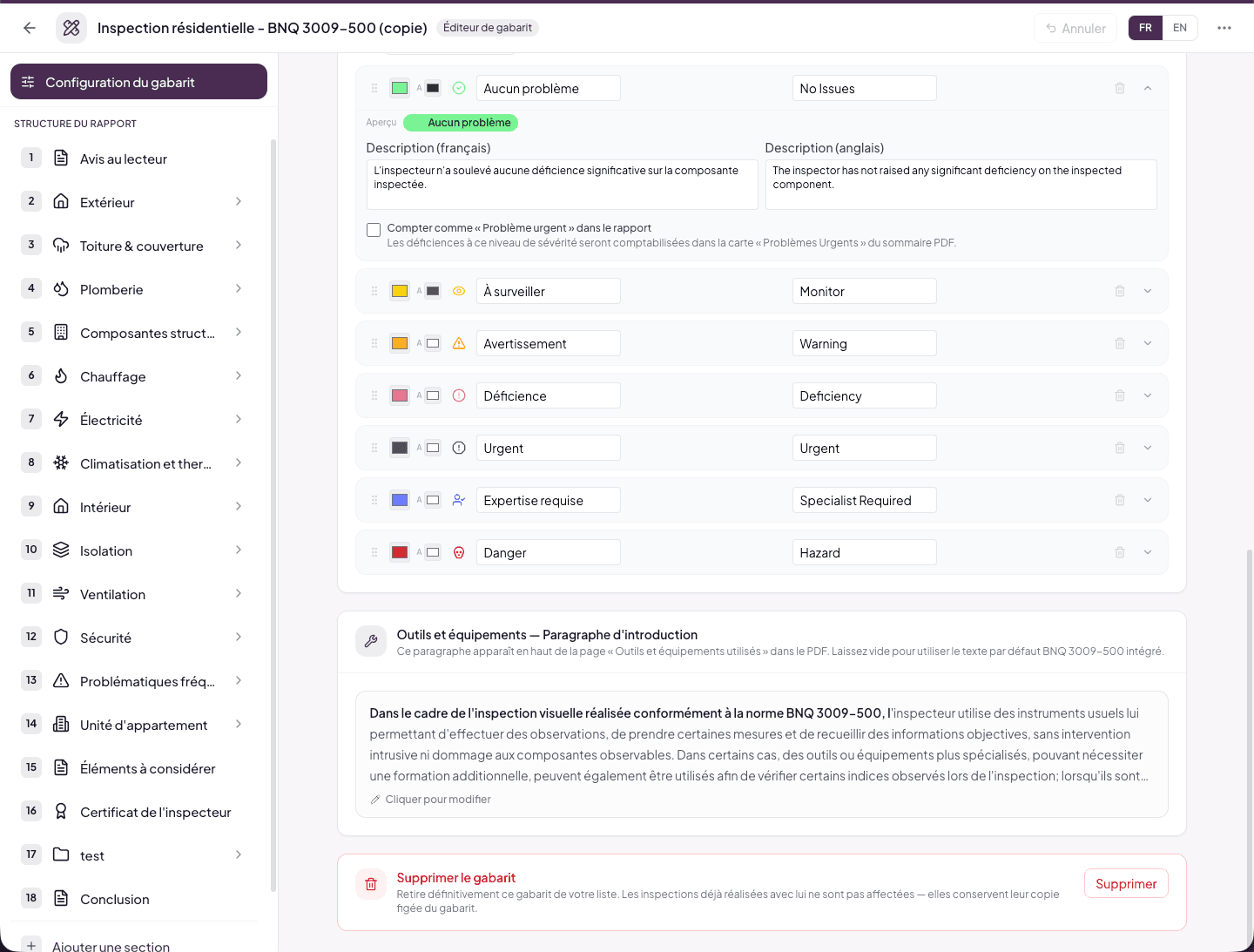
Ce paragraphe apparaît en haut de la page « Outils et équipements utilisés » dans le PDF. Laissez-le vide pour utiliser le texte par défaut BNQ 3009-500 intégré.
Un aperçu du texte s’affiche dans la carte — cliquez-le (Cliquer pour modifier) pour ouvrir l’éditeur riche bilingue. Le bouton Réinitialiser le texte par défaut restaure la version BNQ fournie par Lumos.
Supprimer le gabarit
Tout en bas de la page, la zone rouge Supprimer le gabarit : « Retire définitivement ce gabarit de votre liste. Les inspections déjà réalisées avec lui ne sont pas affectées — elles conservent leur copie figée du gabarit. »
Le bouton Supprimer demande une confirmation avec le nom du gabarit avant d’exécuter. Cette zone n’existe que sur vos gabarits personnels — les gabarits système ne peuvent pas être supprimés.
Recommandations selon le contexte
Rapport résidentiel pré-achat classique
- Table des matières : activée
- Compteurs dans la table des matières : selon la longueur (activer si > 30 pages)
- Sous-sections dans la table des matières : désactivées (la liste des sections suffit)
- Résumé : activé, avec cartes de statistiques et légende des sévérités
- Numéros de section : activés
C’est la configuration par défaut du gabarit BNQ — adaptée à 90 % des cas.
Rapport très court (mini-inspection, deuxième opinion)
- Table des matières : désactivée (inutile sur un rapport de quelques pages)
- Résumé : activé (toujours utile) ; cartes et légende optionnelles
Rapport long et exhaustif (commercial, multi-bâtiments)
- Table des matières : activée, avec compteurs et sous-sections (la valeur ajoutée est maximale sur ce format : c’est là que le requérant a le plus besoin de naviguer)
- Résumé : activé, avec cartes et légende
Effet sur le PDF
Toutes ces options affectent le PDF généré. Le rapport interactif web utilise sa propre logique d’affichage (toujours une table des matières dans la barre latérale, statistiques en haut), donc ces réglages ne le concernent pas directement. Pour la mise en page du PDF (couleur d’accent, densité, polices), voir les onglets Design PDF et Design Rapport Client de Paramètres > Gabarit de Rapport.
Voir aussi
- GR.9 Niveaux de sévérité — la légende et les compteurs s’appuient sur ces niveaux
- GR.2 Anatomie de l’éditeur — l’historique des versions
- GR.0 Vue d’ensemble