Naviguer dans la banque
Avec plusieurs centaines de constats à votre disposition, il faut pouvoir trouver le bon rapidement. La page de la banque (/narratives-bank) garde les filtres, la liste et la fiche du constat visibles côte à côte.
La mise en page
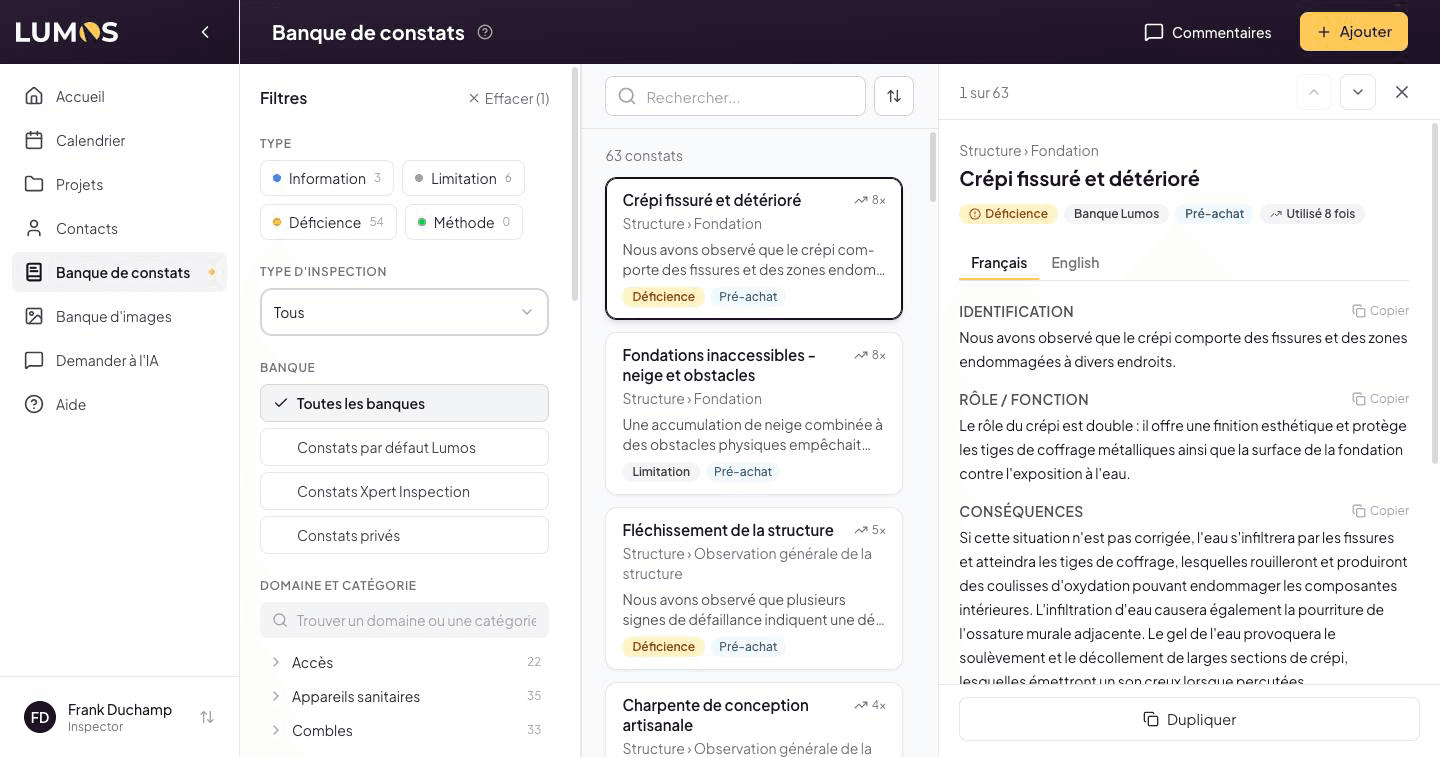
- Ordinateur : trois colonnes, avec les filtres à gauche, la liste au centre et la fiche du constat à droite. Glissez la bordure entre deux colonnes pour les élargir ; Lumos retient vos largeurs. Fermez la fiche avec la croix pour que la liste prenne toute la largeur.
- Tablette : la navigation principale se réduit aux icônes. La fiche s’ouvre dans un panneau à droite, par-dessus la liste. Touchez la zone assombrie pour la refermer.
- Téléphone : le bouton Filtres (à droite de la recherche) ouvre les filtres dans un panneau qui monte du bas de l’écran ; le chiffre sur le bouton indique combien de filtres sont actifs. La fiche s’ouvre en plein écran, avec un bouton Retour.
Les filtres
Tous les filtres sont visibles en permanence dans la colonne de gauche. Chaque option affiche le nombre de constats qu’elle donnerait avec vos autres filtres. Le lien Effacer (n) en haut de la colonne les retire tous d’un coup.
Type
Des boutons de couleur : Information, Limitation, Déficience, Méthode. Vous pouvez en sélectionner plusieurs à la fois, par exemple Limitation et Déficience ensemble. Voir Les quatre types de constats.
Type d’inspection
Un menu déroulant : Tous, Pré-achat ou Pré-réception. Pré-réception n’apparaît que si vous avez activé ce type d’inspection. Voir Les deux banques.
Banque
Un seul choix à la fois : Toutes les banques, Constats par défaut Lumos, Constats [votre entreprise], ou Constats privés si vous travaillez en équipe. Voir Sources des constats.
Domaine et catégorie
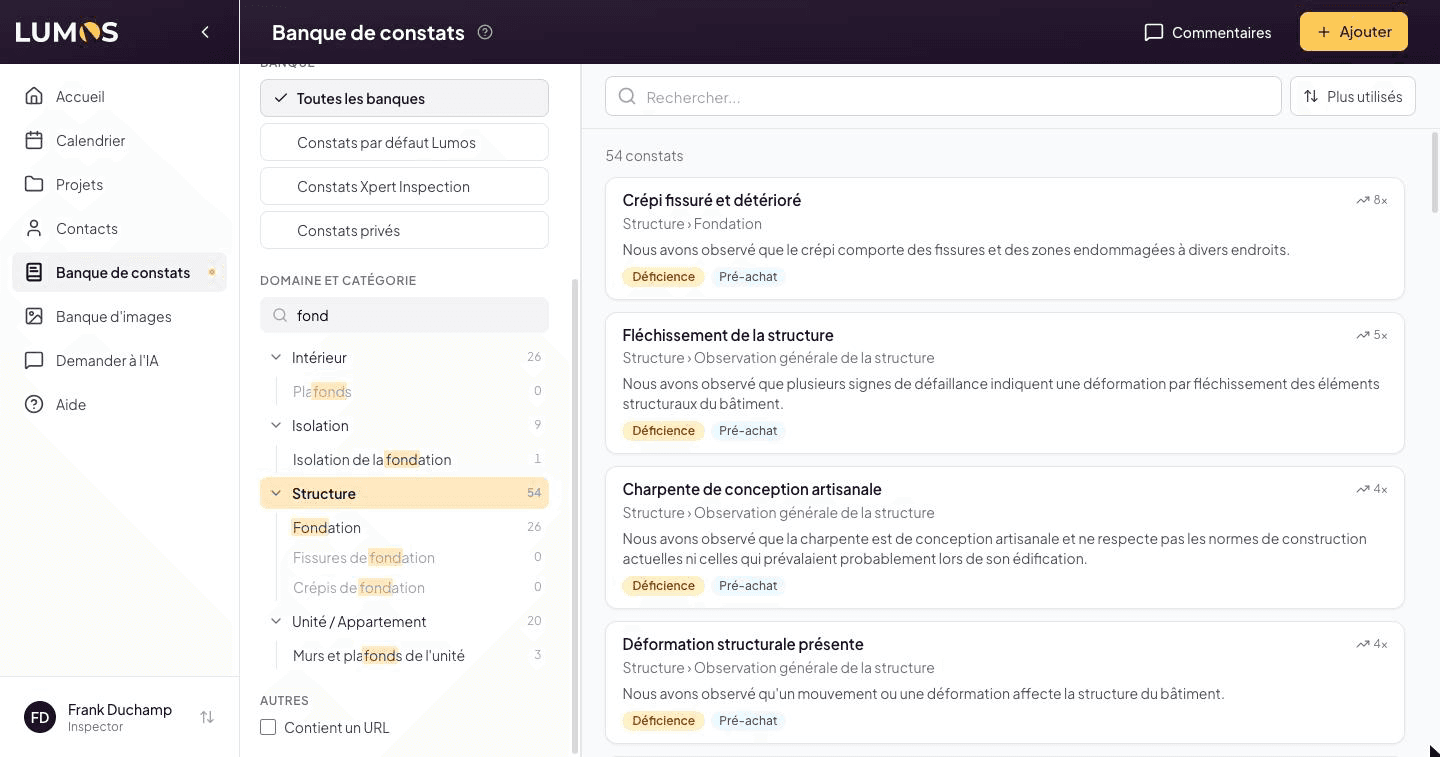
- Le champ Trouver un domaine ou une catégorie filtre la liste pendant que vous tapez, sans tenir compte des accents. Les catégories trouvées s’affichent directement sous leur domaine : cliquez-en une pour la sélectionner.
- Cliquez sur un domaine pour le sélectionner : ses catégories s’affichent juste en dessous. Cliquez sur une catégorie pour affiner, puis cliquez-la de nouveau pour revenir au domaine entier.
- Les domaines sans résultat avec vos filtres actuels sont grisés et placés en fin de liste.
Autres
Contient un URL ne garde que les constats dont le texte contient un lien.
La recherche et le tri
La barre au-dessus de la liste réunit la recherche et le bouton de tri.
- La recherche porte sur les titres, en français comme en anglais. Les mots trouvés sont surlignés dans les titres de la liste.
- Le tri propose Plus utilisés, A-Z et Récents. Quand la colonne est étroite, le bouton n’affiche que son icône.
Plus utilisés
Plus utilisés classe la liste selon votre propre utilisation : les constats que vous placez le plus souvent dans vos rapports remontent en tête. Le compteur ne compte que vos utilisations, jamais celles des autres inspecteurs, et fonctionne pour les constats Lumos comme pour les vôtres.
- Chaque constat déjà utilisé affiche son nombre d’utilisations (ex. : « 12× ») en haut à droite de sa carte.
- Les constats jamais utilisés suivent, dans l’ordre habituel par domaine.
- Le tri s’applique dans le contexte filtré : filtrez par Domaine ou Type, et vous obtenez vos constats favoris de cette thématique.
Ce tri est activé par défaut. Votre choix est mémorisé dans votre profil et s’applique aussi à la banque depuis l’éditeur d’inspection et au sélecteur de l’éditeur de gabarits.
La carte d’un constat
Chaque carte de la liste montre :
- Le titre, et le nombre d’utilisations quand le tri Plus utilisés est actif
- Le chemin Domaine › Catégorie (ex. : Structure › Fondation)
- Le début du texte, sur deux lignes au maximum
- Les étiquettes Type et Type d’inspection
Le constat ouvert dans la fiche est encadré en foncé. Si aucun constat ne correspond, un message s’affiche avec un bouton pour effacer les filtres.
La liste se charge au fur et à mesure que vous la faites défiler : il n’y a plus de pages à parcourir.
La fiche d’un constat
Cliquez sur une carte pour ouvrir sa fiche. On y retrouve :
- En haut, la position du constat dans la liste (ex. : « 3 sur 14 »), les flèches pour passer au constat précédent ou suivant, et la croix pour fermer.
- Le chemin, le titre et les étiquettes (type, banque, type d’inspection, nombre d’utilisations).
- Les onglets Français et English. Chaque section du texte (Identification, Rôle / Fonction, Conséquences, Recommandation) a son bouton Copier.
- Les médias de référence : ajoutez des photos ou vidéos, ou choisissez une image dans la Banque d’images.
- En bas, toujours visibles : Modifier, Dupliquer et l’icône rouge de suppression. Voir Éditer, dupliquer, supprimer.
Raccourcis clavier
Sur ordinateur :
- / place le curseur dans la recherche.
- ↑ et ↓ passent d’un constat à l’autre et ouvrent sa fiche.
- Échap ferme la fiche.