Le flow Créer la facture finale
Cette page décrit pas à pas le parcours de création et d’envoi d’une facture finale, depuis le bouton + Créer la facture finale sur la fiche d’inspection jusqu’à la confirmation d’envoi du courriel. Le flux est en deux étapes.
Démarrer le flux
Sur la fiche d’inspection, dès que la soumission est signée, le bouton + Créer la facture finale apparaît en bas du bloc des documents. Cliquez pour ouvrir la modale.
La modale Créer la facture finale s’ouvre, divisée en deux étapes accessibles par le bouton Suivant.
Étape 1 — Articles, taxes et pièces jointes
Articles
Les articles repris de la soumission signée sont pré-affichés :
- Description — par exemple « Inspection pré-achat ».
- Prix unitaire ($) — montant de la ligne.
- Icône poubelle à droite — pour retirer une ligne.
Le bouton + Ajouter un article permet d’insérer une nouvelle ligne :
- Choisir un type d’inspection dans le dropdown (alimenté par vos services configurés).
- Saisir un prix unitaire.
Vous pouvez aussi modifier les montants existants si la portée du mandat a évolué (un service supplémentaire à facturer, par exemple).
Calculs automatiques
Sous la liste d’articles, Lumos affiche automatiquement :
- Sous-total — somme des prix unitaires.
- TPS / TVQ ou taxes équivalentes selon votre province (basées sur l’adresse de votre entreprise).
- Total.
Pièces jointes
Trois sections distinctes :
- Facture finale (PDF) — toujours incluse. La case à cocher est en lecture seule (vous ne pouvez pas la décocher) car la facture est le document principal.
- Inclure l’attestation d’exécution — case à cocher optionnelle pour ajouter la page « Attestation d’exécution d’une inspection d’un immeuble principalement résidentiel ».
- Joindre des documents du projet — chaque document téléversé dans le projet apparaît avec une case à cocher. Le bouton + Ajouter un document permet d’en téléverser un nouveau immédiatement.
Envoyer par courriel
La case Envoyer par courriel est cochée par défaut. Si vous la décochez, la facture sera créée et archivée sans être envoyée — utile si vous avez déjà transmis la facture par un autre canal et que vous voulez juste la consigner dans Lumos.
Cliquez sur Suivant pour passer à la composition du courriel.
Étape 2 — Composition du courriel
L’éditeur de courriel apparaît, pré-rempli à partir de votre modèle de courriel de facture configuré dans Configuration Entreprise > Soumission & Facture.
Champs
- À : courriel du requérant (récupéré depuis le contact du projet ou éditable).
- Objet : par défaut « Facture —
{{ Property Address }}» (par exemple « Facture — 3669 Rue Orléans, Brossard, QC, J4Y 2M1 »). - Corps du courriel — texte pré-rempli avec les variables résolues. Vous pouvez modifier librement le contenu avant l’envoi.
Pièces jointes
La pièce Facture.pdf apparaît automatiquement, plus tout document optionnel coché à l’étape 1.
Note d’orientation
En bas, Lumos rappelle : « Ce courriel est généré à partir de votre modèle par défaut. Modifier dans les paramètres » avec un lien direct vers Configuration Entreprise > Soumission & Facture.
Envoyer
Le bouton Envoyer confirme l’expédition. Le courriel part au requérant et la facture passe au statut Envoyée sur la fiche d’inspection.
Annuler ou revenir en arrière
À tout moment, le bouton Annuler ferme la modale sans rien créer. À l’étape 2, la flèche ← en haut à gauche revient à l’étape 1 sans perdre vos modifications.
Après l’envoi
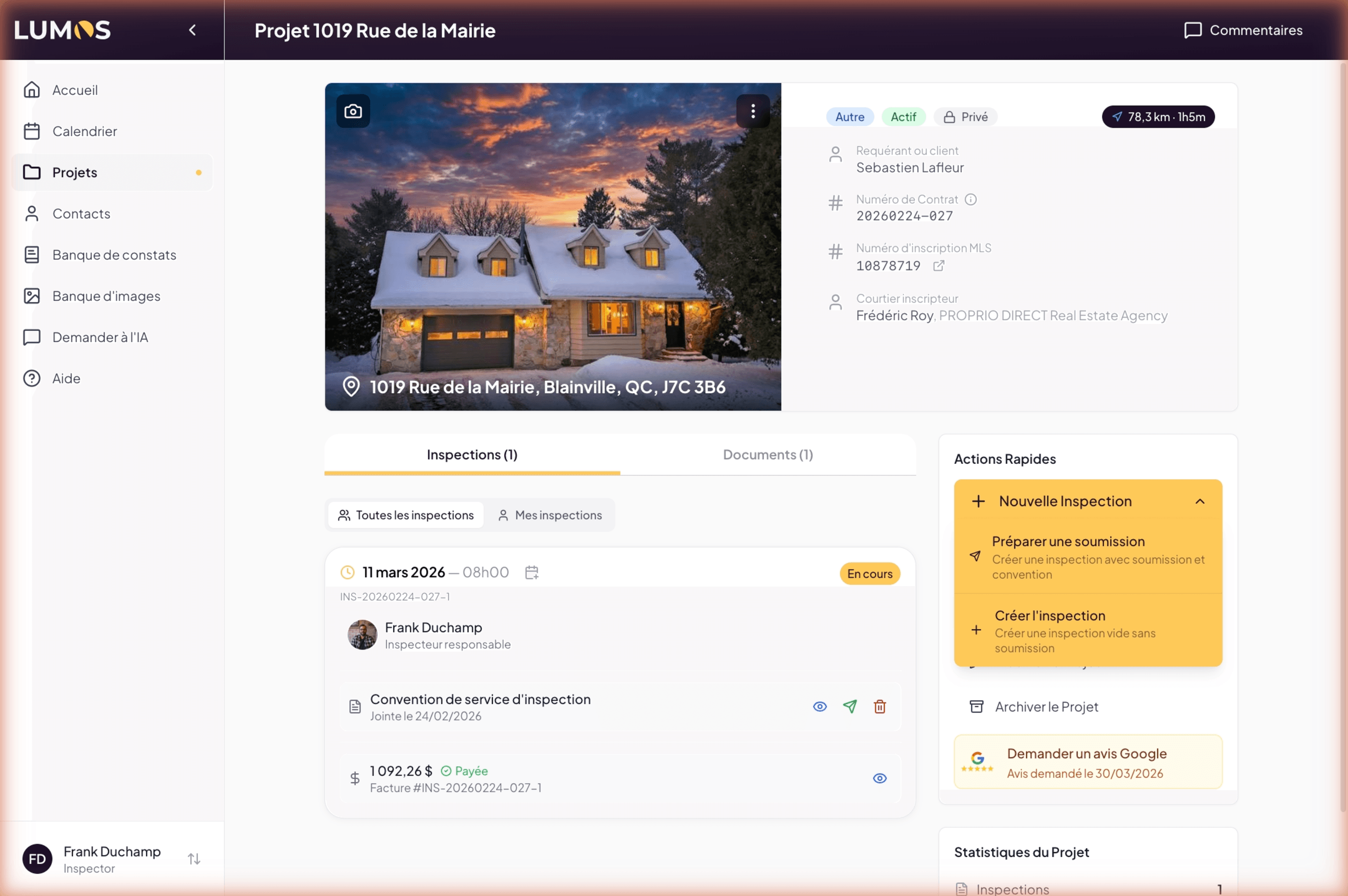
La fiche d’inspection se met à jour immédiatement. Une nouvelle ligne apparaît sous la soumission signée, avec :
- Le montant total de la facture.
- Le statut Envoyée.
- Le numéro de la facture (qui reprend le numéro de l’inspection, par exemple
Facture #INS-20260407-007-2). - Cinq icônes d’action à droite (voir 11.5 Gérer une facture émise).