Configuration Entreprise
Cette page configure tout ce qui touche à la structure commerciale de votre activité dans Lumos : modèles de contrat, numérotation des projets et contrats, courriels de soumission et de facture, présence en ligne (widget de demande sur votre site, demandes d’avis Google).
Elle se découpe en cinq onglets : Contrats de Service, Numéro de Contrat, Soumission & Facture, Widget site web, Avis Google.

Contrats de Service
Cet onglet regroupe trois sections.
Convention de service APCHQ
Si vous êtes membre APCHQ, saisissez votre numéro de membre ici. Le formulaire officiel APCHQ devient alors disponible lors de l’ajout d’une convention de service dans vos projets, et il se remplit automatiquement à partir des informations du projet et de l’inspection.
Valeurs par défaut
Cinq champs qui pré-remplissent automatiquement vos conventions de service. Les valeurs sont également disponibles comme variables dans vos modèles de contrat personnalisés :
- Honoraires ($)
- Délai du rapport (jours)
- Taux horaire additionnel ($)
- Frais d’annulation ($)
- Heures d’avis (annulation)
Modèles de contrat
Lumos fournit un modèle par défaut, « Convention de services d’inspection (compatible normes BNQ) », déjà rempli avec le contenu standard BNQ en 17 sections (parties, objet, refus de l’inspection exhaustive, description de l’immeuble, modalités d’exécution, respect de la norme, obligations du client, exclusion de garantie, propriété et transmission du rapport, observance des lois, force majeure, lois applicables, interprétation, continuation ou annulation, ajouts, honoraires, signatures, plus une annexe Code civil du Québec).
À partir de là :
- Modifiez le modèle par défaut pour y ajouter vos clauses spécifiques.
- Créez de nouveaux modèles pour différents types de mandats (résidentiel, commercial, pré-mise en marché, etc.).
- Choisissez la langue du contrat, en français ou en anglais.
- Insérez des variables dans le contenu (
{{Contract Number}},{{Company Name}},{{Property Address}},{{Inspection Date}}, etc.) que Lumos remplace automatiquement à chaque génération de contrat. Voir Utiliser les variables dans les éditeurs de texte pour le catalogue complet et les bonnes pratiques.
Boutons disponibles : Réinitialiser par défaut, Aperçu, Télécharger PDF, Enregistrer le modèle.
Numéro de Contrat
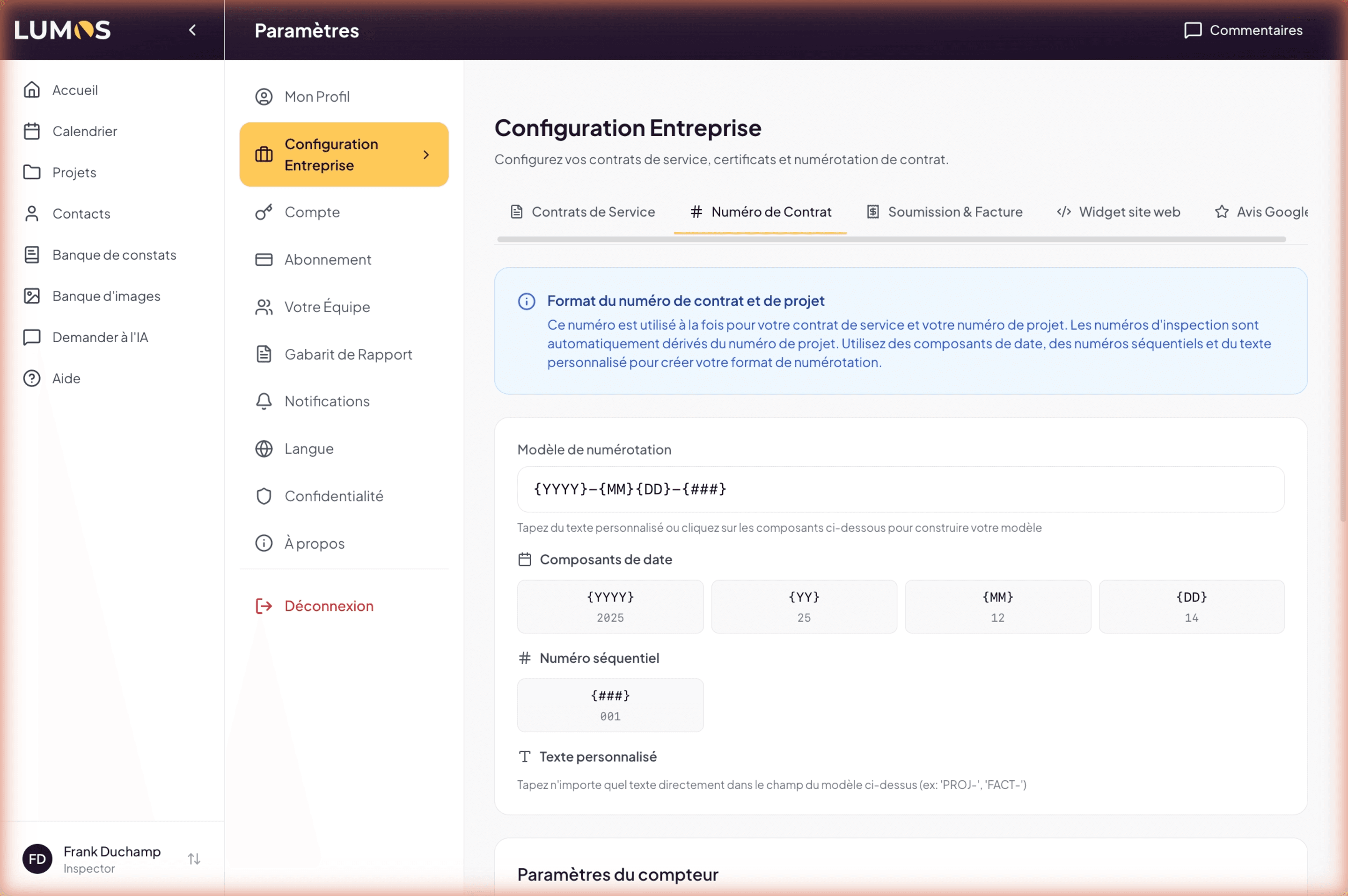
Cet onglet définit le format de numérotation utilisé pour vos contrats et vos projets : les deux partagent le même numéro. Les numéros d’inspection en sont automatiquement dérivés.
Modèle de numérotation
Vous construisez votre format en combinant des composants :
- Composants de date :
{YYYY}(année 4 chiffres),{YY}(année 2 chiffres),{MM}(mois),{DD}(jour) - Numéro séquentiel :
{###}, un compteur qui s’incrémente automatiquement - Texte personnalisé : tapé directement dans le champ, par exemple
PROJ-ouFACT-
Exemples de modèles :
| Modèle | Aperçu |
|---|---|
{YYYY}{MM}{DD}-{###} | 20251214-001 |
PROJ-{YYYY}-{###} | PROJ-2025-001 |
{YY}{MM}-{###} | 2512-001 |
INV-{###} | INV-001 |
Paramètres du compteur
- Compteur actuel — la valeur courante du compteur séquentiel
- Remplissage des chiffres — 1, 2, 3 ou 4 chiffres (par exemple
001pour 3 chiffres) - Fréquence de réinitialisation — Jamais, Annuellement, Mensuellement ou Quotidiennement
- Bouton Réinitialiser le compteur à 1
L’aperçu affiche en temps réel le prochain numéro de contrat qui sera généré.
Soumission & Facture
Cet onglet définit les modèles de courriels et les notes par défaut pour vos soumissions et factures. Tout se configure indépendamment en Français et en Anglais.
Modèle de courriel de soumission
Le texte par défaut du courriel envoyé lors de la préparation d’une soumission. Lumos fournit un modèle pré-rempli qui couvre : remerciement, détails de l’inspection (adresse, date, heure, prix), norme applicable, documents à transmettre avant l’inspection, accès à prévoir, accès au toit, délai de rapport, présence recommandée.
Variables disponibles dans cet éditeur : {{Company Name}}, {{Property Address}}, {{Inspection Date}}, {{Inspection Time}}, {{Total Price}}, {{Norm Name}}, {{BNQ Norm Link}}, {{Report Delay (days)}}, {{Inspector Name}}. Voir Utiliser les variables dans les éditeurs de texte.
Avant chaque envoi, vous gardez la main pour modifier le courriel.
Modèle de courriel de facture
Le texte par défaut du courriel d’envoi de la facture finale au requérant. Modèle pré-rempli plus court, basé sur les mêmes variables.
Information sur la facture
Deux champs qui s’appliquent à l’ensemble de vos factures :
- Notes par défaut — notes additionnelles affichées au bas de vos factures (message de remerciement, politiques diverses).
- Instructions de paiement par défaut — comment vos requérants doivent payer (virement bancaire, e-transfer, chèque, coordonnées de paiement).
Vous gardez toujours la main pour personnaliser ces textes au cas par cas, à chaque facture.
Widget site web
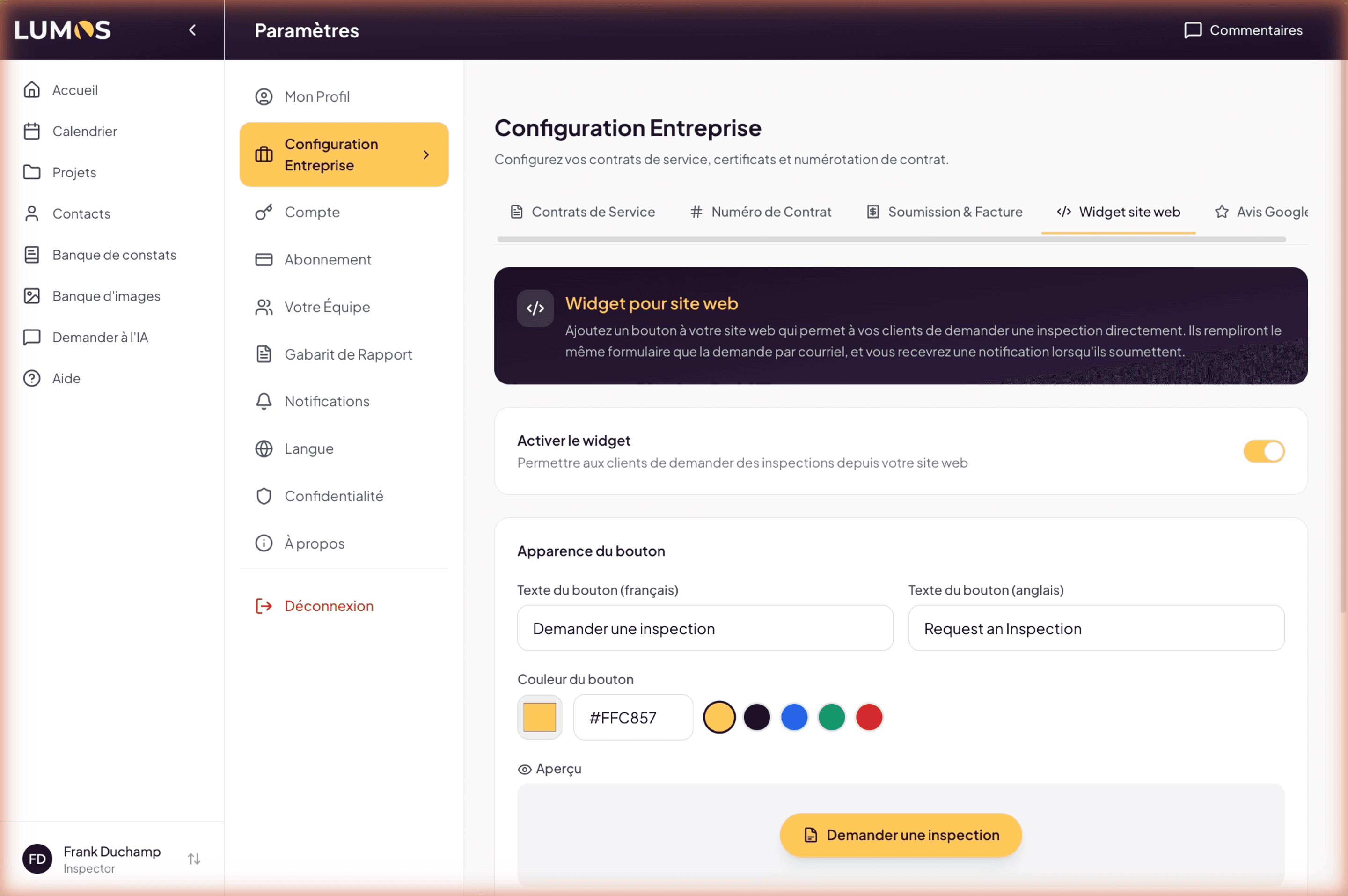
Cet onglet permet d’ajouter un bouton sur votre propre site web par lequel vos requérants peuvent demander une inspection. Ils remplissent le même formulaire que pour la demande par courriel, et vous recevez une notification.
Activer le widget
Interrupteur Activer le widget. Tant qu’il est désactivé, le bouton ne s’affiche pas, même si le code est intégré sur votre site.
Apparence du bouton
- Texte du bouton (français) — par défaut « Demander une inspection »
- Texte du bouton (anglais) — par défaut « Request an inspection »
- Couleur du bouton — sélecteur de couleur
Un aperçu en temps réel affiche le rendu du bouton.
Code d’intégration
Lumos génère un snippet HTML à coller dans votre site, à l’endroit où vous voulez voir le bouton :
<script src="https://inspector.lumos.property/widget.js"
  data-inspector-id="..."
  data-button-text="Demander une inspection"
  data-button-color="#FFC857"
  data-language="fr"></script>
Un lien « Voir le résultat sur un site web » ouvre une démonstration.
Avis Google
Cet onglet configure l’envoi automatique d’une demande d’avis Google à vos requérants après leur inspection.
Activer les avis Google
Interrupteur Activer les avis Google. Sans activation, aucune demande n’est envoyée.
Profil Google Business
Saisissez votre Google Place ID, l’identifiant unique de votre fiche Google Business. Lumos l’utilise pour générer le lien d’avis :
https://search.google.com/local/writereview?placeid=...L’onglet inclut des instructions courtes pour trouver votre Place ID via Google Maps ou l’outil officiel de Google. Pour ceux qui n’ont pas encore de profil Google Business, le lien business.google.com y mène.
Envoi automatique
- Interrupteur Activer l’envoi automatique
- Délai après le partage du rapport — 24 heures, 48 heures, 72 heures ou 1 semaine
Message par défaut
Le texte du courriel envoyé à votre requérant avec le lien d’avis. Configurable indépendamment en Français et en Anglais.
Variables disponibles dans cet éditeur : {{Client Name}}, {{Company Name}}, {{Inspector Name}}. Voir Utiliser les variables dans les éditeurs de texte.
La procédure pas à pas
La vidéo Guidde existante configure-profile couvre les onglets Contrats, Numéro de Contrat et Soumission & Facture. De nouvelles vidéos sont prévues pour Widget site web et Avis Google.