Mon Profil
La page Mon Profil dans Paramètres rassemble les informations personnelles et professionnelles qui apparaîtront à votre nom et à celui de votre entreprise dans tous les documents générés par Lumos.
Elle se découpe en quatre onglets : Personnel, Entreprise, Signature et Réglages du calendrier.

Personnel
L’onglet Personnel rassemble :
- Photo de profil (recommandé : image carrée, au moins 200 × 200 pixels)
- Prénom et Nom
Section Informations de l’inspecteur :
- Téléphone mobile
- Courriel — c’est ce courriel qui apparaîtra dans vos rapports d’inspection. Il peut différer de celui que vous utilisez pour vous connecter.
- Licence RBQ (optionnel)
- # Assurance (optionnel) — votre numéro d’assurance responsabilité professionnelle
- Association (optionnel) — au choix : APCHQ, AIBQ, Réseau-IBC, Autre
- # de membre (optionnel) — votre numéro de membre dans l’association sélectionnée
Tous les champs de cet onglet sauf Prénom, Nom, Téléphone et Courriel sont marqués optionnels. Renseignez-les si votre statut professionnel l’exige : la norme BNQ 3009-500 demande de présenter votre identification professionnelle dans le rapport.
Entreprise
L’onglet Entreprise rassemble :
- Logo de l’entreprise (le recadrage se fait après sélection)
- Nom de l’entreprise
- Adresse
- Ville
- Province — Québec, Ontario, Colombie-Britannique ou Alberta
- Code postal
- TPS (optionnel)
- TVQ (optionnel)
- NEQ (optionnel)
Section Médias sociaux, tous optionnels :
- Site web
Le logo et la raison sociale apparaîtront sur vos rapports, factures et contrats. Les médias sociaux figureront dans le pied de page de votre rapport interactif.
Signature
L’onglet Signature sert à enregistrer votre signature électronique, qui sera intégrée à vos rapports et contrats de service.
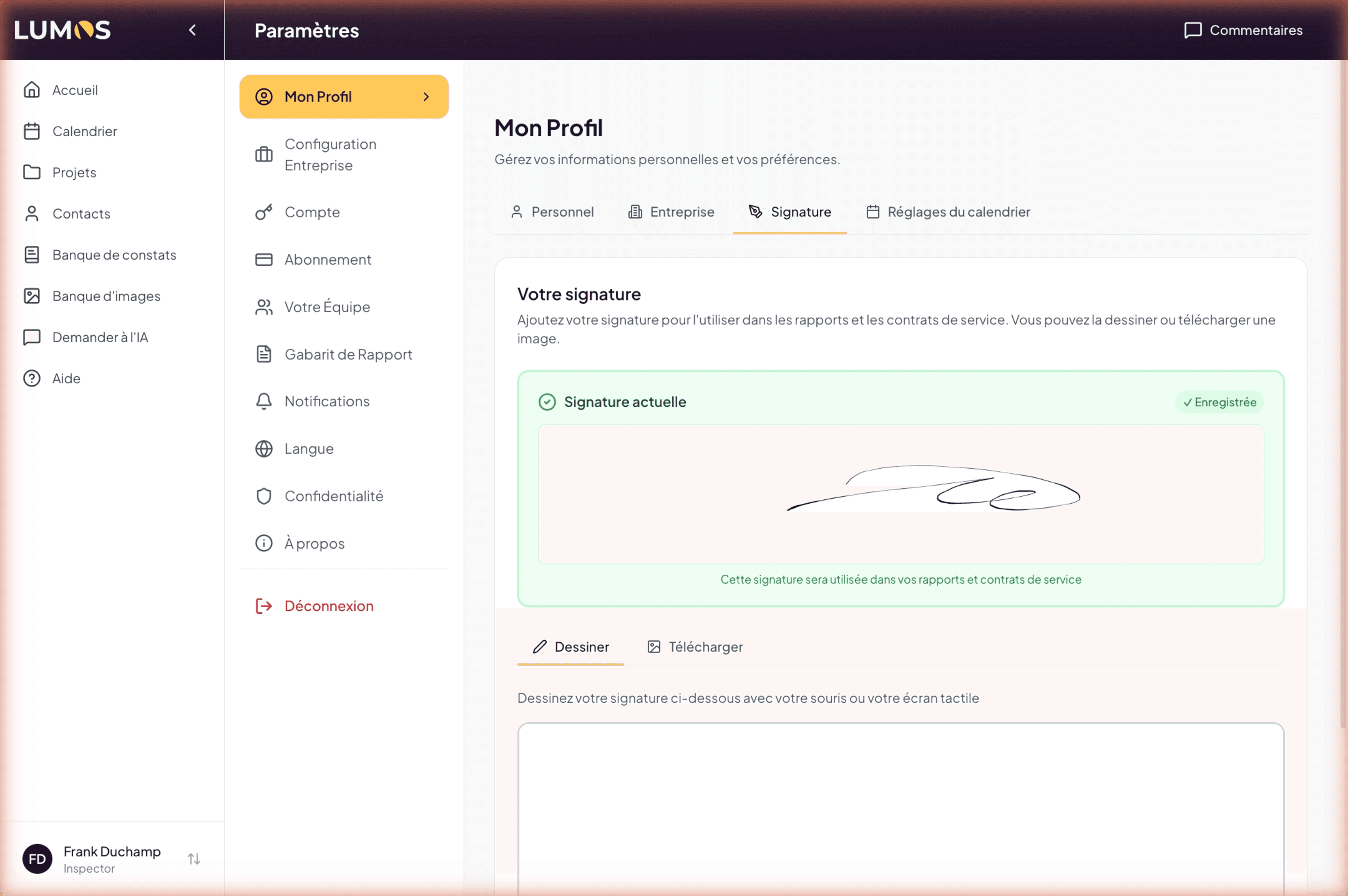
Deux modes :
- Dessiner — tracez votre signature à la souris ou sur un écran tactile.
- Télécharger — téléversez une image existante.
Une fois la signature enregistrée, l’indicateur « ✓ Enregistrée » confirme qu’elle est active. Vous gardez à tout moment la main pour Effacer, Supprimer la signature ou Enregistrer la signature.
Réglages du calendrier
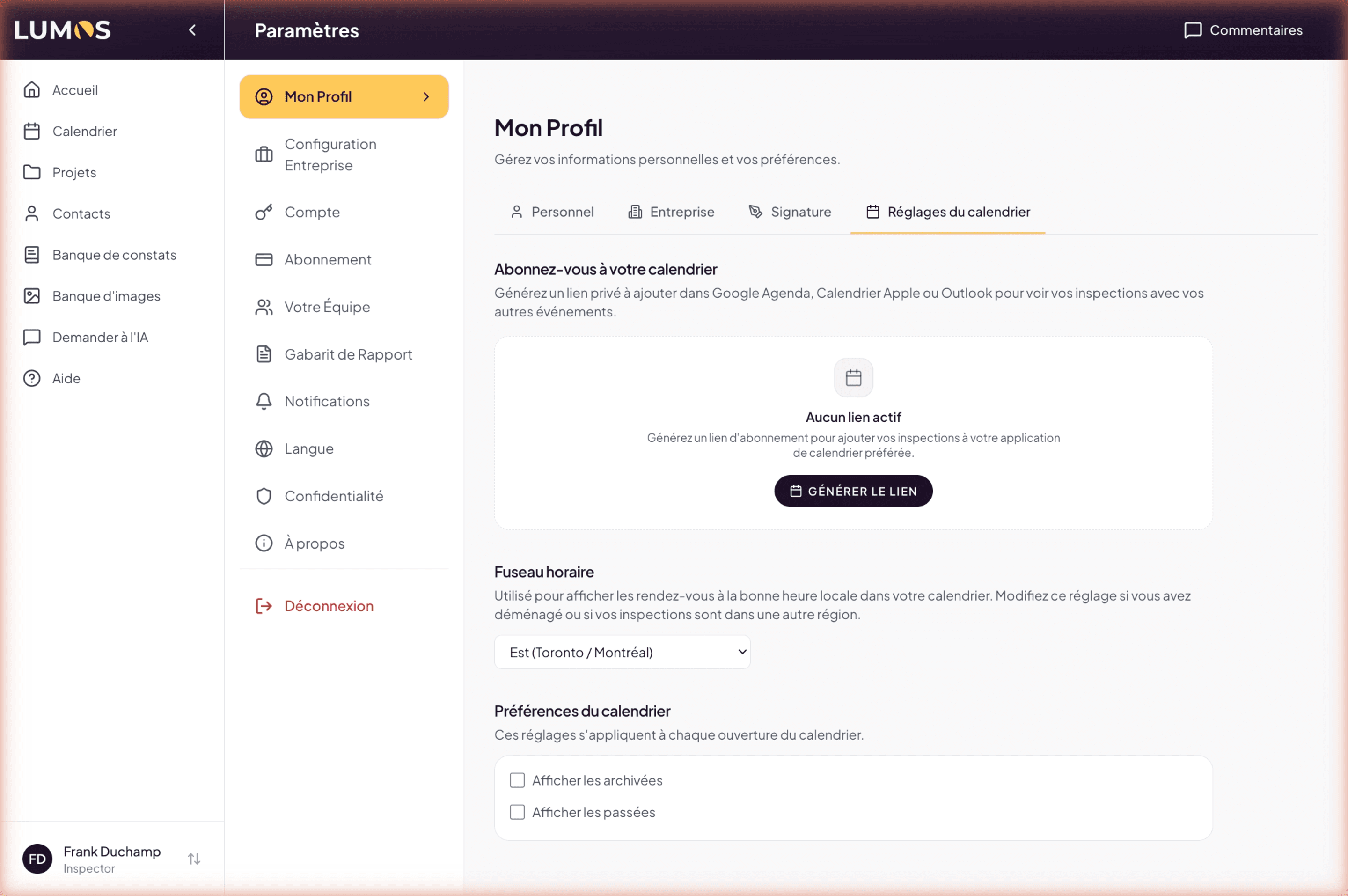
Cet onglet regroupe trois choses.
Lien d’abonnement à votre calendrier
Lumos peut générer un lien privé que vous ajoutez ensuite à votre application de calendrier (Google Agenda, Calendrier Apple, Outlook). Ce lien fait apparaître vos inspections Lumos à côté de vos autres événements.
Le lien fonctionne en lecture seule. Modifier un événement dans votre calendrier externe ne modifie pas Lumos : la synchronisation va dans un seul sens, de Lumos vers votre calendrier.
Fuseau horaire
À choisir parmi les fuseaux canadiens :
- Terre-Neuve (St. John’s)
- Atlantique (Halifax)
- Est (Toronto / Montréal)
- Centre (Winnipeg)
- Centre — sans heure d’été (Regina)
- Rocheuses (Edmonton / Calgary)
- Pacifique (Vancouver)
- Yukon (Whitehorse)
Le fuseau choisi détermine l’heure locale d’affichage de vos rendez-vous. Pensez à le mettre à jour si vous déménagez ou si vos inspections ont lieu dans une autre région.
Préférences du calendrier
Deux interrupteurs qui pilotent ce que vous verrez à l’ouverture du calendrier :
- Afficher les archivées — montrer ou non les inspections déjà archivées.
- Afficher les passées — montrer ou non les inspections antérieures à la date du jour.
La procédure pas à pas
La vidéo Guidde existante configure-profile couvre déjà l’essentiel de cette section. Une version découpée par sous-onglet est en projet.
Voir aussi
- Configuration Entreprise — la prochaine étape
- Notifications
- Le calendrier