Sections et sous-sections
Les sections et sous-sections du bâtiment forment la colonne vertébrale du gabarit. Cette page décrit comment les créer, les renommer, les réordonner, les supprimer, ainsi que les réglages propres à chaque section.
Deux types de sections
Lumos distingue deux types de sections, identifiables par leur icône dans la navigation :
Sections avec sous-sections
Sections classiques contenant plusieurs sous-sections correspondant chacune à une composante du bâtiment. Exemples dans le gabarit BNQ :
- Composantes structurales → Fondations, Dalles sur sol, Planchers et solives, Murs porteurs, etc.
- Plomberie → Système d’alimentation, Drainage, Chauffe-eau, Buanderie, etc.
- Toiture & couverture → Revêtement, Drainage, Solins et scellants, Pénétrations, etc.
Chaque sous-section a son propre formulaire (statut d’inspection, éléments, constats prédéfinis). Voir GR.5 à GR.8.
Blocs de texte (sections narratives, icône page)
Sections sans sous-sections qui contiennent une page de texte libre rédigée dans un éditeur riche. Utilisées pour des pages de contexte, d’introduction, de signature : Avis au lecteur, Éléments à considérer, Certificat de l’inspecteur, Conclusion. Voir GR.4.
Ajouter une section
En bas de la navigation, deux contrôles :
+ Ajouter une section
Crée une section avec sous-sections. À utiliser pour ajouter une grande catégorie de composantes (par exemple Sécurité, Plomberie, Toiture).
La nouvelle section apparaît en bas de la liste et sa page de réglages s’ouvre : donnez-lui un nom, choisissez son icône, puis ajoutez ses sous-sections.
Ajouter un bloc de texte
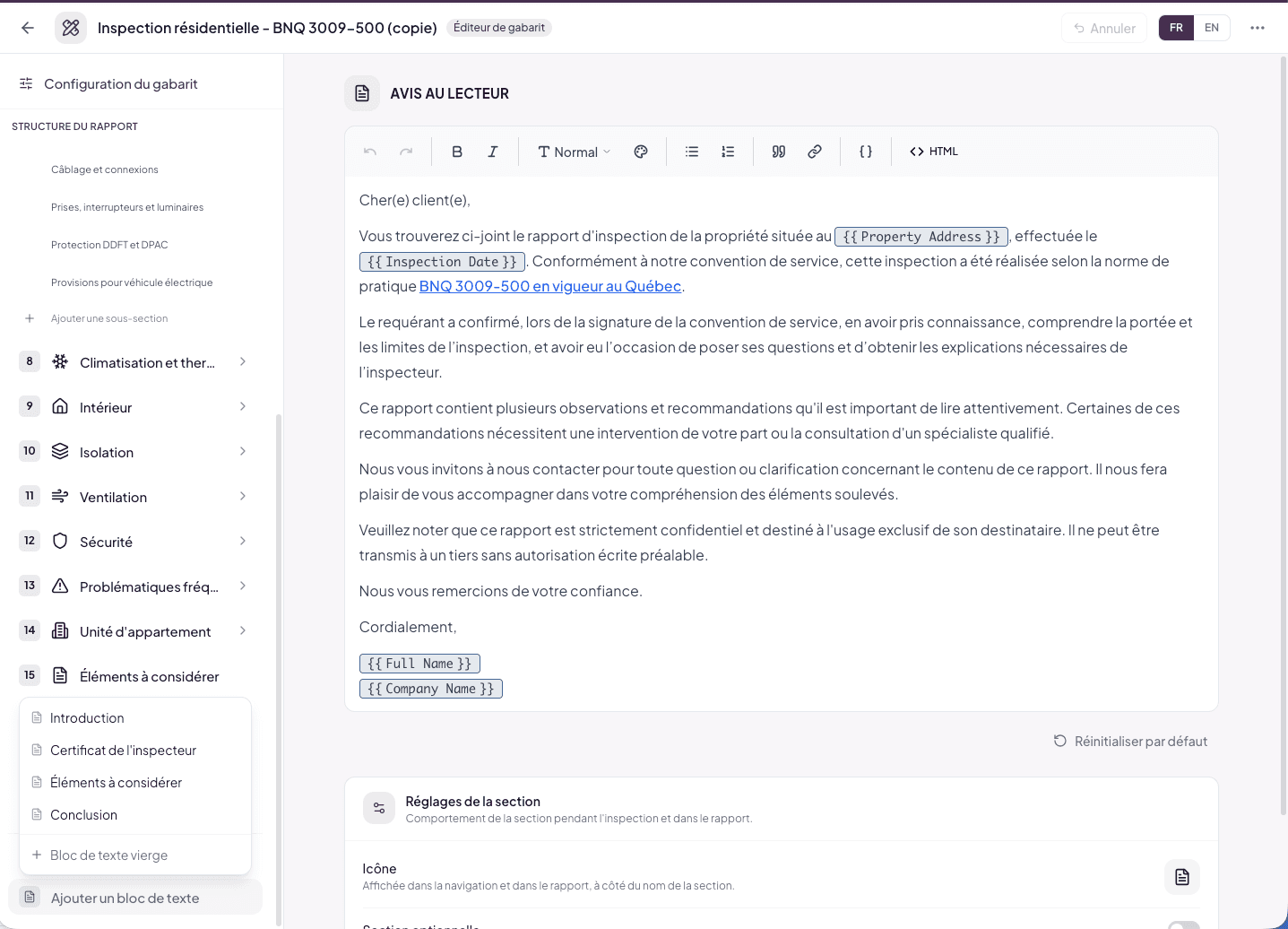
Ouvre un menu avec 5 options :
- Introduction — modèle pré-rédigé pour une page d’introduction au début du rapport.
- Certificat de l’inspecteur — modèle de page d’attestation avec votre identité et votre licence.
- Éléments à considérer — modèle de page récapitulative pour les points hors périmètre BNQ.
- Conclusion — modèle de page de clôture du rapport.
- Bloc de texte vierge — page narrative vide, sans modèle, pour une section sur mesure (Méthodologie, Avertissements particuliers, etc.).
Les 4 premiers modèles fournissent un texte de départ que vous ajustez ensuite. Voir GR.4 pour l’édition.
Ajouter une sous-section
Dépliez une section dans la navigation (chevron) : la ligne + Ajouter une sous-section apparaît au bas de ses sous-sections. La nouvelle sous-section s’ouvre directement pour être configurée.
Renommer
Tout se renomme en place, directement sur la page :
- Une section : cliquez la section dans la navigation — sa page de réglages s’ouvre avec son titre en haut. Cliquez le titre pour le modifier.
- Une sous-section : cliquez la sous-section — son titre s’édite de la même façon en haut du formulaire.
Avec la Traduction auto activée (menu ⋯), l’autre langue est remplie automatiquement — voir GR.2.
Réordonner par glisser-déposer
Au survol d’une ligne dans la navigation, le numéro se transforme en poignée de drag (points sur pastille blanche). Saisissez-la et glissez :
- les sections se réordonnent entre elles ;
- les sous-sections se réordonnent dans leur section, et peuvent même être déplacées vers une autre section ;
- la numérotation se met à jour automatiquement.
Supprimer
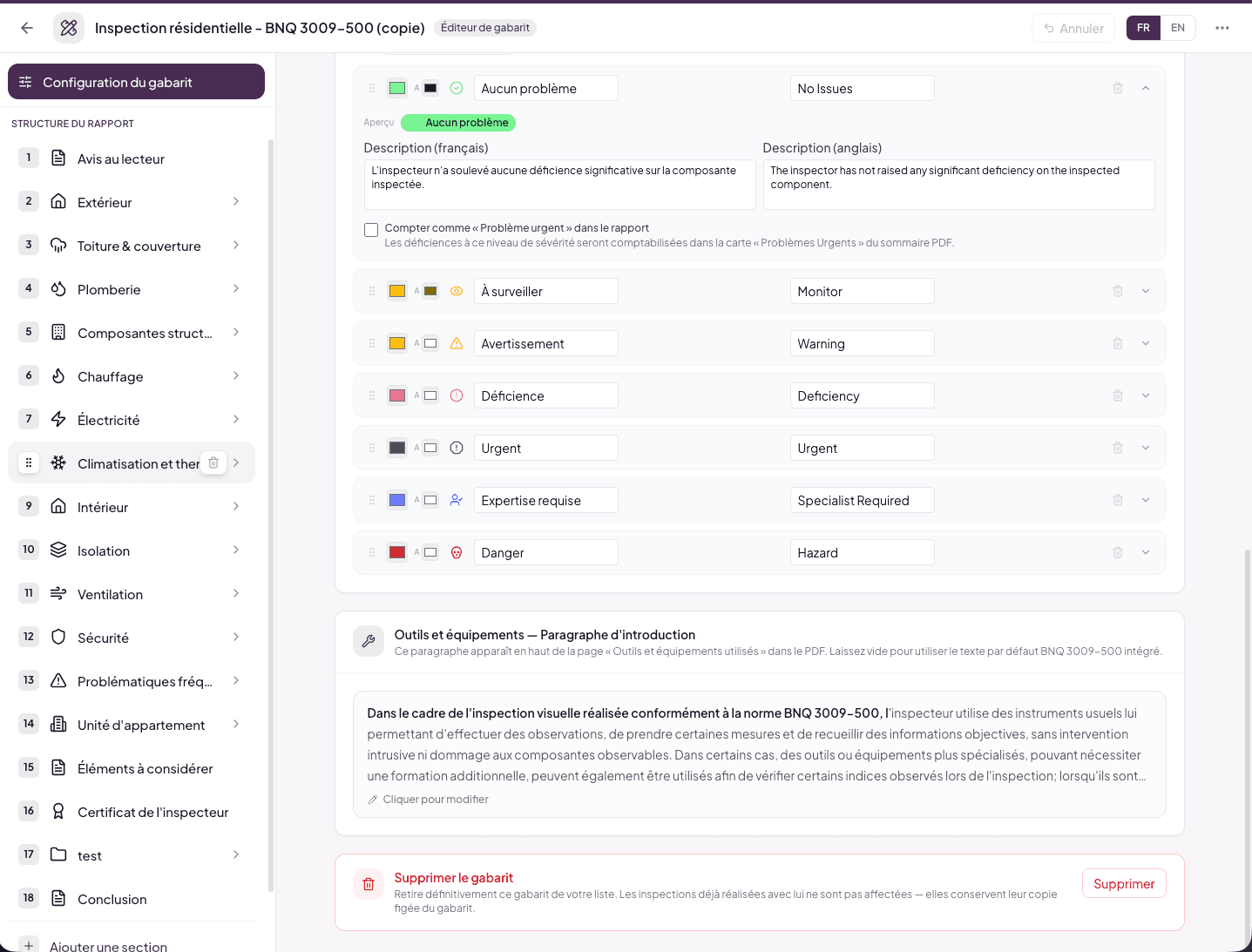
Au survol d’une ligne dans la navigation, une corbeille apparaît dans une pastille flottante à droite. Cliquez : une confirmation s’affiche avec le nom de l’élément.
Suppression rattrapable. Après une suppression, le bouton Annuler du header (ou Cmd+Z) restaure la section et tout son contenu. Pour un filet de sécurité plus durable, créez un instantané via ⋯ > Historique avant une restructuration majeure.
Les réglages de section
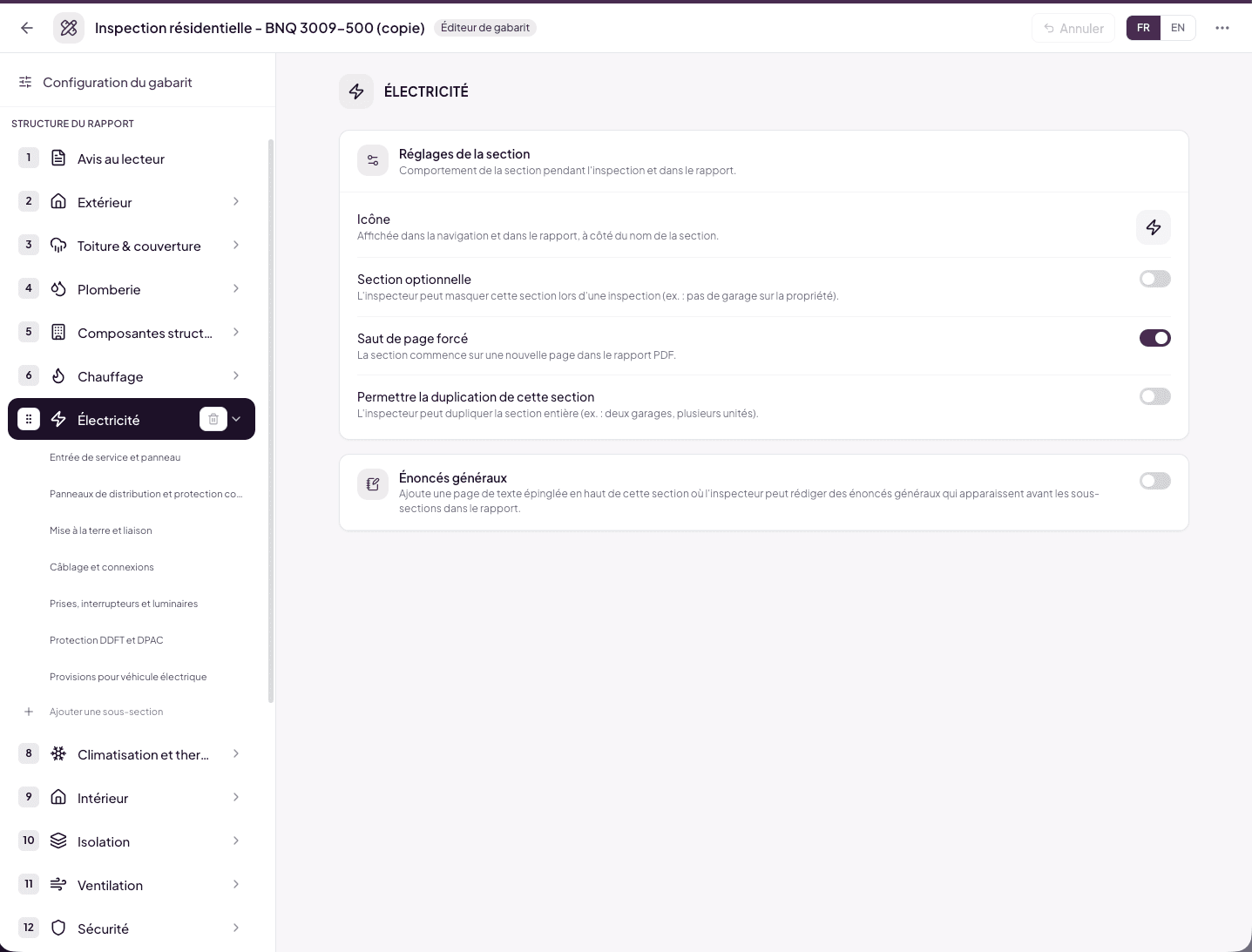
Cliquer une section dans la navigation ouvre sa page de réglages :
Icône
L’icône affichée dans la navigation et dans le rapport, à côté du nom de la section. Cliquez-la pour ouvrir le sélecteur d’icônes (recherche + grille).
Section optionnelle
L’inspecteur peut masquer cette section lors d’une inspection (par exemple : pas de garage sur la propriété). Quand activée, une sous-option apparaît : Activée par défaut — détermine si la section est incluse ou exclue au démarrage d’une nouvelle inspection.
- Optionnelle + activée par défaut — sections quasi toujours pertinentes (Garage, Sous-sol) : l’inspecteur les retire au besoin.
- Optionnelle + non activée par défaut — sections rares (Piscine, Bâtiment secondaire) : l’inspecteur les ajoute si la propriété les a.
Saut de page forcé
La section commence sur une nouvelle page dans le rapport PDF.
Permettre la duplication de cette section
L’inspecteur peut dupliquer la section entière dans une inspection — par exemple deux garages, ou plusieurs unités d’un multiplex.
Énoncés généraux
Ajoute une page de texte épinglée en haut de la section où l’inspecteur peut rédiger des énoncés généraux qui apparaissent avant les sous-sections dans le rapport. Vous pouvez personnaliser le titre de cette page (par exemple « Énoncés généraux — Plomberie »).
Recommandations pratiques
- Travaillez sur une copie, pas sur le gabarit système. Toujours dupliquer avant de modifier (voir GR.1).
- Créez un instantané (⋯ > Historique) avant des modifications structurelles importantes (suppression de sections entières, refonte de l’arbre).
- Écrivez dans votre langue et laissez la Traduction auto remplir l’autre. Vérifiez ponctuellement en basculant le sélecteur FR/EN.
- Pour réorganiser de gros pans, le glisser-déposer dans la navigation est le chemin le plus rapide — les sous-sections peuvent changer de section en un geste.