Sections narratives
Les sections narratives (icône page dans la navigation) sont des pages de texte libre insérées dans le rapport. Elles n’ont ni sous-sections ni constats — juste un bloc de texte rédigé en avance dans le gabarit, avec des variables qui se résolvent au moment de l’inspection.
À quoi elles servent
Quatre cas d’usage typiques (présents dans le gabarit BNQ) :
- Avis au lecteur — page d’introduction adressée au requérant (qui le lit), expliquant le contexte du rapport, la norme appliquée, et les responsabilités de chaque partie.
- Éléments à considérer — récapitulatif des points de vigilance hors périmètre BNQ que l’inspecteur juge pertinents.
- Certificat de l’inspecteur — page d’attestation avec le numéro de licence, l’affiliation, et les coordonnées professionnelles.
- Conclusion — page de clôture, généralement avec une recommandation finale et une formule de courtoisie.
Vous pouvez en ajouter d’autres si votre pratique le justifie (par exemple une page Méthodologie ou Avertissements spécifiques aux copropriétés) — voir GR.3, menu Ajouter un bloc de texte (4 modèles pré-rédigés + bloc vierge).
L’éditeur de section narrative
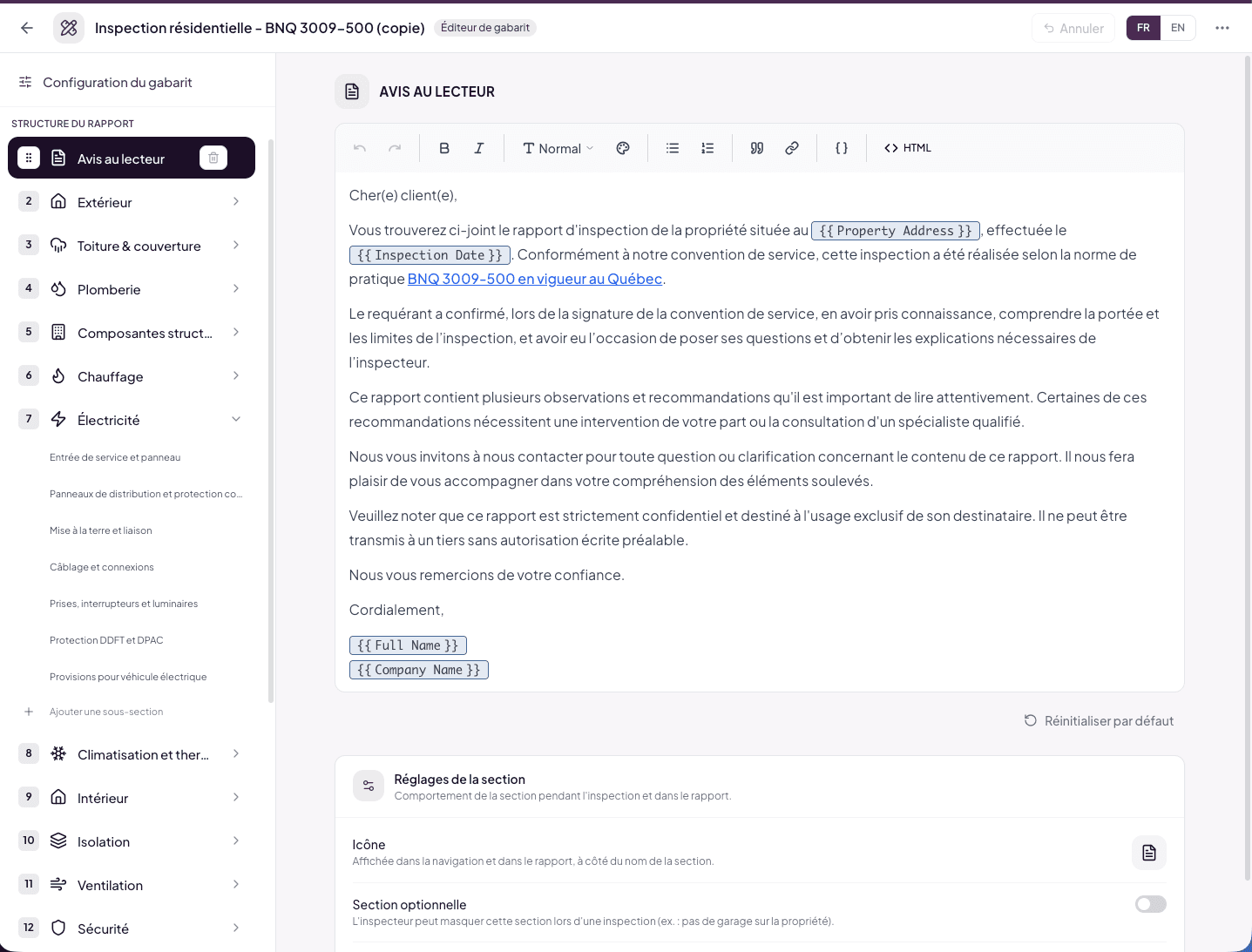
Cliquez sur une section narrative dans la navigation. La page affiche :
Le titre
En haut, le nom de la section — cliquez-le pour le modifier en place. C’est le titre qui apparaît dans la table des matières et en tête de page dans le rapport.
L’éditeur riche
Vous rédigez dans la langue du sélecteur FR / EN du header (voir GR.2). La barre d’outils offre :
- Undo / Redo — annuler / refaire (à l’intérieur du texte).
- Gras / Italique — formatage de base.
- Niveau de titre — Normal, H1, H2, H3.
- Couleur de texte.
- Listes — à puces et numérotées.
- Citation — bloc de citation.
- Lien — créer un hyperlien (par exemple vers la norme BNQ).
- Variable
{ }— insérer une variable dynamique (voir ci-dessous). - HTML — bascule en mode source pour copier-coller du HTML brut.
Le texte est conservé tel que vous le rédigez et apparaît dans le rapport généré (PDF + interactif web).
Et l’autre langue ? Quand vous quittez l’éditeur et que l’autre langue est encore vide, la Traduction auto la remplit à partir de votre texte. Si l’autre langue contient déjà un texte, elle n’est pas écrasée — basculez le sélecteur FR/EN pour la retoucher vous-même.
Bouton Réinitialiser par défaut
Sous l’éditeur, un bouton Réinitialiser par défaut restaure le texte fourni par Lumos pour cette section. Un clic affiche d’abord une confirmation en deux temps — le deuxième clic exécute la réinitialisation.
Réinitialiser par défaut écrase votre version actuelle (dans la langue affichée). En cas de fausse manœuvre, le bouton Annuler du header peut récupérer votre texte ; pour un filet plus durable, créez un instantané via ⋯ > Historique avant de gros remaniements.
Réglages de la section
Sous l’éditeur, la carte Réglages de la section offre les mêmes options que pour toute section : icône, section optionnelle (avec activée par défaut), saut de page forcé. Voir GR.3.
Les variables {{ }}
Les sections narratives supportent des variables dynamiques qui se remplacent automatiquement par les valeurs réelles au moment de la génération du rapport.
Variables utilisées dans le gabarit BNQ :
{{ Property Address }}— adresse complète de la propriété.{{ Inspection Date }}— date de l’inspection.{{ Full Name }}— nom complet du requérant.{{ Company Name }}— nom de votre entreprise.
Pour insérer une variable, utilisez le bouton { } de la barre d’outils et choisissez dans la liste. Une fois insérée, la variable apparaît comme un chip bleuté dans le texte pour indiquer qu’elle sera remplacée à la génération.
Comportement à la génération
Quand le rapport est produit (PDF ou web interactif), Lumos remplace chaque variable par la valeur correspondante :
{{ Property Address }}→ « 3669 Rue Orléans, Brossard, QC, J4Y 2M1 »{{ Inspection Date }}→ « 6 mai 2026 »{{ Full Name }}→ « Jacob Mercier »{{ Company Name }}→ « SupaDupa Inspection »
Si une variable n’a pas de valeur au moment de la génération, Lumos peut produire une chaîne vide. Relisez vos sections narratives dans un rapport de test avant de finaliser.
Bonnes pratiques de rédaction
Garder un ton professionnel
Les sections narratives sont lues directement par votre requérant — c’est votre vitrine éditoriale. Évitez le jargon trop technique, expliquez les concepts qui peuvent surprendre un non-initié, et soignez la grammaire et la ponctuation.
Ne pas dupliquer ce que les constats disent déjà
Un Avis au lecteur générique sur « comment lire le rapport » est utile ; un Avis qui détaille les défauts trouvés au niveau structurel ne l’est pas — c’est le rôle des constats. Les sections narratives donnent du contexte, pas du contenu d’inspection.
Vérifier les deux langues
Si vous travaillez avec une clientèle bilingue, basculez le sélecteur FR/EN après vos modifications pour relire la version traduite — la traduction automatique est bonne, mais votre œil de professionnel reste le juge final.
Utiliser les variables avec parcimonie
Les variables sont puissantes mais peuvent rendre le texte rigide. Préférez-les pour les valeurs factuelles (adresse, date, nom) et écrivez le reste en texte libre.
Voir aussi
- GR.3 Sections et sous-sections — pour ajouter / supprimer une section narrative
- GR.2 Anatomie de l’éditeur — le sélecteur FR/EN et la Traduction auto