La sous-section
Une sous-section est l’unité d’inspection : c’est ce que l’inspecteur remplit pour une composante donnée du bâtiment (Fondations, Murs porteurs, Entrée de service et panneau, etc.). Cette page présente son formulaire d’édition et son panneau Réglages — les blocs de contenu (statut, éléments, constats) sont couverts dans GR.6 à GR.8.
Y accéder
Cliquez sur une sous-section dans la navigation (dépliez sa section avec le chevron au besoin).
Le formulaire — une réplique de l’inspection
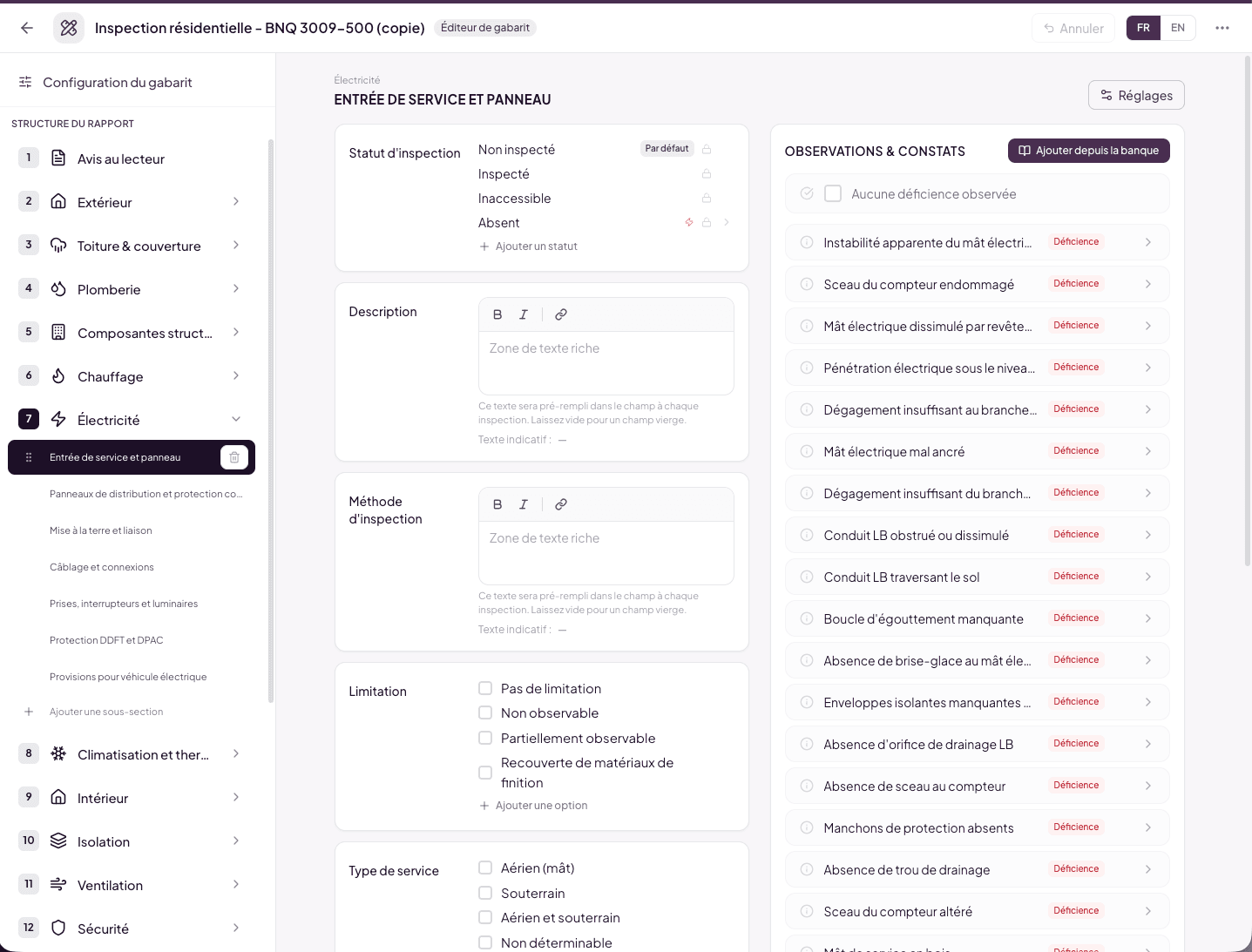
La zone d’édition affiche la sous-section exactement comme l’inspecteur la verra :
- En haut : le fil d’Ariane (nom de la section), le titre de la sous-section — cliquez-le pour le renommer en place — et le bouton Réglages.
- À gauche : la carte Statut d’inspection (voir GR.6), puis les éléments d’inspection (Description, Méthode d’inspection, Limitation… — voir GR.7), et la zone Commentaires que l’inspecteur pourra remplir.
- À droite : la colonne Observations & constats avec les constats prédéfinis de la sous-section (voir GR.8).
Tout s’édite directement sur cette maquette. Ce que vous voyez est ce que votre équipe verra.
Le panneau Réglages
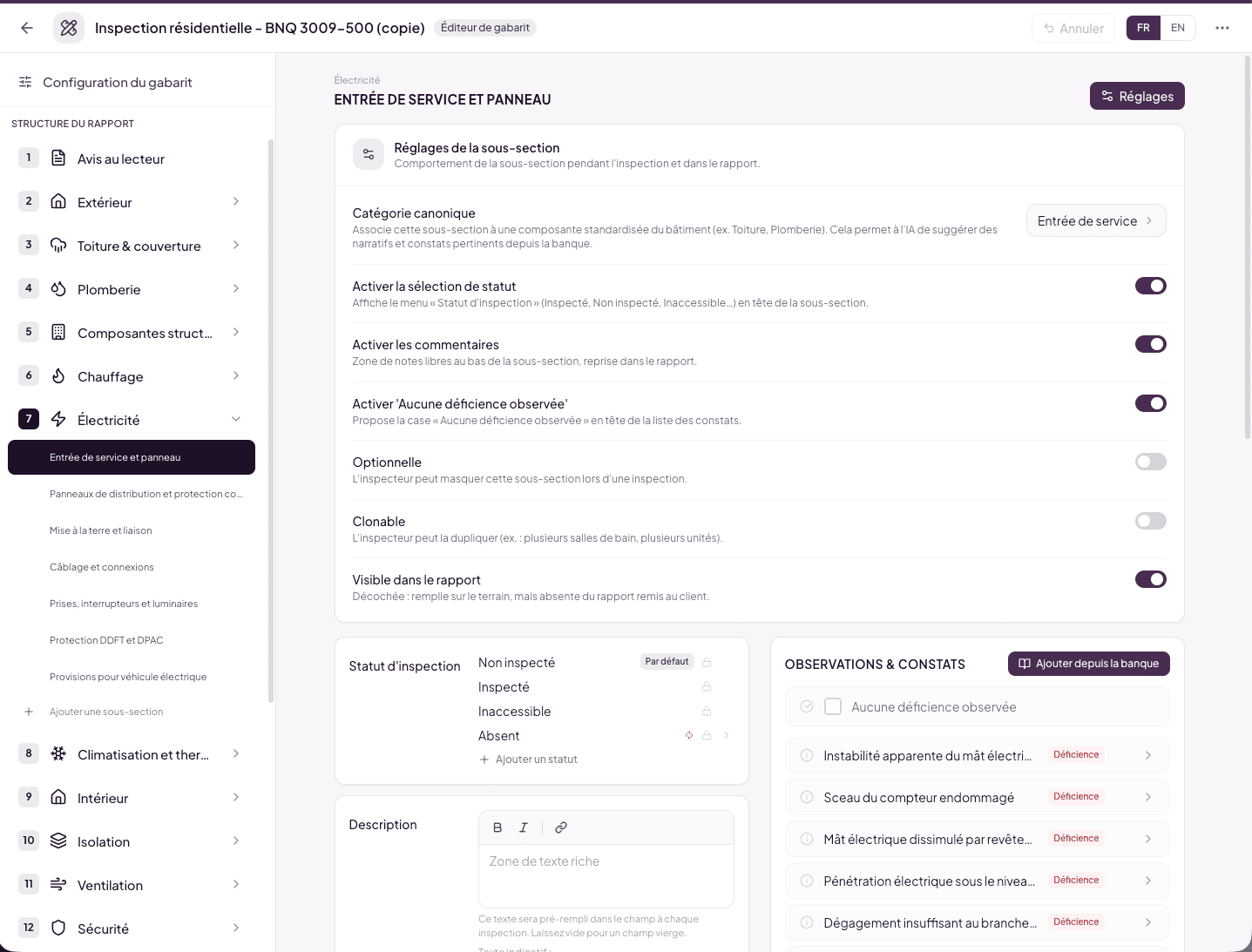
Le bouton Réglages (en haut à droite) déplie la carte Réglages de la sous-section : le comportement de la sous-section pendant l’inspection et dans le rapport.
Catégorie canonique
Associe la sous-section à une composante standardisée du bâtiment (par exemple « Entrée de service », « Fondations », « Toiture »). Cliquez la valeur pour ouvrir le sélecteur : recherche + familles de catégories organisées hiérarchiquement (STRUCTURE, PLOMBERIE, ÉLECTRICITÉ, TOITURE, etc.).
À quoi ça sert : l’IA suggère des narratifs et des constats pertinents depuis la Banque en se basant sur cette catégorie. Si vous créez une sous-section « Mes fondations spéciales » avec la catégorie Fondations, l’IA proposera les mêmes constats que pour une sous-section Fondations standard.
La liste des catégories est fermée et déterminée par Lumos. Si aucune catégorie n’est parfaitement adaptée, choisissez la plus proche — l’IA fonctionnera quand même, avec des suggestions un peu moins précises.
Activer la sélection de statut
Affiche le menu « Statut d’inspection » (Inspecté, Non inspecté, Inaccessible…) en tête de la sous-section. Activée sur la quasi-totalité des sous-sections du BNQ. Désactivez uniquement pour des sous-sections purement informatives où le statut n’a pas de sens.
Activer les commentaires
Affiche la zone de notes libres au bas de la sous-section, reprise dans le rapport. À garder activée dans la plupart des cas — désactivez uniquement si vous voulez forcer le passage exclusif par les constats prédéfinis.
Activer « Aucune déficience observée »
Propose la case « Aucune déficience observée » en tête de la liste des constats. Quand l’inspecteur la coche, le rapport indique explicitement qu’il a inspecté et rien trouvé — plus rassurant pour le requérant qu’une sous-section silencieuse.
Cette case n’exclut rien automatiquement. Les constats d’information, de limitation ou de méthode s’ajoutent sans question. Si l’inspecteur ajoute ou réactive une déficience alors que la case est cochée, ou coche la case alors que des déficiences sont actives, Lumos signale le conflit ; il peut continuer et garder les deux dans le rapport, ou annuler.
Optionnelle
L’inspecteur peut masquer cette sous-section lors d’une inspection. À activer pour les composantes qui ne sont pas présentes sur toutes les propriétés.
Clonable
L’inspecteur peut dupliquer la sous-section dans une inspection — par exemple plusieurs salles de bain, plusieurs unités.
Visible dans le rapport
Décochée : la sous-section est remplie sur le terrain mais absente du rapport remis au client. Cas d’usage rare — notes internes, éléments de check-list que vous ne voulez pas exposer au requérant.
Sauvegarde
Comme partout dans l’éditeur, chaque changement est enregistré automatiquement — l’indicateur du header le confirme, et Annuler défait les derniers gestes.