Éléments d’inspection
Les éléments d’inspection sont les champs que l’inspecteur remplit dans une sous-section : description textuelle, méthode utilisée, matériaux observés, mesures, dates. Dans l’éditeur, ils apparaissent tels que l’inspecteur les verra et s’éditent directement sur place. Cette page liste les 6 types disponibles, montre comment les configurer, et explique le mécanisme Constat automatique sur les options.
Éditer un élément en place
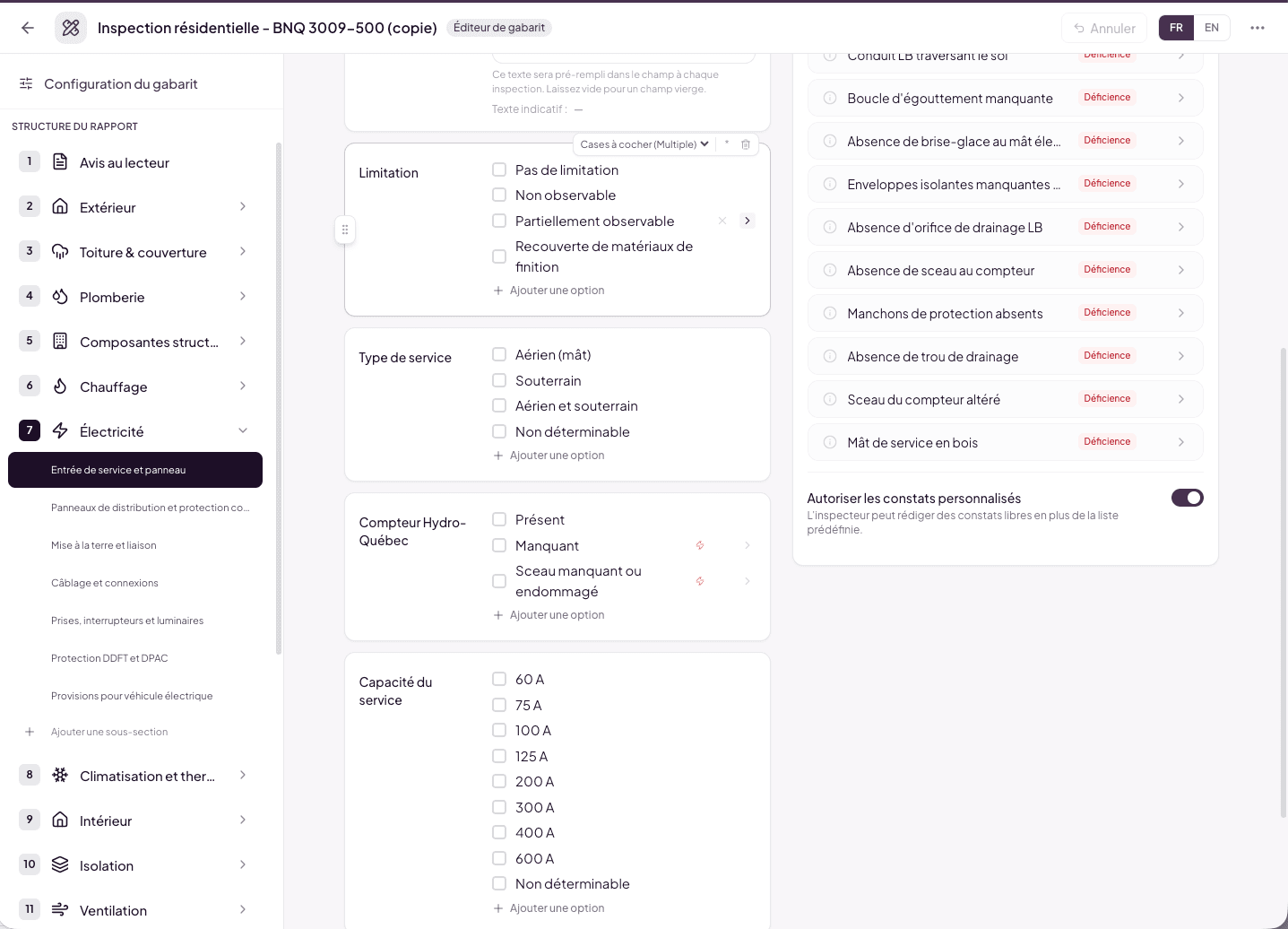
Chaque élément est une carte dans la colonne principale de la sous-section. Trois gestes suffisent :
- Cliquez le libellé (par exemple « Limitation ») pour le renommer en place.
- Survolez la carte : une barre d’outils apparaît en haut à droite avec le sélecteur de type, l’astérisque Obligatoire (l’inspecteur devra remplir ce champ), et la corbeille ; une poignée de drag apparaît sur le bord gauche pour réordonner l’élément par glisser-déposer.
- Cliquez une option (pour les types à options) pour la renommer ; le × la supprime, + Ajouter une option en crée une.
Ajouter un élément
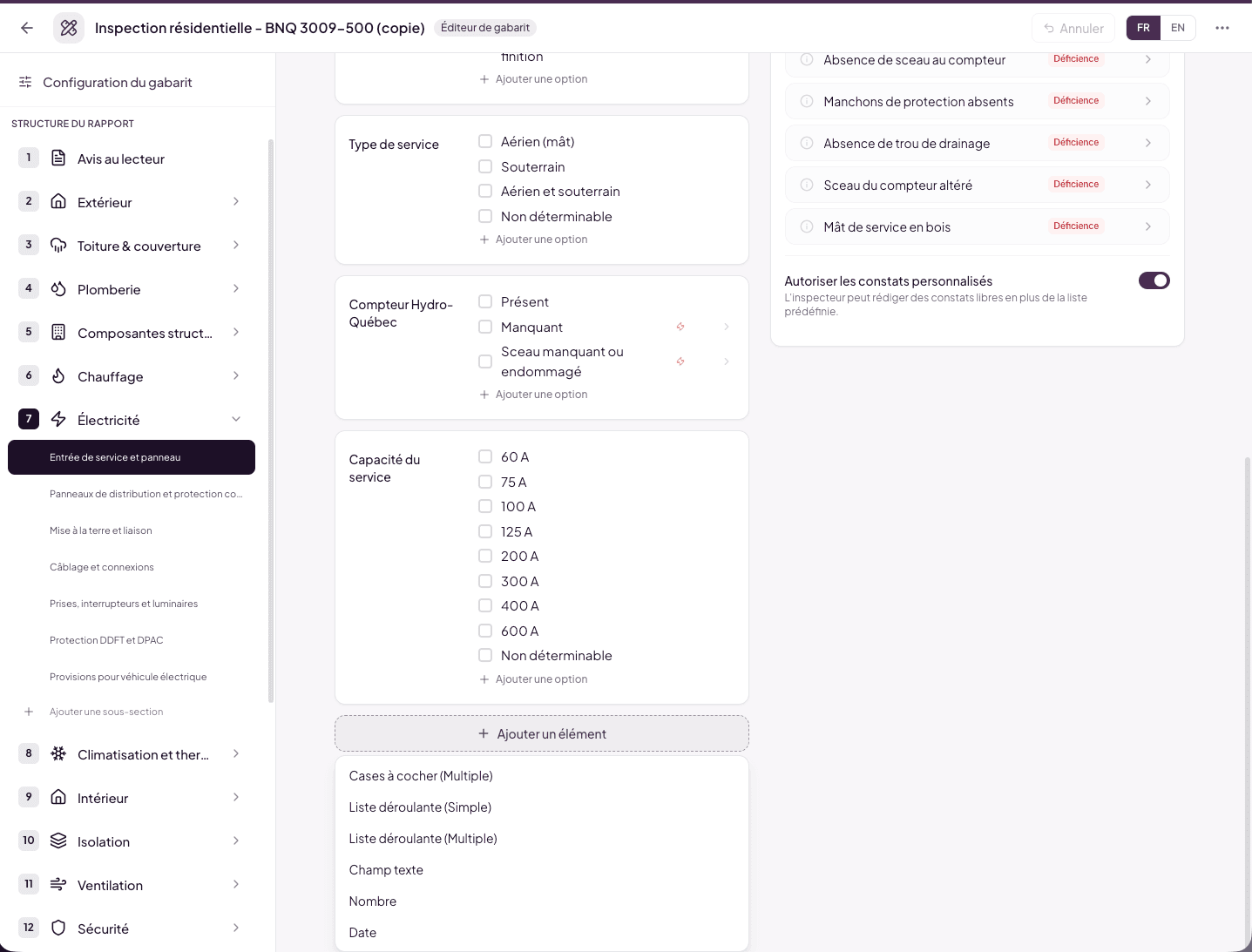
Le bouton + Ajouter un élément (sous le dernier élément) ouvre le menu des 6 types. Le nouvel élément apparaît immédiatement dans le formulaire, prêt à être nommé.
Les 6 types disponibles
1. Champ texte
Champ libre où l’inspecteur saisit du texte — avec mise en forme (gras, italique, liens). Le plus flexible mais aussi le plus chronophage à remplir.
Cas d’usage typiques : Description, Méthode d’inspection, notes libres.
Particularité : dans l’éditeur de gabarit, la zone de texte sert à définir la valeur pré-remplie. « Ce texte sera pré-rempli dans le champ à chaque inspection. Laissez vide pour un champ vierge. » Vous pouvez aussi définir un texte indicatif (placeholder) affiché quand le champ est vide.
2. Nombre
Champ numérique. Cas d’usage : année de construction, mesures, nombre d’étages. Vous pouvez définir son texte indicatif.
3. Date
Sélecteur de date. Cas d’usage : date du dernier ramonage, date d’installation d’un équipement.
4. Liste déroulante (Simple)
Liste à choix unique. L’inspecteur sélectionne une seule valeur parmi les options définies.
Cas d’usage : Matériau principal (Béton coulé / Blocs de béton / Bois…), État général (Excellent / Bon / Moyen / Mauvais).
5. Liste déroulante (Multiple)
Liste à choix multiples en dropdown. Cas d’usage : Outils utilisés, Codes consultés.
6. Cases à cocher (Multiple)
Cases à cocher toutes visibles (pas de dropdown). L’inspecteur coche autant de cases qu’applicable.
Cas d’usage : Limitations rencontrées (Mobilier / Accès bloqué / Météo…), Matériaux secondaires observés.
Configurer les options (types 4, 5, 6)
Les options s’affichent exactement comme dans le formulaire d’inspection. Pour chaque option :
- Cliquez le libellé pour le renommer.
- Au survol : × pour la supprimer, chevron > pour ouvrir son panneau avancé.
- + Ajouter une option au bas de la liste.
Le panneau avancé — Constat automatique
Le chevron d’une option ouvre son panneau avancé avec le toggle Constat automatique : « Quand l’inspecteur choisit cette option, un constat est créé automatiquement dans le rapport. Liez un narratif de la banque : son type et sa sévérité sont utilisés. »
Une option avec un constat automatique porte l’éclair orange ⚡ — repérable d’un coup d’œil dans le formulaire. Le mécanisme est identique à celui du Statut d’inspection, voir GR.6.
Exemple — élément Limitation type Cases à cocher
- Option Partiellement observable — constat automatique lié à un narratif type Limitation : « La composante était partiellement observable au moment de l’inspection en raison de la présence de mobilier ou d’isolant. Les éléments masqués n’ont pas pu être évalués. »
- Option Mobilier — narratif Limitation différent : « Du mobilier obstruait l’accès à certaines zones. Une inspection complète n’a pas été possible. »
Quand l’inspecteur coche Mobilier sur le terrain, le constat correspondant apparaît automatiquement dans la sous-section. Pas besoin de chercher dans la Banque ni de retaper le narratif.
Réordonner et supprimer
- Réordonner : saisissez la poignée sur le bord gauche de la carte (visible au survol) et glissez l’élément à sa nouvelle position.
- Supprimer : corbeille dans la barre d’outils au survol. Le bouton Annuler du header rattrape une suppression accidentelle.
Bonnes pratiques
- Privilégiez les types structurés (listes, cases à cocher) au texte libre pour les éléments standards. C’est plus rapide à remplir, plus cohérent, et compatible avec le Constat automatique.
- Réservez les Champ texte aux passages vraiment narratifs (description fine, contexte particulier) — et pré-remplissez-les quand un texte de départ standard existe.
- Liez systématiquement vos options à des constats automatiques quand le mapping est stable (« Si l’inspecteur observe X, le constat à insérer est toujours Y »). Les ⚡ vous montrent où les automatismes sont déjà en place.
- Testez vos éléments en créant une inspection de test après modification du gabarit. Vous verrez immédiatement si les libellés sont clairs et si les constats automatiques s’insèrent correctement.
Voir aussi
- GR.6 Statut d’inspection et constats automatiques
- GR.8 Configuration des constats
- Chapitre 8 — La Banque de constats — où sont stockés les narratifs référencés par les constats automatiques