Statut d’inspection et constats automatiques
Le Statut d’inspection est un élément structurel de chaque sous-section. Il pilote le comportement de la sous-section dans le rapport et déclenche, dans certains cas, l’apparition automatique de constats. Cette page décrit les 4 statuts, pourquoi certains sont protégés, et le panneau avancé de chaque option.
La carte Statut d’inspection
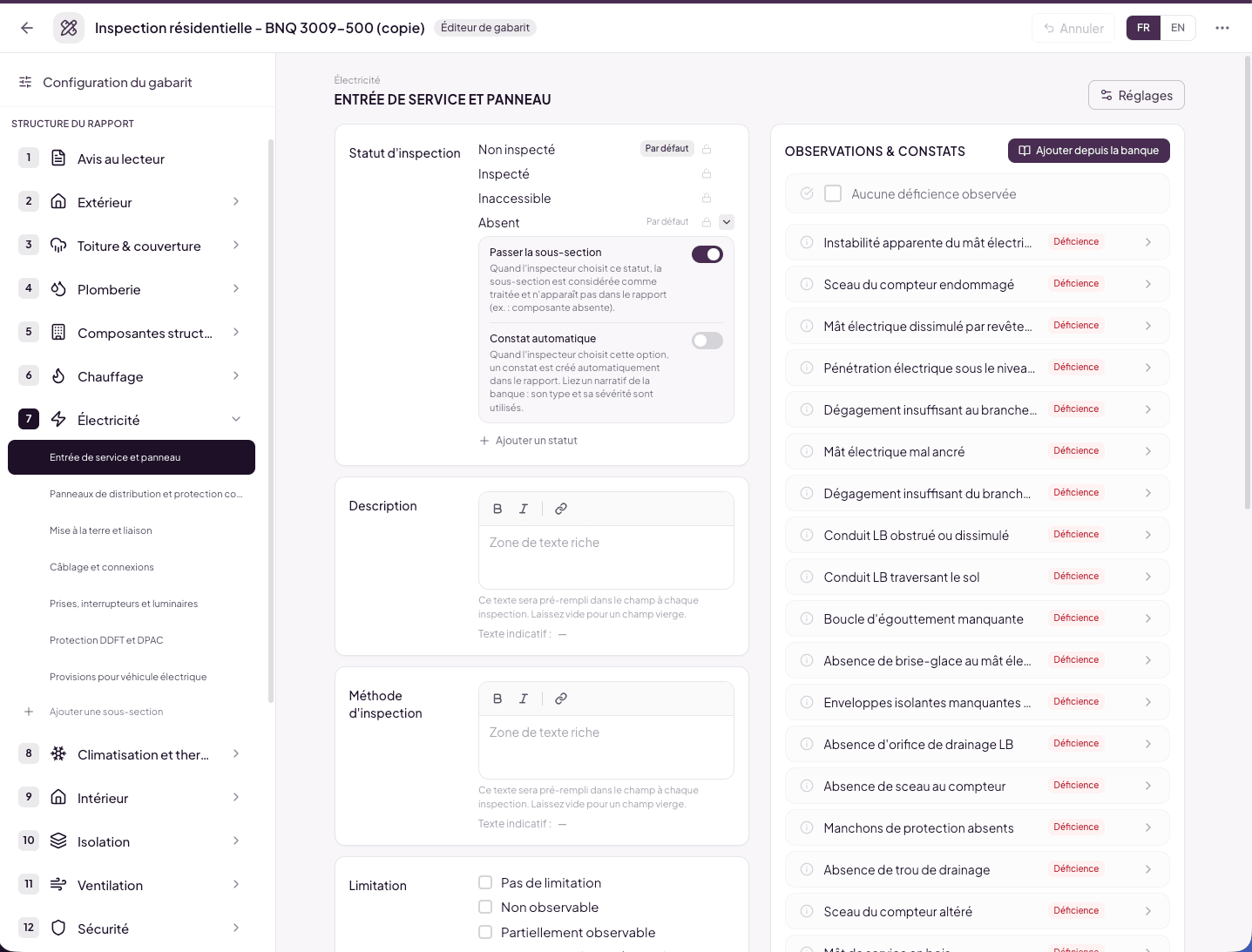
En tête d’une sous-section, la carte Statut d’inspection liste les statuts que l’inspecteur pourra choisir. Pour chaque option :
- Cliquez le libellé pour le renommer en place (dans la langue du sélecteur FR/EN).
- Le badge Par défaut marque le statut initial d’une nouvelle inspection. Survolez une autre option pour lui transférer ce rôle — il est exclusif.
- Le cadenas signale une option protégée (voir ci-dessous).
- Le chevron > ouvre le panneau avancé de l’option.
- L’éclair orange ⚡ signale qu’une option a un comportement configuré (masquage ou constat automatique).
Le bouton + Ajouter un statut crée vos propres options supplémentaires.
Les 4 statuts par défaut
| Statut (FR) | Statut (EN) | Quand l’utiliser |
|---|---|---|
| Non inspecté | Not Inspected | L’inspecteur n’a pas encore inspecté cette composante (état initial). |
| Inspecté | Inspected | La composante a été inspectée. État final attendu pour la majorité des sous-sections. |
| Inaccessible | Inaccessible | La composante existe mais n’a pas pu être inspectée (mobilier, accès bloqué, conditions météo). |
| Absent | Not Present | La composante n’existe pas sur cette propriété (par exemple un foyer sur une maison qui n’en a pas). |
Pourquoi ces statuts sont protégés
Chaque statut par défaut porte un cadenas : vous pouvez le renommer, mais pas le supprimer. L’infobulle du cadenas le résume : « Statut système utilisé par le moteur de rapport : vous pouvez le renommer, mais pas le supprimer. »
La raison : ces statuts sont liés à des comportements fondamentaux du rapport. Par exemple :
- Si l’inspecteur active un constat dans une sous-section, le statut bascule automatiquement à Inspecté.
- Si le statut est Absent, la sous-section est masquée du rapport généré (via son option « Passer la sous-section », voir ci-dessous).
Si vous pouviez supprimer Absent, tout le mécanisme de masquage cesserait de fonctionner. Lumos protège donc la mécanique tout en vous laissant personnaliser la présentation (par exemple renommer « Inaccessible » en « Non observable »).
Le panneau avancé d’une option
Le chevron > d’une option ouvre son panneau avancé, avec deux comportements configurables :
Passer la sous-section
« Quand l’inspecteur choisit ce statut, la sous-section est considérée comme traitée et n’apparaît pas dans le rapport (ex. : composante absente). »
C’est le réglage qui fait qu’une composante Absente ne pollue pas le rapport. Activé par défaut sur le statut Absent du gabarit BNQ.
Constat automatique
« Quand l’inspecteur choisit cette option, un constat est créé automatiquement dans le rapport. Liez un narratif de la banque : son type et sa sévérité sont utilisés. »
Activez le toggle puis choisissez le narratif dans la Banque de constats. Le narratif choisi s’affiche dans le panneau avec son type et sa sévérité.
Exemple concret
Une sous-section Toiture avec le statut Inaccessible configuré ainsi : constat automatique lié à un narratif type Limitation — « L’inspecteur n’a pas pu monter sur la toiture en raison des conditions météorologiques. Une inspection visuelle au sol et au télémètre a été effectuée. Une nouvelle inspection est recommandée par temps sec. »
Quand l’inspecteur sélectionne Inaccessible sur le terrain, le constat s’ajoute automatiquement à la sous-section. Il peut ensuite l’ajuster, mais le squelette est déjà en place.
L’indicateur ⚡
Dans la carte Statut (et sur les options des éléments d’inspection, voir GR.7), un éclair orange à côté d’une option signifie qu’au moins un comportement est actif dessus — masquage ou constat automatique. Un survol du panneau avancé montre le détail. C’est le moyen le plus rapide de repérer, dans un gabarit chargé, où sont les automatismes.
Constats automatiques au-delà du Statut
Le mécanisme Constat automatique existe aussi sur les options des autres éléments d’inspection (cases à cocher, listes déroulantes). Voir GR.7. Le principe est le même : cocher une option fait apparaître un constat pré-rédigé lié à cette option.
Exemple typique sur un élément Limitation type Cases à cocher (Multiple) :
- Option Partiellement observable avec constat automatique → quand l’inspecteur coche cette case, un constat type Limitation est inséré : « La composante était partiellement observable au moment de l’inspection. Les éléments masqués n’ont pas pu être évalués. »
C’est ce mécanisme qui transforme le gabarit en un assistant intelligent : l’inspecteur fait des choix simples (cocher des cases, sélectionner un statut), et Lumos pré-remplit les narratifs pertinents.
Ajouter des statuts personnalisés
Le bouton + Ajouter un statut crée vos propres options. Ces options personnalisées :
- Sont entièrement modifiables (renommables et supprimables — pas de cadenas).
- Peuvent avoir leur propre constat automatique et même leur propre règle Passer la sous-section.
Cas d’usage : un statut Vérifié partiellement distinct de Inspecté, avec un constat automatique de type Limitation.
Voir aussi
- GR.7 Éléments d’inspection — le même panneau avancé sur les options des éléments
- GR.8 Configuration des constats — gestion globale des constats par sous-section
- Chapitre 7 — L’éditeur d’inspection — comment ces statuts apparaissent côté inspecteur