Configuration des constats par sous-section
La colonne Observations & constats (à droite du formulaire de sous-section) liste les constats que Lumos proposera à l’inspecteur quand il rédigera cette sous-section. C’est ici que se joue la valeur ajoutée de votre gabarit : une liste bien choisie transforme la rédaction en une série de clics.
La colonne en détail
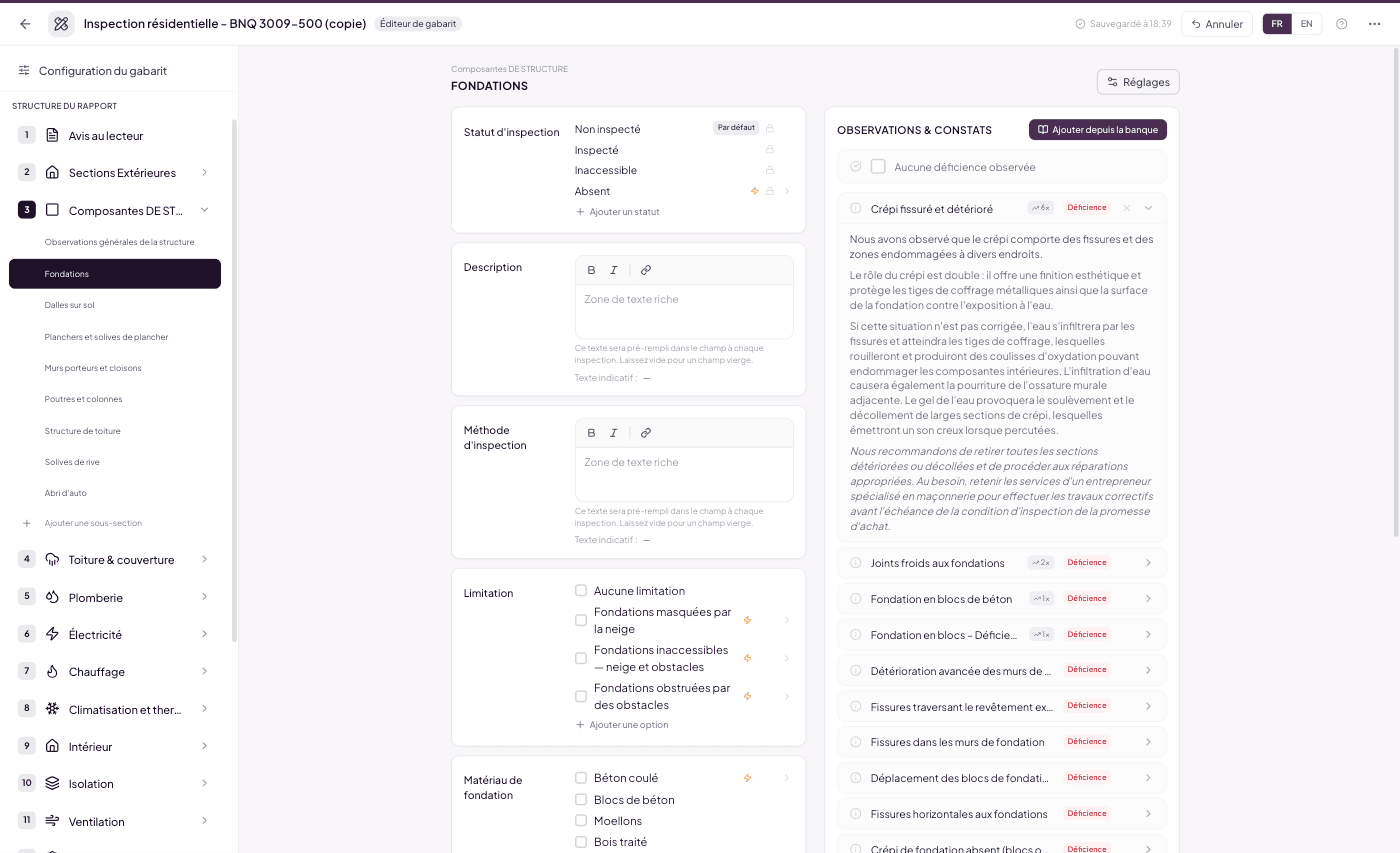
De haut en bas :
- Le bouton Ajouter depuis la banque (en tête de colonne).
- La ligne Aucune déficience observée — présente si l’option est activée dans les Réglages de la sous-section (voir GR.5). C’est la case que l’inspecteur cochera quand il a inspecté sans rien trouver.
- La liste des constats prédéfinis, chacun avec son titre et son badge de type (Déficience, Limitation, Information…).
- Les toggles Autoriser les constats personnalisés et Ordonner par popularité en bas de la colonne.
Lire un constat
Cliquez sur un constat pour le déplier et lire son narratif complet — le texte exact qui sera inséré dans le rapport. Un second clic le replie. Pratique pour vérifier une formulation sans quitter l’éditeur.
Réordonner
Au survol d’un constat, une poignée de drag apparaît à gauche de son titre. Glissez-déposez pour changer l’ordre — c’est l’ordre dans lequel les constats sont proposés à l’inspecteur pendant l’inspection. Placez les plus fréquents en haut.
Vous préférez que ce classement se fasse tout seul ? Cochez Ordonner par popularité (voir plus bas) : la liste suit alors automatiquement les constats les plus utilisés de chaque inspecteur, et le glisser-déposer est désactivé.
Retirer un constat
Au survol, un × apparaît à droite du titre. Cliquez pour retirer le constat de cette sous-section. Le constat reste dans la Banque — il est simplement détaché de cette sous-section, et vous pouvez le réattacher plus tard.
Pour supprimer un constat de la Banque elle-même, passez par la Banque de constats (Chapitre 8).
Si un constat de la liste a été désactivé ou supprimé dans la Banque depuis son ajout, il apparaît grisé et barré avec un badge « Constat désactivé » ou « Constat supprimé », et son × reste visible. Ces constats ne sont plus proposés dans l’éditeur d’inspection ; les retirer ici garde votre gabarit propre.
Ajouter depuis la banque
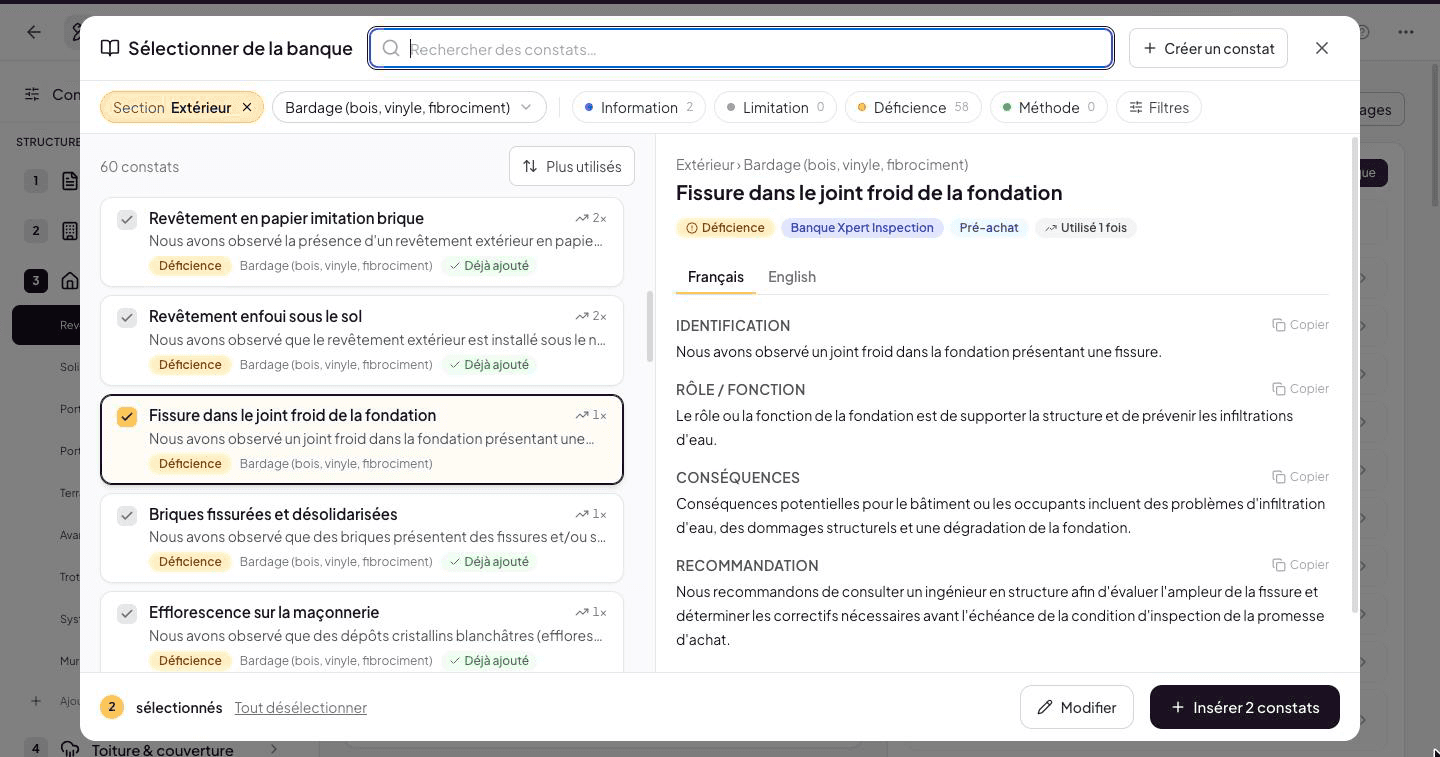
Le bouton Ajouter depuis la banque ouvre la fenêtre Sélectionner de la banque, la même que dans l’éditeur d’inspection (voir Utiliser la banque depuis l’éditeur) : la liste à gauche, l’aperçu du constat à droite.
- Déjà ciblée sur votre sous-section — la pastille Section limite la liste aux catégories de la section que vous éditez, et le menu des catégories s’ouvre sur celle de la sous-section. Le type d’inspection du gabarit est pré-sélectionné.
- Recherche, types et Filtres — la recherche porte sur les titres ; les pastilles filtrent par type ; le bouton Filtres donne accès au type d’inspection, à la banque, au domaine et aux constats inactifs (admin).
- Cochez plusieurs constats — cliquez sur la case de chaque carte, ou parcourez avec ↑ ↓ et cochez avec Espace. Le bas de la fenêtre affiche le nombre de constats sélectionnés et un lien Tout désélectionner.
- Insérer — Insérer N constats ajoute les constats cochés. Sans rien de coché, Utiliser ce constat ajoute celui affiché dans l’aperçu (Entrée fait la même chose).
- Déjà ajouté — les constats déjà attachés à la sous-section restent visibles, cochés et grisés, avec l’étiquette Déjà ajouté : impossible de les ajouter en double.
- Plus utilisés — le même tri que dans la banque de constats : vos constats les plus utilisés en tête, avec leur nombre d’utilisations.
- + Créer un constat — pour rédiger un constat directement depuis cette fenêtre s’il n’existe pas encore ; il arrive coché. Modifier ouvre le constat affiché dans l’aperçu, si vous pouvez le modifier.
Les constats insérés apparaissent immédiatement dans la liste des constats prédéfinis.
Autoriser les constats personnalisés
Le toggle au bas de la colonne. Activé par défaut : « L’inspecteur peut rédiger des constats libres en plus de la liste prédéfinie. »
Désactivez uniquement si vous voulez que l’inspecteur soit strictement limité aux constats prédéfinis (gabarit très contraint, par exemple pour un cabinet qui veut une cohérence maximale).
Ordonner par popularité
Le second toggle au bas de la colonne. Désactivé par défaut : la liste garde l’ordre manuel que vous avez défini par glisser-déposer.
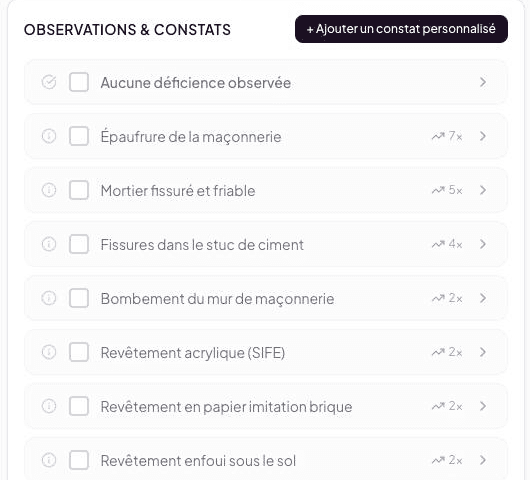
Activé, il remplace l’ordre manuel par un classement automatique selon l’utilisation réelle : les constats prédéfinis s’affichent du plus utilisé au moins utilisé, et chaque constat déjà utilisé porte un badge violet avec son compteur (ex : « 6× »).
Points à retenir :
- Le classement est personnel à chaque inspecteur. Pendant l’inspection, chacun voit ses constats les plus utilisés en premier — le compteur ne compte que ses propres rapports, jamais ceux des collègues. Dans une équipe, le même gabarit s’adapte donc aux habitudes de chacun.
- Le glisser-déposer est désactivé tant que l’option est cochée. Décochez-la pour revenir à l’ordre manuel (il est conservé).
- Les constats jamais utilisés restent affichés, après les autres, dans l’ordre manuel du gabarit. Les constats utilisés le même nombre de fois gardent aussi l’ordre du gabarit entre eux.
- Dans le gabarit, la liste s’affiche déjà triée selon votre utilisation, avec la mention « Ordre affiché : vos constats les plus utilisés en premier ». C’est normal de retrouver le même ordre dans vos inspections : ce n’est pas l’ordre manuel, c’est le classement.
- Dans l’inspection, chaque constat non coché affiche son compteur (ex. : « 6× »), pour voir d’un coup d’œil pourquoi il est à cette place. Un constat déjà coché quitte cette liste et rejoint les constats du rapport.
C’est un réglage par sous-section : vous pouvez laisser l’ordre manuel sur les sous-sections où la séquence a un sens pédagogique, et activer la popularité sur les sous-sections à longue liste (Fondations, Toiture…) où retrouver ses habitués vite compte davantage.
Et les commentaires ?
La zone Commentaires (notes libres au bas de la sous-section, reprises dans le rapport) se contrôle depuis le panneau Réglages de la sous-section — voir GR.5.
Combien de constats par sous-section ?
Pas de limite stricte côté technique, mais en pratique :
- Sous-section très standardisée (par exemple Fondations, Toiture) — 20 à 40 constats prédéfinis. Le gabarit BNQ en a entre 20 et 30 par sous-section.
- Sous-section moins fréquente (par exemple Pompe de puisard) — 5 à 15 constats.
- Sous-section rare ou très spécialisée — 3 à 8 constats peuvent suffire.
Trop de constats peuvent submerger l’inspecteur. Trop peu obligent à composer manuellement. Visez le bon équilibre selon la fréquence de la sous-section dans votre pratique.
Voir aussi
- Chapitre 8 — La Banque de constats — où sont stockés et gérés tous vos constats
- GR.7 Éléments d’inspection — le mécanisme Constat automatique sur les options
- GR.5 La sous-section — la catégorie canonique qui permet à l’IA de suggérer