Créer un constat personnalisé dans la banque
Vous avez deux raisons principales d’ajouter un constat à votre banque : capitaliser sur une formulation que vous avez écrite dans une inspection, ou couvrir un sujet absent de la banque par défaut Lumos.
Trois façons de rédiger
Lumos vous offre trois chemins de rédaction, qui se combinent au besoin :
- From scratch — vous rédigez entièrement à la main, panneau par panneau.
- Avec l’IA — vous démarrez avec une description courte de l’observation, puis vous cliquez sur Générer avec l’IA pour que Lumos structure le constat dans le format BNQ. Vous ajustez à votre main avant d’enregistrer.
- Depuis la banque — vous repartez d’un constat existant (Lumos ou un de vos anciens constats) et vous l’adaptez. Pratique pour décliner un constat voisin sans tout recommencer.
La structure en quatre parties (BNQ 3009-500)
Tout constat dans Lumos suit la structure en quatre parties prescrite par la norme BNQ 3009-500 pour les rapports d’inspection résidentielle :
- Identification (obligatoire) — la description factuelle de ce que vous avez identifié.
- Rôle / Fonction — le rôle ou la fonction de la composante.
- Conséquences — les conséquences potentielles si non traité.
- Recommandation — la suite à donner (intervention, surveillance, expertise complémentaire).
Chaque partie peut être incluse ou exclue du rapport via un toggle Inclure dans le rapport sur son panneau.
C’est cette structure que retrouvent vos requérants dans le rapport final, et c’est celle qui rend votre travail conforme à la norme.
Démarrer la création
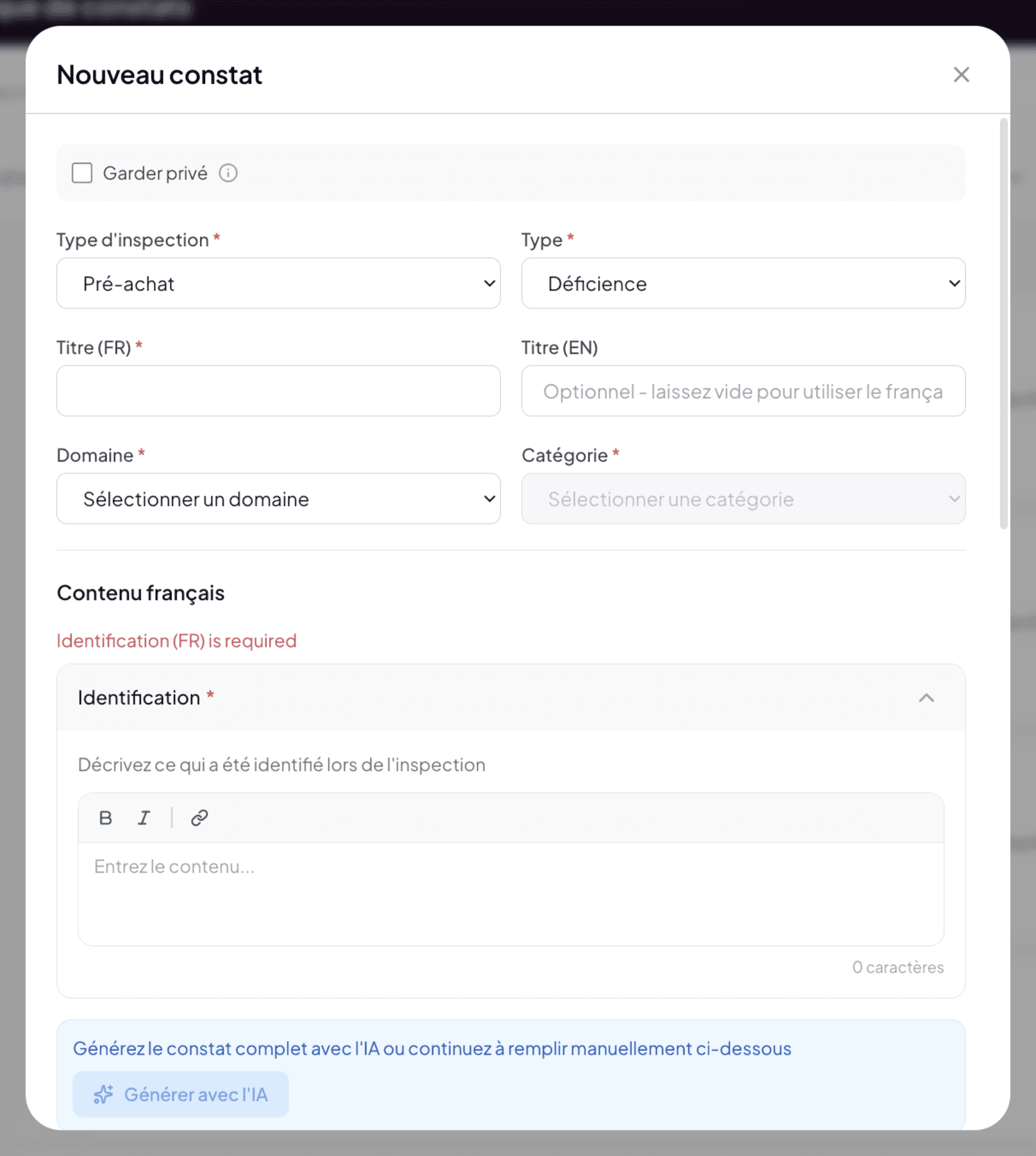
Sur la page autonome de la banque (/narratives-bank), cliquez sur le bouton Ajouter dans le header. Une modale de création s’ouvre, identique en structure à celle qui apparaît quand vous créez un constat personnalisé depuis l’éditeur d’inspection.
Les champs à remplir
En-tête
- Section required — la section du bâtiment.
- Sous-section required — la sous-section précise.
- Type required — Déficience, Information, Limitation ou Méthode. Voir Les quatre types de constats.
- Sévérité required — choisie parmi les niveaux configurés par votre gabarit. Le gabarit BNQ par défaut propose 7 niveaux : Aucun problème, À surveiller, Avertissement, Déficience, Urgent, Expertise requise, Danger. Vos sévérités peuvent différer si vous avez personnalisé votre gabarit.
Titre du constat
Un libellé court qui apparaîtra en tête de constat dans le rapport et dans la liste de la banque.
Les quatre parties
Vous remplissez les panneaux selon la structure BNQ.
Identification est la seule partie obligatoire. Pour les constats de type Information ou Limitation, l’identification suffit souvent. Pour les Déficiences, complétez idéalement les quatre parties pour donner toute la profondeur attendue par la norme.
Phrase d’échéance — un toggle dans la partie Recommandation ajoute automatiquement une formulation sur le délai recommandé d’intervention (immédiat, court terme, moyen terme, surveillance).
Rédaction et IA
Sous l’éditeur d’Identification, le bouton Générer avec l’IA déclenche la génération automatique du constat complet. Cliquez après avoir rédigé une description courte de l’observation pour que l’IA propose une formulation structurée.
L’IA propose, vous décidez. Validez et ajustez avant d’enregistrer. Voir Philosophie : l’IA comme accélérateur.
Options d’affichage
La case Utiliser les sections dans le rapport contrôle si les sous-titres (Identification, Rôle, etc.) apparaissent dans le rapport final, ou si les paragraphes s’enchaînent sans intertitres. À choisir selon votre style de livrable.
Bonnes pratiques de rédaction
- Verbe d’observation au début de l’Identification : Nous avons observé que…, Nous constatons que…. C’est la formulation BNQ standard.
- Factuel et neutre dans l’Identification ; les jugements vont dans Conséquences et Recommandation.
- Évitez les déterminants spécifiques à une inspection (« cette fenêtre », « ici »). Préférez des formulations génériques pour que le constat soit réutilisable.
- Utilisez des variables si pertinent (
{{Property Address}}, etc.).
Enregistrer
Le bouton Ajouter la constatation ajoute le constat à votre banque. Il devient immédiatement disponible dans la liste pré-affichée de la sous-section correspondante, dès la prochaine ouverture d’une inspection.
Bonne pratique : capitaliser depuis vos inspections
La meilleure source de constats personnalisés est votre propre rédaction. Quand vous écrivez un constat personnalisé dans une inspection et que vous sentez qu’il est bien tourné, prenez 30 secondes pour le sauver dans la banque. Vous ne le réécrirez plus jamais à la main.
Au bout de quelques mois, votre banque personnelle reflète votre style et vos cas particuliers. C’est un actif professionnel qui s’enrichit en continu.
Enregistrer dans la banque depuis un constat
Le bouton Enregistrer dans la banque est disponible dans la fenêtre d’un constat, pendant la révision d’une capture comme dans l’éditeur, dès que le contenu a été rédigé par l’IA ou modifié par rapport au constat de banque d’origine.
Au clic, Lumos vous demande d’abord le titre que portera le constat dans votre banque :
- Si vous aviez saisi un titre personnalisé dans le constat, il est repris tel quel.
- Sinon, Lumos en propose un, court et descriptif, déduit de l’identification.
Vous pouvez le modifier avant de confirmer. Ce titre compte : c’est lui que vous lirez dans la liste de la banque et dans le sélecteur de constats, et c’est sur lui que s’appuie la recherche par le sens. Une phrase complète tronquée fait un mauvais titre ; « Robinet extérieur sans brise-vide » en fait un bon.
Si le constat a des photos rattachées, la même fenêtre vous demande quoi en faire :
- Oui, attacher les photos (choix par défaut) — Lumos en copie une version dans votre banque, avec leurs légendes. Chaque fois que vous réutiliserez ce constat dans une inspection, elles reviendront déjà rattachées, comme les images de référence d’un constat préformulé. Ce sont des copies : supprimer les photos de l’inspection d’origine ne les retire pas du constat de banque.
- Juste le texte du constat — seul le texte est enregistré.
Une photo annotée est copiée telle que vous la voyez dans le constat, annotations comprises. La banque accepte au plus 10 photos par constat.
Le constat est indexé pour la recherche dès son enregistrement. Si l’indexation échoue au moment de l’enregistrement, par exemple sans réseau, Lumos la reprend automatiquement dans l’heure : vous n’avez rien à faire.