Informations générales
La page Informations générales est l’écran d’arrivée d’une inspection. Elle rassemble tout ce qui n’appartient pas directement à une section du bâtiment : la fiche d’identité de la propriété, les documents reçus avant la visite, et la configuration logistique de l’inspection (services facturés, outils utilisés, personnes présentes).
L’écran se divise en deux colonnes : Propriété à gauche, Inspection à droite.
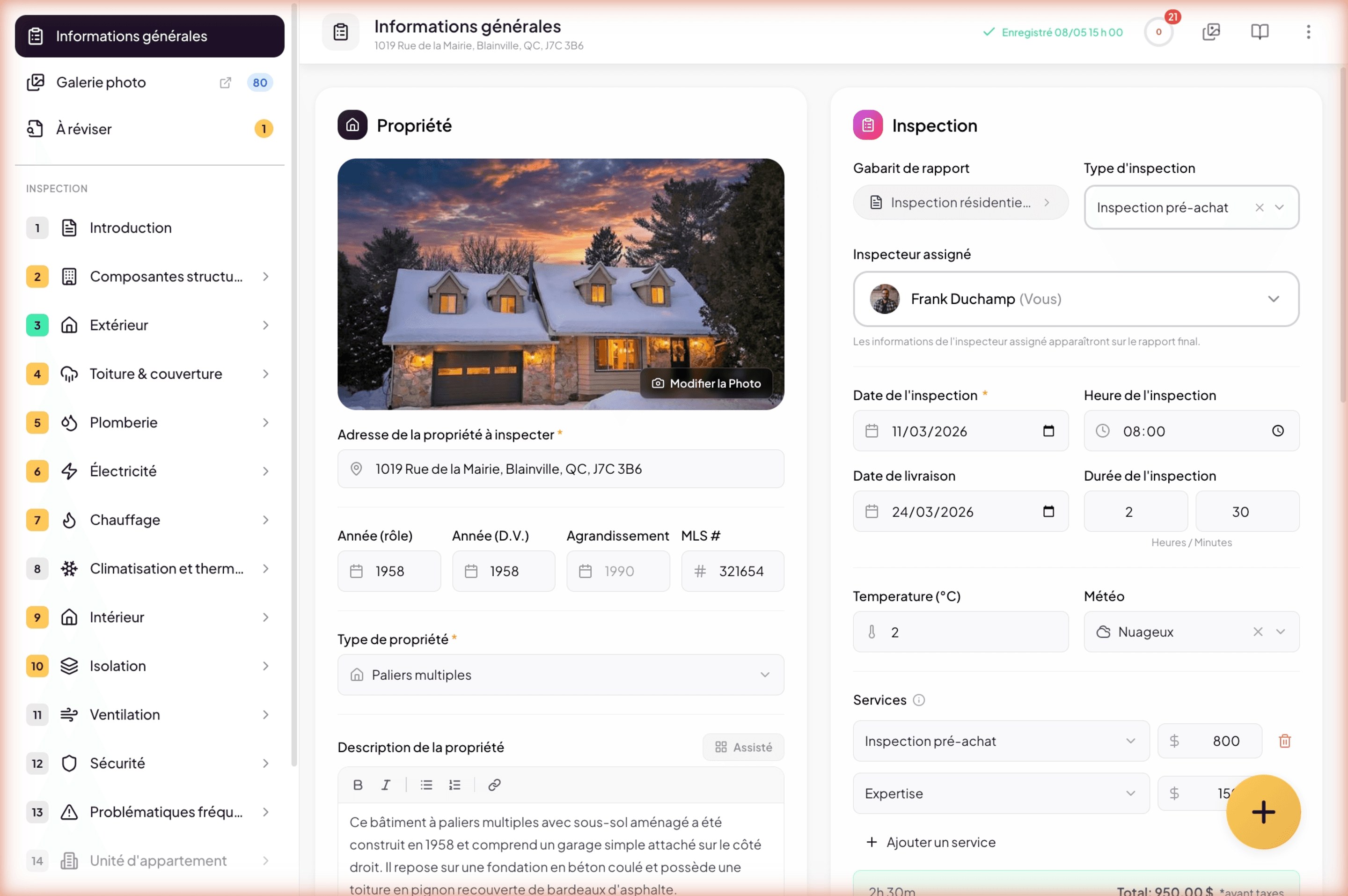
Colonne Propriété
Photo de la propriété
Une photo principale s’affiche en haut. Le bouton Modifier la Photo permet de la remplacer. Cette photo apparaît dans le rapport final.
Identification du bâtiment
- Adresse de la propriété à inspecter required
- MLS # — le numéro d’inscription au système MLS, juste sous l’adresse
- Année (rôle) — l’année de construction selon le rôle d’évaluation municipal
- Année (D.V.) — l’année de construction selon la déclaration du vendeur
- Agrandissement — l’année d’un agrandissement le cas échéant
- Superficie — la superficie du bâtiment, en pi² ou en m². C’est le même champ que dans le mode assisté de la description : modifier l’un modifie l’autre
- Type de propriété required — dropdown qui réutilise la liste de 27 types disponible à la création du projet
Description de la propriété
Un éditeur de texte riche pour décrire le bâtiment en quelques phrases. Vous pouvez écrire librement, ou passer par le mode assisté.
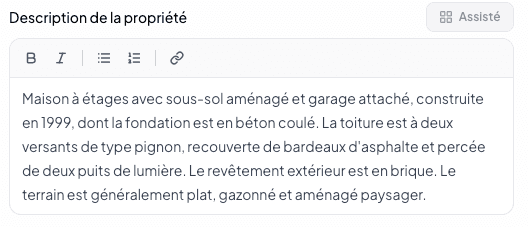
Le bouton Assisté ouvre une fenêtre où vous décrivez le bâtiment en tapant sur des puces, une par caractéristique. Retapez une puce pour la désélectionner.
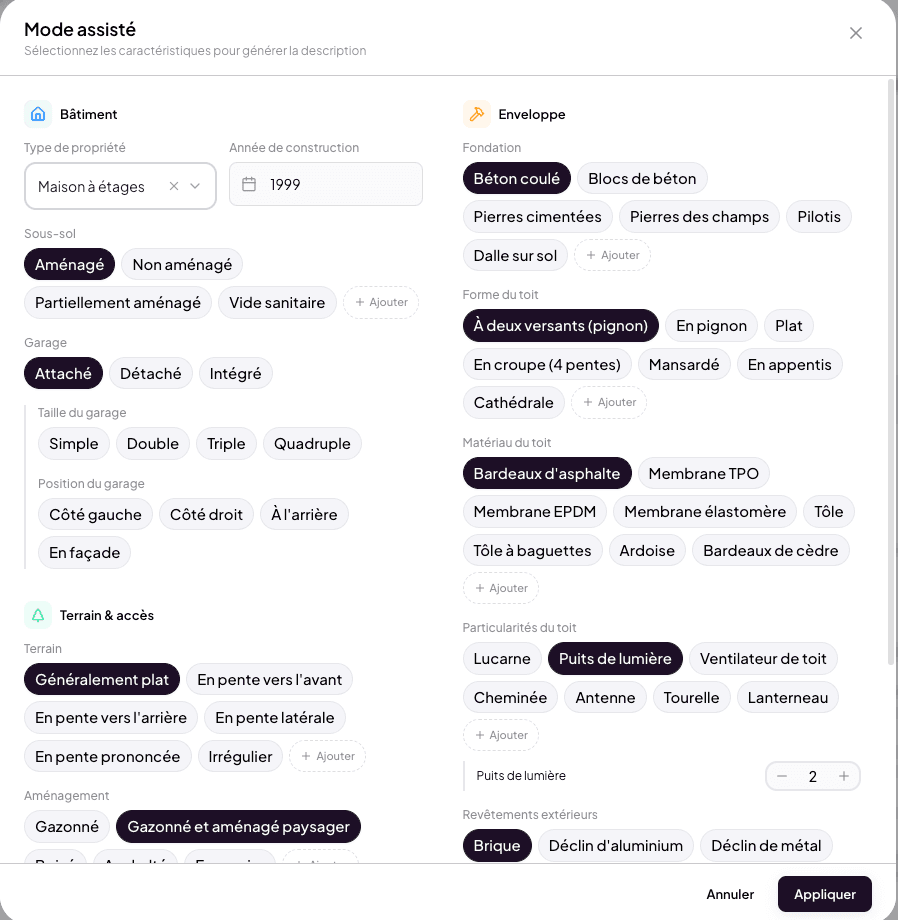
Trois blocs : Bâtiment (type, année, sous-sol, garage), Enveloppe (fondation, toit, revêtements) et Terrain & accès (terrain, aménagement, stationnement, trottoir). Certains choix en révèlent d’autres — un garage fait apparaître sa taille et sa position, un revêtement fait apparaître sa position sur le bâtiment, une particularité du toit fait apparaître un compteur de quantité.
Un clic sur Appliquer assemble vos sélections en phrases, puis l’IA les reformule en un paragraphe fluide et le dépose dans le champ. Elle reformule sans inventer : aucun fait n’est ajouté ni retiré de ce que vous avez coché.
Trois choses à savoir :
- Revenir au brouillon — un lien apparaît sous le champ après l’enrichissement et restaure la version brute, avant reformulation. Il disparaît dès que vous modifiez le texte à la main.
- Vos sélections sont conservées — elles restent attachées à l’inspection. Rouvrez le mode assisté plus tard, même après avoir fermé le rapport : tout est encore coché. Vous ajustez un champ et vous réappliquez, sans tout refaire.
- La langue suivie est celle du rapport, pas celle de votre interface. Un rapport en anglais produit une description en anglais.
Les listes d’options et le vocabulaire employé se personnalisent : voir Description de la propriété dans les réglages du gabarit.
Note d’orientation
Un texte standard préformaté qui définit la convention d’orientation utilisée dans le rapport (avant, arrière, côté droit, côté gauche, en se plaçant dans la rue face à l’immeuble). Vous pouvez le conserver tel quel ou le modifier.
Documents obtenus pour l’inspection
Une checklist des documents que vous avez reçus du requérant ou du vendeur avant l’inspection. À cocher en fonction de ce que vous avez réellement consulté :
- Non applicable — Aucun document reçu
- Déclaration du vendeur
- Liste d’inspection RBQ du Plan de garantie des bâtiments résidentiels neufs (5 ans ou moins)
- Rapport(s) d’inspection précédent(s)
- Rapport(s) d’expertise
- Annexe D — Catégorie 2
- Annexe E — Coopérative de propriétaires
- Certificat de localisation
- Déclaration de copropriété divise
- Diverses factures
- Autre(s)
La liste cochée apparaît dans le rapport pour informer le requérant des documents pris en compte.
Sous chaque document coché, vous pouvez joindre le fichier reçu. Depuis le Centre des documents du projet, ces fichiers partagent le même registre : un document téléversé dans le Centre des documents avec la catégorie correspondante (par exemple « Déclaration du vendeur ») et rattaché à cette inspection apparaît ici, et un fichier joint depuis cette liste apparaît dans le Centre avec sa catégorie. Les fichiers sont stockés dans un espace privé du projet.
Colonne Inspection
Gabarit de rapport
Affiche le gabarit sélectionné à la création (par exemple Inspection résidentielle - BNQ 3009-500). Cliquer sur ce champ donne accès au sélecteur de gabarit ; attention, changer de gabarit purge toutes les données saisies — un instantané de sécurité, conservé 90 jours, permet toutefois de les restaurer. Voir Changer ou réinitialiser le gabarit.
Type d’inspection
Par défaut Inspection pré-achat. D’autres types existent (par exemple pré-réception) selon les gabarits activés.
Inspecteur assigné
L’inspecteur responsable de cette inspection. Sur un compte solo, ce sera vous (mention « Vous »). Sur un compte d’équipe, vous pouvez réassigner. Le nom et la signature de l’inspecteur assigné apparaîtront sur le rapport final.
Dates et durée
- Date de l’inspection required
- Heure de l’inspection
- Date de livraison — date prévue d’envoi du rapport au requérant
- Durée de l’inspection — Heures et Minutes (deux champs)
Conditions environnementales
- Température (°C) — la température extérieure le jour de l’inspection
- Météo — dropdown pour sélectionner les conditions météo de la visite
Ces deux informations apparaissent dans le rapport et peuvent expliquer certaines limites d’inspection (toiture inaccessible par grand vent, par exemple).
Services
Les articles facturables de l’inspection. Ajouter un service ici génère automatiquement une facture dans le projet, jointe au dossier final envoyé au requérant.
Le Total se calcule automatiquement (avant taxes).
Outils d’inspection
Vous pouvez sauvegarder votre liste d’outils par défaut, et l’ajuster par inspection. Lumos propose une liste préfabriquée (Testeur de tension, Ruban à mesurer, Jumelles ou appareil photo avec zoom, Drone, Éclairage haute intensité…) avec une description d’usage pour chacun. Vous pouvez aussi ajouter un outil personnalisé.
La liste cochée apparaît dans le rapport pour démontrer la rigueur de votre méthodologie.
Personnes
Les intervenants de l’inspection, regroupés dans des cartes accordéon dépliables :
- Requérant required (par défaut, le contact requérant du projet)
- Co-requérant — si l’achat implique plusieurs requérants (couple, partenaires), utilisez le bouton + Ajouter un co-requérant sous la carte principale. Les co-requérants apparaissent dans le rapport et sur la page couverture sous « Préparé pour : Nom1 & Nom2 ».
- Agent du requérant
- Vendeur
- Agent du vendeur
Vous pouvez ajouter d’autres rôles personnalisés via le bouton + Ajouter (par exemple un membre de la famille, un avocat, un expert).
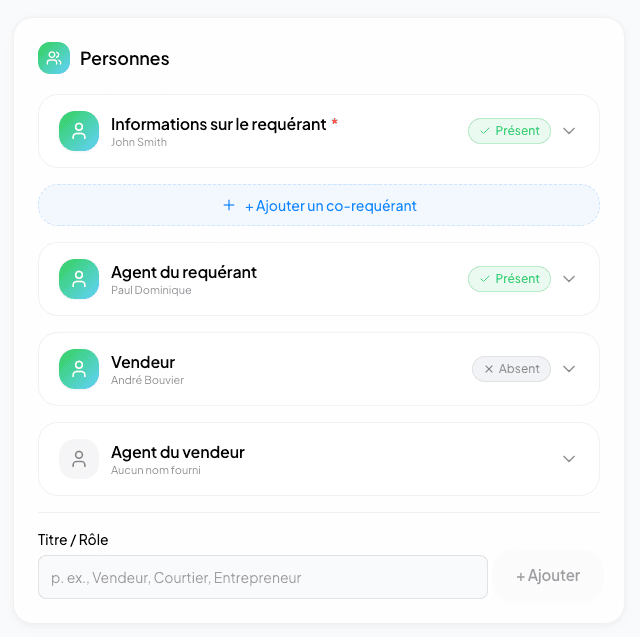
Présence lors de l’inspection
Chaque carte affiche un indicateur Présent / Absent. Par défaut, toute personne est considérée présente. Si vous marquez une personne comme absente, le rapport divise automatiquement la liste en deux groupes : Présents lors de l’inspection et Non-présents.
Entité légale
Si un intervenant est une entreprise, une succession ou une autre entité légale plutôt qu’une personne physique, activez le mode Entité légale dans la carte. Les champs Prénom / Nom sont alors remplacés par un seul champ Nom de l’entité légale.