Naviguer entre les sections et sous-sections du bâtiment
La barre latérale gauche de l’éditeur est votre table des matières. Elle liste l’ensemble des sections que votre rapport va couvrir, dans l’ordre du gabarit que vous avez choisi à la création de l’inspection.
Ce que la barre latérale contient
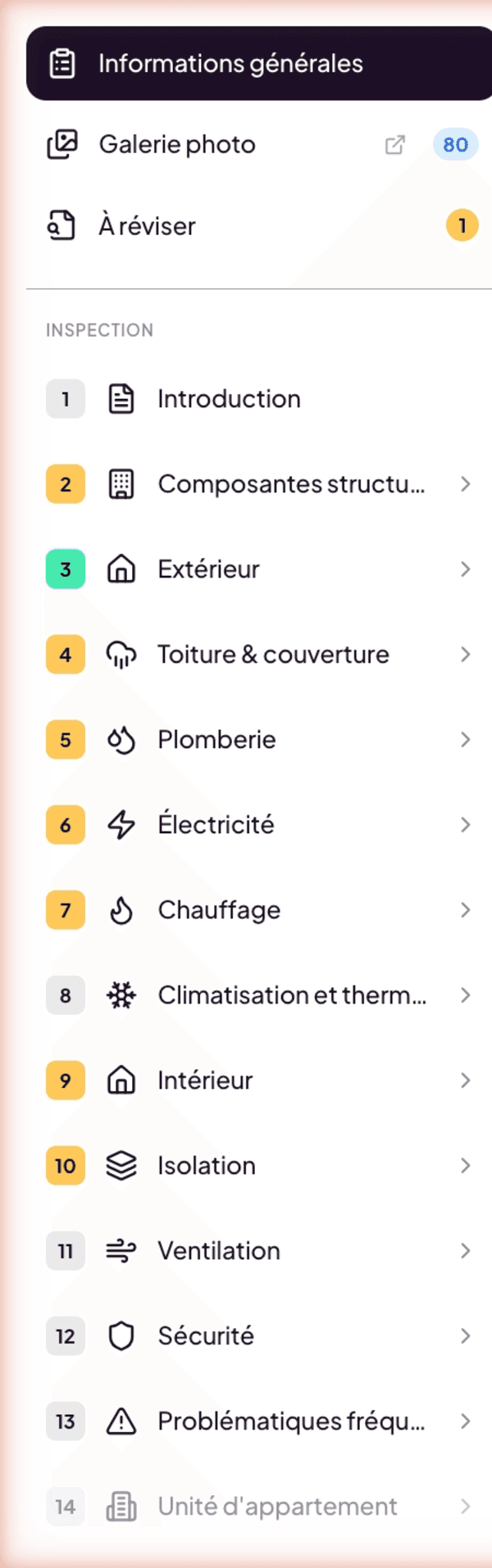
Du haut vers le bas :
- Informations générales
- Galerie photo (avec un compteur de photos)
- À réviser (avec un compteur de captures non classées)
- Une section nommée « INSPECTION » suit. Les entrées en dessous sont les sections du bâtiment et les sous-sections de type Document définies par le gabarit.
Pour le gabarit Inspection résidentielle - BNQ 3009-500 (le plus courant), la liste typique est : Avis au lecteur · Composantes structurales · Extérieur · Toiture & couverture · Plomberie · Électricité · Chauffage · Climatisation et thermopompes · Intérieur · Isolation · Ventilation · Sécurité · Problématiques fréquentes · Unité d’appartement · Éléments à considérer · Certificat de l’inspecteur · Conclusion.
L’ordre et la liste exacts viennent du gabarit. Si vous utilisez un gabarit personnel ou un gabarit Pré-réception, les entrées peuvent différer.
Sections du bâtiment vs sous-sections de type Document
Deux familles cohabitent dans la liste :
- Les sections du bâtiment (Composantes structurales, Extérieur, Toiture, Plomberie…) contiennent des sous-sections qui regroupent les constats sur des composantes précises.
- Les sous-sections de type Document (Avis au lecteur, Éléments à considérer, Certificat de l’inspecteur, Conclusion) sont des pages de texte rédigé qui s’ouvrent directement dans un éditeur riche, sans constats. Voir Les sous-sections de type Document.
Ouvrir et explorer une section
Cliquez sur le nom d’une section du bâtiment (par exemple Extérieur) pour ouvrir sa page. La section affiche ses sous-sections (par exemple Revêtement extérieur, Portes et fenêtres extérieures…). Cliquez sur une sous-section pour révéler ses champs descriptifs (matériaux, état, observations) et ses constats déjà créés ou à créer.
Pour une sous-section de type Document, cliquer ouvre directement l’éditeur de texte de cette sous-section.
Indicateurs visuels
- Compteur sur Galerie photo et sur À réviser — nombre d’éléments qui s’y trouvent.
- Numérotation des sections — facilite le repérage dans la conversation entre inspecteurs et avec le requérant.
- Indicateur de progression sur certaines sections — informe sur le taux de complétion.
Replier la barre latérale
Le bouton menu (icône hamburger) en haut à gauche du header replie la barre latérale, pour libérer de l’espace pour la zone de travail. Un nouveau clic la ramène. Pratique sur petit écran ou en mode focus.
Verrouillé par le gabarit
Vous ne pouvez pas ajouter une section ou une sous-section ad-hoc à une inspection en cours. La structure vient du gabarit choisi à la création et ne se modifie qu’en passant par le sélecteur de gabarit (qui purge les données existantes — restaurables pendant 90 jours grâce à un instantané de sécurité). Voir Changer ou réinitialiser le gabarit.
Pour ajouter une nouvelle section à votre méthodologie, modifiez votre gabarit dans Paramètres > Gabarit de Rapport. Toutes les prochaines inspections en bénéficieront. Les inspections en cours conservent le snapshot du gabarit utilisé à leur création.