Les sous-sections de type Document
Au milieu des sections du bâtiment, votre gabarit place quelques sous-sections de type Document. Ce sont des pages de texte rédigé qui n’accueillent pas de constats : elles encadrent le rapport (introduction, conclusion, certificat) et donnent une voix professionnelle à votre livrable.
Quelles sous-sections sont de type Document
Le gabarit Inspection résidentielle - BNQ 3009-500 en propose typiquement quatre :
- Avis au lecteur — la page d’introduction du rapport, qui contextualise l’inspection auprès du requérant.
- Éléments à considérer — un résumé des points d’attention, présenté avant les sections détaillées.
- Certificat de l’inspecteur — la page d’identification professionnelle (nom, certifications, signature).
- Conclusion — la page de fermeture du rapport.
D’autres gabarits peuvent en ajouter ou en retirer. Vous reconnaissez une sous-section de type Document à son icône « document » dans la barre latérale.
Comment elles fonctionnent
À l’ouverture d’une sous-section Document, l’éditeur de texte riche occupe la zone de travail. Le contenu est pré-rempli depuis le gabarit : pas besoin de partir de zéro à chaque inspection. Vous pouvez modifier le texte localement pour cette inspection précise — vos modifications surchargent (override) le gabarit, sans le modifier pour les prochaines inspections.
Si vous voulez modifier le texte par défaut pour toutes vos prochaines inspections, modifiez plutôt le gabarit dans Paramètres > Gabarit de Rapport.
La toolbar de l’éditeur
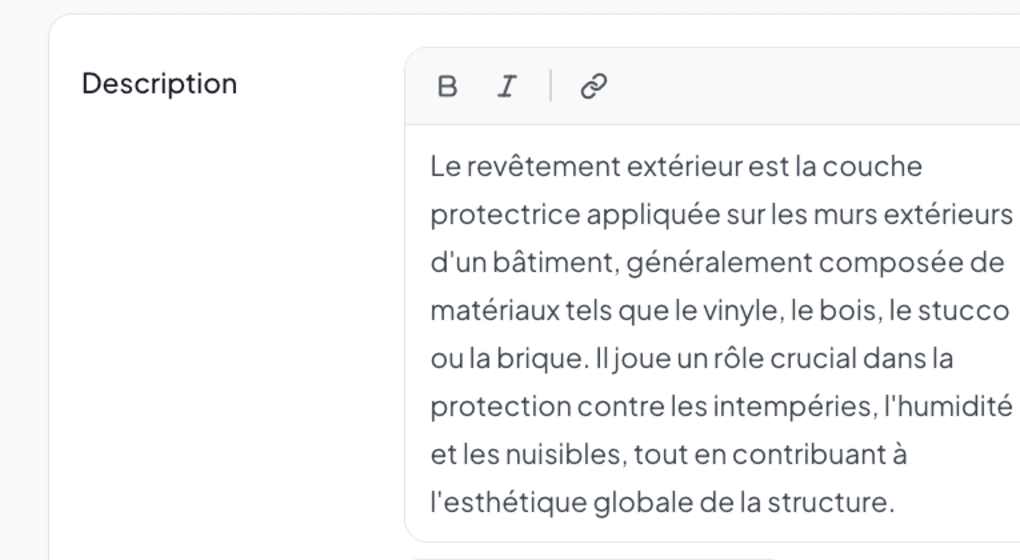
L’éditeur propose les outils standards pour rédiger un texte structuré :
- Annuler / Refaire
- Gras / Italique
- Niveau de titre (Normal, H1, H2, H3, etc.)
- Couleur du texte
- Listes à puces / numérotées
- Citation (blockquote)
- Lien hypertexte
- Insertion de variable (icône
{ }) — voir plus bas. - Vue HTML — pour les utilisateurs avancés qui veulent éditer le balisage directement.
Toggle FR / EN
En haut de l’éditeur, deux pastilles FR et EN vous laissent éditer indépendamment la version française et la version anglaise du texte. La langue affichée dans le rapport final dépend de la langue du projet (configurée à la création) et de la langue choisie au moment de générer le PDF.
Si votre activité est essentiellement francophone, vous pouvez ne remplir que le FR. Le rapport en anglais utilisera alors le contenu par défaut du gabarit.
Les variables
Les sous-sections Document supportent les variables ({{Property Address}}, {{Inspection Date}}, {{Full Name}}, {{Company Name}}, etc.). Les variables se remplissent automatiquement à la génération du rapport, à partir du projet, du requérant et de votre profil.
Cliquez sur l’icône { } de la toolbar pour insérer une variable, ou tapez directement la syntaxe entre doubles accolades. Voir Utiliser les variables dans les éditeurs de texte pour le catalogue complet.
Exemple : Avis au lecteur
Le contenu pré-rempli ressemble typiquement à ceci :
Cher(e) client(e),
Vous trouverez ci-joint le rapport d’inspection de la propriété située au
{{Property Address}}, effectuée le{{Inspection Date}}. Conformément à notre convention de service, cette inspection a été réalisée selon la norme de pratique BNQ 3009-500 en vigueur au Québec.[…suite du texte avec mentions sur la portée, la confidentialité, l’invitation à poser des questions, et signature]
{{Full Name}}{{Company Name}}
Vous pouvez ajuster ce texte pour tonalité, ajouter des mentions spécifiques à votre cabinet, ou remplacer la signature.
Sauvegarde
Comme partout dans l’éditeur, vos modifications sont sauvegardées automatiquement. L’indicateur « Enregistré HH h MM » dans le header confirme la dernière sauvegarde.
Voir aussi
- Naviguer entre les sections et sous-sections
- Utiliser les variables dans les éditeurs de texte
- Personnaliser les modèles de rapport — pour modifier le contenu par défaut au niveau du gabarit
- Changer ou réinitialiser le gabarit