Le menu 3-points du header
Le menu 3-points dans le header de l’éditeur regroupe toutes les actions globales sur l’inspection : tout ce qui ne se fait pas directement dans une section ou une sous-section. C’est le menu à connaître par cœur, parce que c’est lui qui commande la livraison du rapport.
Y accéder
Cliquez sur l’icône 3-points (ellipsis vertical) à droite du header. Un menu déroulant s’ouvre.
Les sept entrées du menu
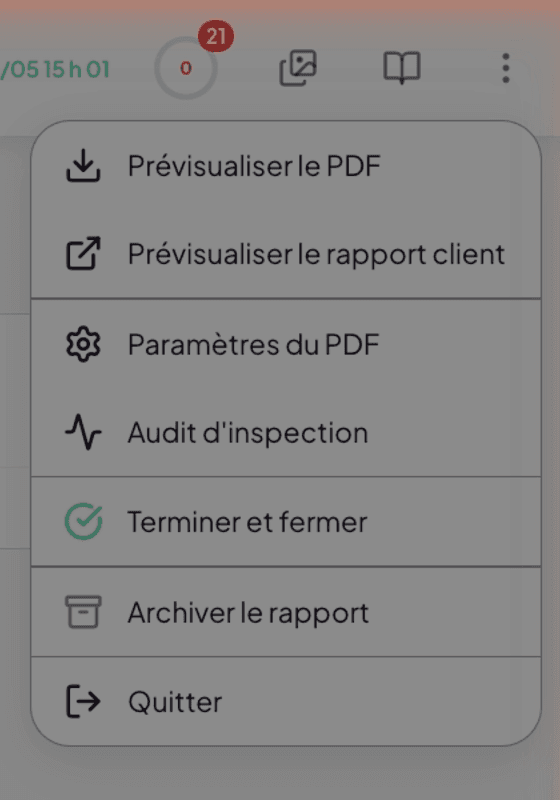
1. Prévisualiser le PDF
Ouvre une prévisualisation du rapport au format PDF tel qu’il sera généré, dans une fenêtre séparée. Utile pour valider la mise en page, la densité, les sauts de page et l’apparence avant de livrer.
La prévisualisation utilise les paramètres PDF actuels de l’inspection (voir entrée 3 plus bas).
2. Prévisualiser le rapport client
Ouvre la version interactive web du rapport, comme votre requérant la verra. Cette version est navigable, avec sommaire cliquable et photos zoomables.
Cette prévisualisation est précieuse pour s’assurer que l’expérience côté requérant est claire avant de lancer la livraison.
3. Paramètres du PDF
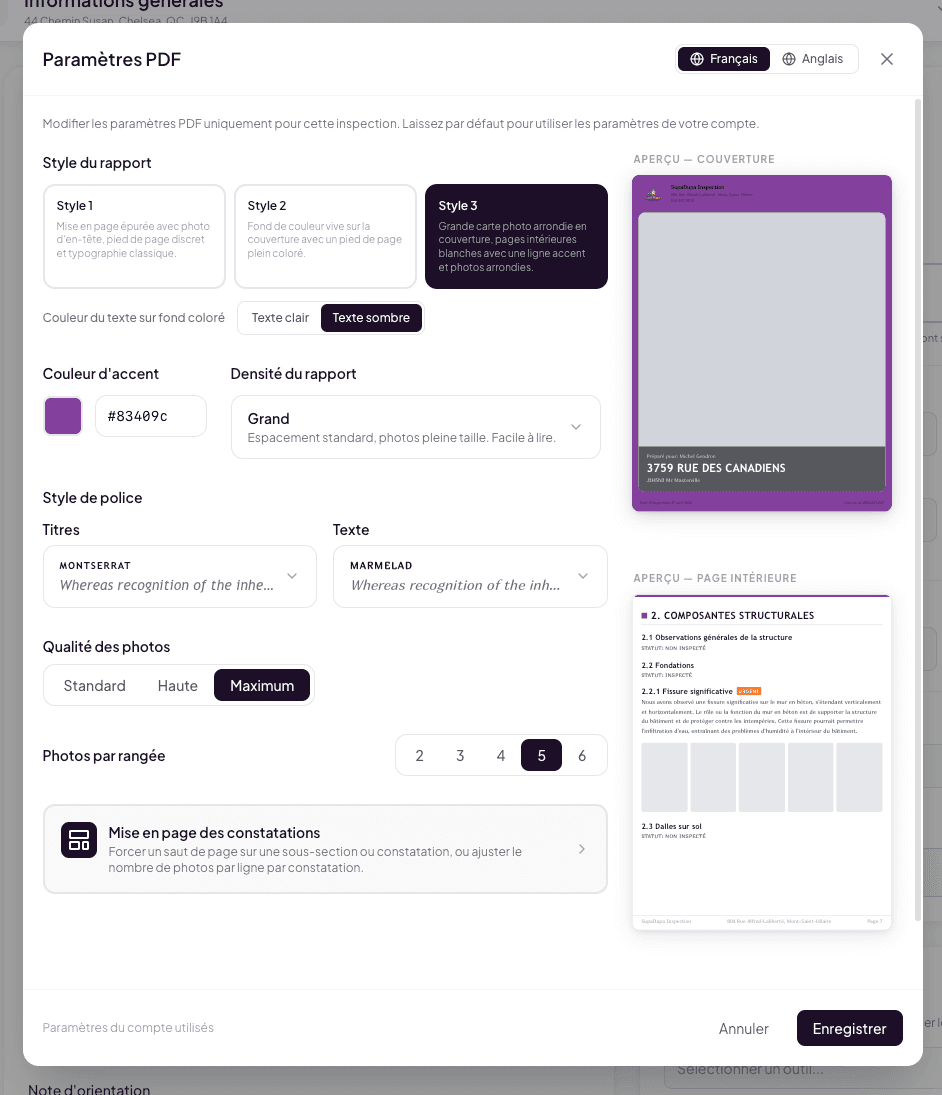
Ouvre une modale dédiée à la personnalisation du PDF pour cette inspection. Vous pouvez ajuster :
- Style du rapport — Style 1 (épuré, photo en-tête discrète, typographie classique), Style 2 (fond de couleur vive sur la couverture, pied de page plein coloré), Style 3 (grande carte photo arrondie en couverture, pages intérieures blanches avec ligne accent et photos arrondies).
- Couleur du texte sur fond coloré — Texte clair ou Texte sombre (visible uniquement pour les styles 2 et 3).
- Couleur d’accent — sélecteur libre (swatch + code hex), affiché côte à côte avec la densité.
- Densité du rapport — Grand (par défaut), Condensé, Ultra condensé. Influence les espaces blancs et la longueur du document.
- Style de police — deux dropdowns indépendants : Titres et Texte, chacun avec plusieurs polices au choix.
- Qualité des photos — Standard, Haute, ou Maximum. Qualité supérieure = PDF plus lourd.
- Photos par rangée — 2, 3, 4, 5 ou 6 (options selon la densité choisie). Influence la taille des images.
- Mise en page des constatations — forcer un saut de page sur une sous-section ou un constat précis, et ajuster le nombre de photos par ligne pour un constat individuel. Utile pour des sections critiques qui doivent commencer en haut de page, ou pour des photos qui méritent un grand format.
Toggle Français / Anglais pour configurer les deux langues indépendamment.
Un message en bas indique « Paramètres du compte utilisés » quand vous n’avez rien personnalisé pour cette inspection — Lumos applique alors les paramètres globaux de votre profil.
4. Audit d’inspection
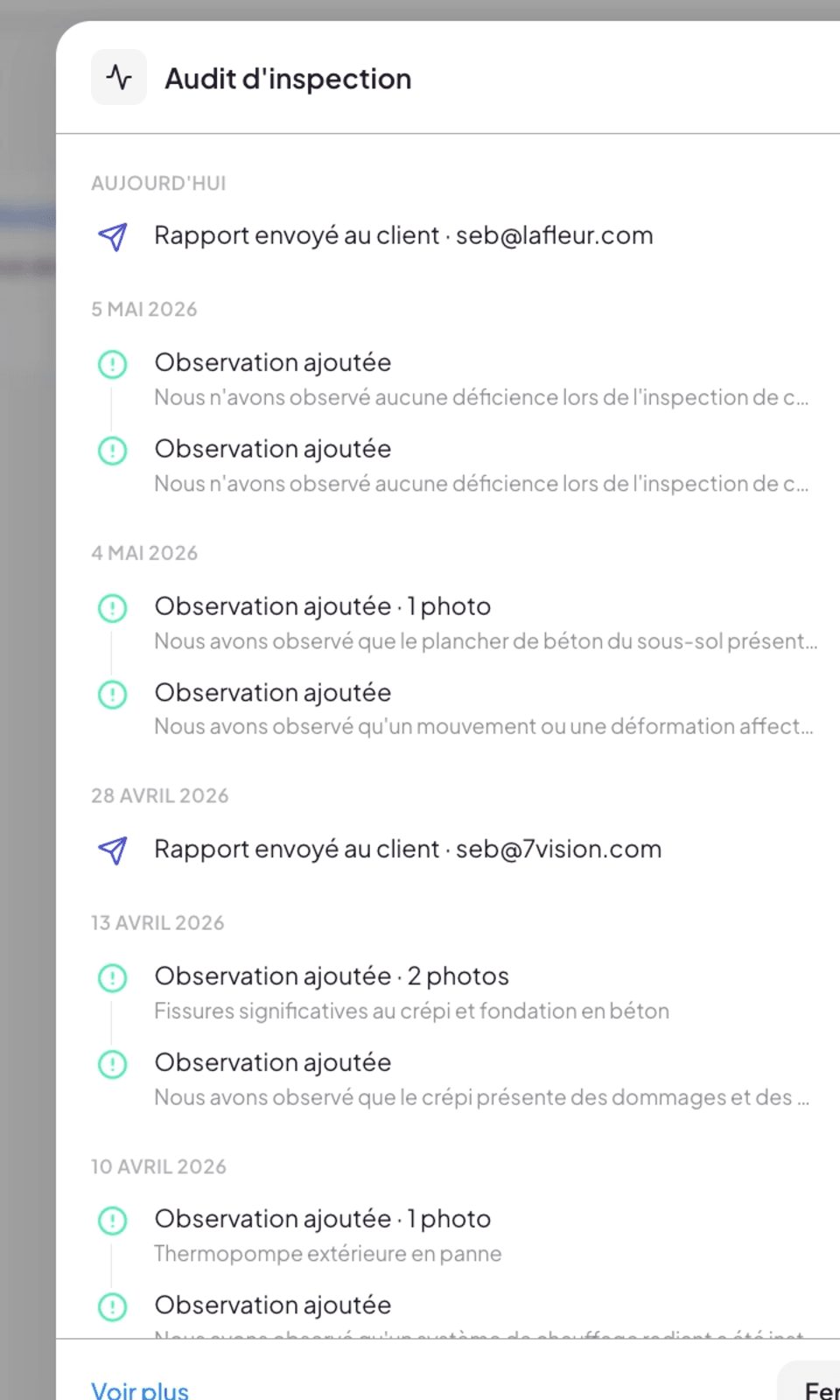
Ouvre une timeline chronologique de toutes les actions effectuées sur cette inspection. La modale affiche :
- Un en-tête avec le titre Audit d’inspection
- Une liste paginée d’événements groupés par jour (« AUJOURD’HUI », « 5 MAI 2026 », « 28 AVRIL 2026 », etc.)
- Un lien Voir plus en bas pour charger les événements plus anciens
- Un bouton Fermer
Chaque ligne montre :
- Une icône identifiant le type d’événement
- Le libellé de l’action (« Photo téléversée », « Capture enregistrée », « Observation ajoutée », « Informations générales modifiées », « Inspection créée », etc.)
- Un sous-libellé précisant l’élément concerné (par exemple le titre du constat affecté)
- L’heure de l’événement, regroupée par jour (« HIER », « AUJOURD’HUI »)
L’audit fait office de journal d’inspection. Pratique pour reconstituer un historique en cas de question sur la chronologie ou pour reprendre un dossier interrompu.
5. Terminer et fermer
Marque l’inspection comme terminée. Le rapport est finalisé et le statut bascule. La facture finale, elle, se crée depuis l’étape ③ Facture du Centre des documents, dès que la soumission est signée (voir Créer la facture finale).
Avant de cliquer ici, prenez le temps de relire votre audit de conformité BNQ et de prévisualiser le rapport. Une fois terminée, l’inspection se ferme proprement.
6. Archiver le rapport
Archive l’inspection : elle sort des inspections actives, libère de la place visuelle dans votre tableau de bord, mais reste accessible si vous filtrez sur les archives. Action réversible.
7. Quitter
Quitte l’éditeur et vous ramène à la fiche du projet. Toutes vos modifications ont déjà été sauvegardées automatiquement, donc rien n’est perdu.
Voir aussi
- La jauge de conformité BNQ — à consulter avant Terminer et fermer
- L’éditeur d’inspection — vue d’ensemble
- Le rapport interactif web — la version livrée au requérant
- Suivi de la soumission