Le rapport interactif web
Le rapport interactif est le format de livraison principal de Lumos. C’est ce que votre requérant voit en ouvrant le lien que vous lui avez envoyé. Cette page décrit sa structure, page par page, pour que vous sachiez exactement à quoi vos requérants ont accès.
L’en-tête supérieur
En haut de chaque page du rapport interactif :
- Votre logo d’entreprise (à gauche) — repris depuis Mon Profil > Entreprise.
- Le type d’inspection (par exemple « Rapport d’inspection pré-achat »).
- La page courante (par exemple « Sommaire exécutif » ou le nom d’une section).
- L’adresse de la propriété.
- La date et l’heure de l’inspection.
- Un bouton Télécharger PDF qui construit le PDF en direct à partir du contenu courant du rapport.
La barre latérale gauche (table des matières)
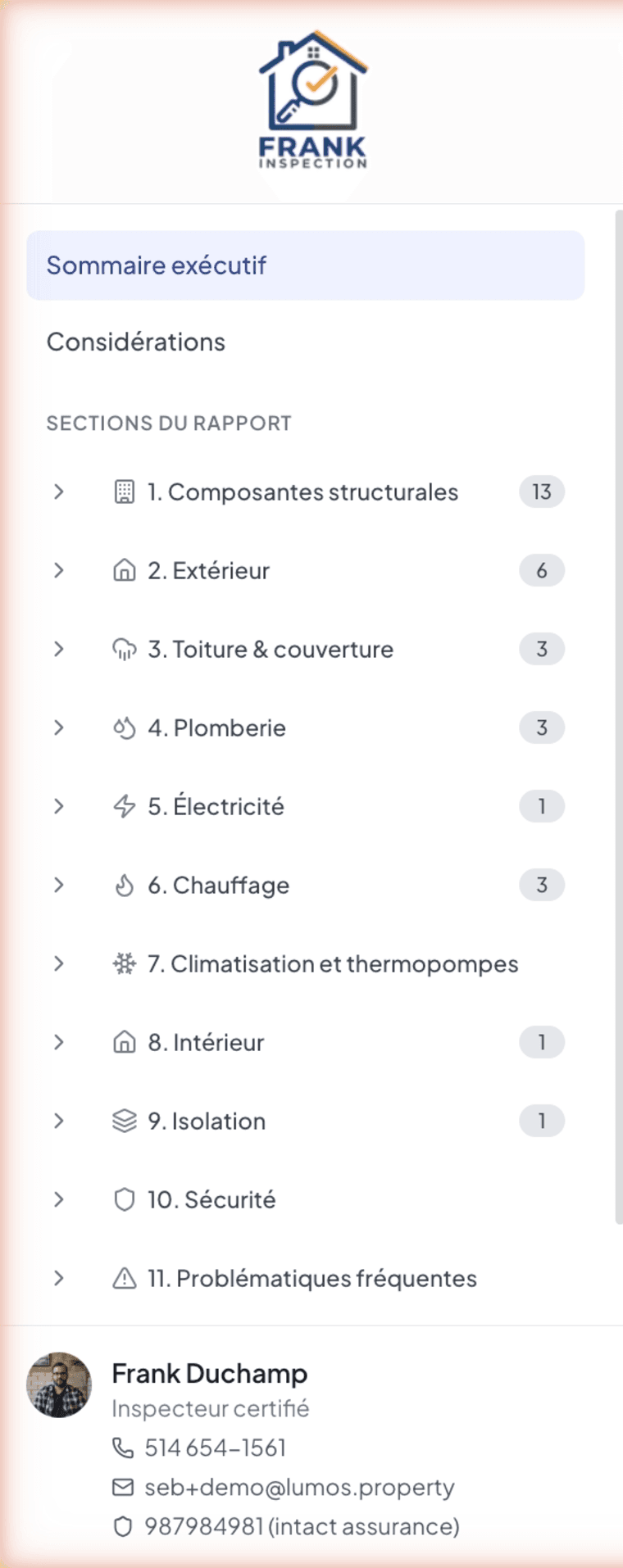
Du haut vers le bas :
- Sommaire exécutif (page d’accueil)
- Considérations — la vue agrégée des documents du rapport (Avis au lecteur, Éléments à considérer, Certificat de l’inspecteur, et autres sous-sections de type Document du gabarit)
- Une étiquette « SECTIONS DU RAPPORT »
- La liste numérotée des sections du bâtiment, avec un badge de compteur de constats par section (par exemple « 1. Composantes structurales » avec badge
2, « 2. Toiture & couverture » avec badge1) - Conclusion en fin de liste
Chaque entrée est cliquable et amène votre requérant directement à la page correspondante.
La carte de l’inspecteur (bas de sidebar)
Toujours visible dans la sidebar : votre carte d’inspecteur avec votre photo, votre nom, votre titre (« Inspecteur certifié »), votre téléphone, votre courriel professionnel, et votre numéro d’assurance responsabilité. Votre requérant peut vous contacter à tout moment depuis le rapport.
La page Sommaire exécutif
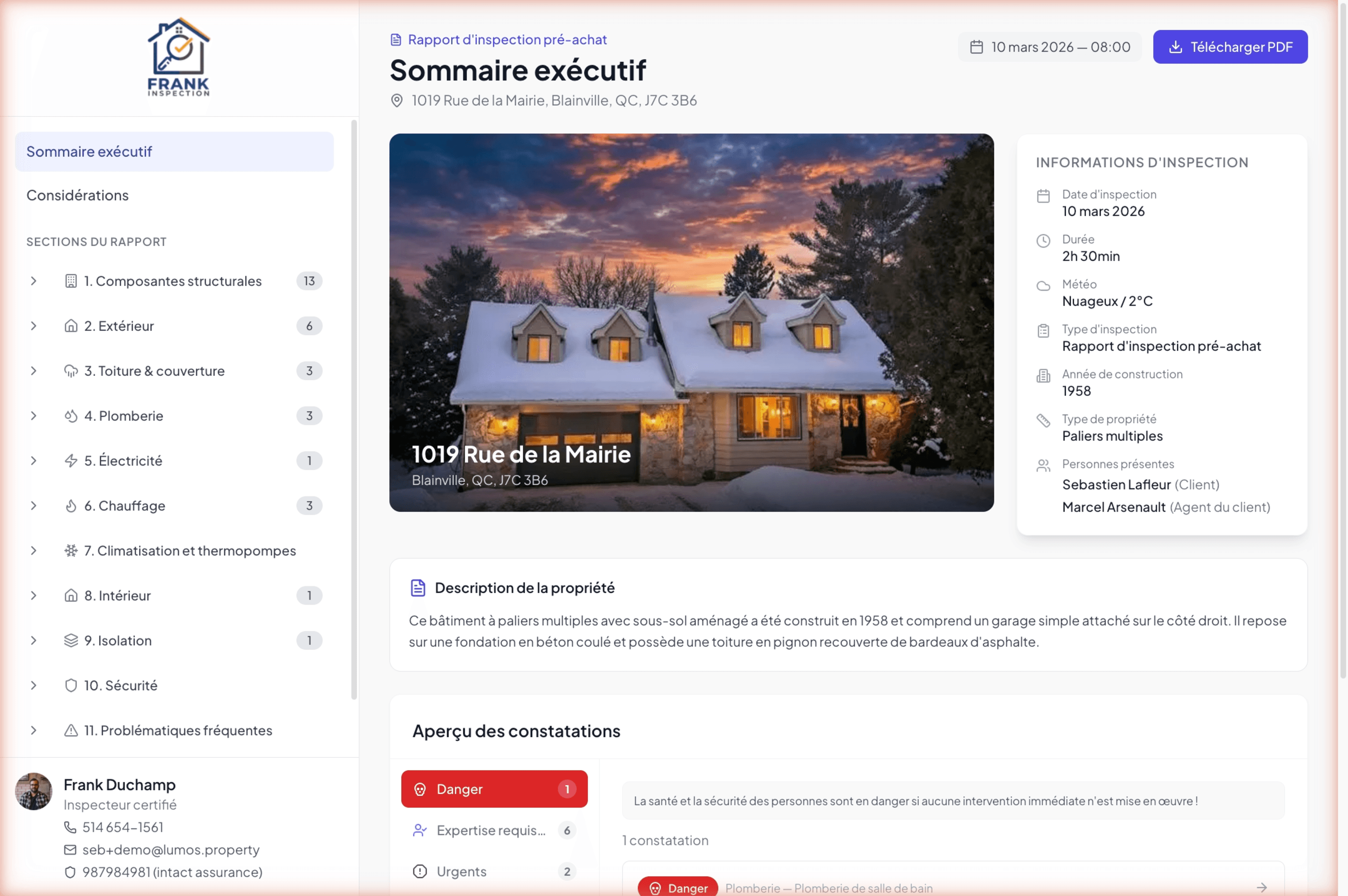
Page d’arrivée du rapport. Elle propose un aperçu complet en un coup d’œil.
Hero photo
La photo principale de la propriété, en grand, avec un overlay qui rappelle l’adresse complète.
Carte « Informations d’inspection »
À droite : un résumé des conditions de la visite et du contexte.
- Date d’inspection
- Durée
- Météo (par exemple « Ensoleillé / 2°C »)
- Type d’inspection
- Année de construction
- Type de propriété
- Personnes présentes (avec leur rôle entre parenthèses : Client, Agent du vendeur, etc.)
Description de la propriété
La prose descriptive que vous avez rédigée (éventuellement enrichie par l’IA) sur la fiche d’inspection.
Carte « Aperçu des constatations »
Le bloc le plus important du sommaire. Présente les constats du rapport, regroupés par sévérité. Des onglets en haut de la carte (avec compteurs) basculent l’affichage entre les niveaux de sévérité de votre gabarit.
Pour chaque onglet sélectionné, Lumos affiche :
- Une description de la sévérité (par exemple « L’inspecteur mentionne qu’une correction doit être apportée ou qu’une intervention est nécessaire afin de prévenir une dégradation de la composante. »)
- Le nombre total de constats à ce niveau
- La liste des constats : chaque ligne montre un badge de sévérité, le breadcrumb « Section — Sous-section » (par exemple Toiture & couverture — Revêtement de toiture), et le titre du constat. Cliquer sur la ligne ouvre la sous-section concernée.
Les pages des sections du bâtiment
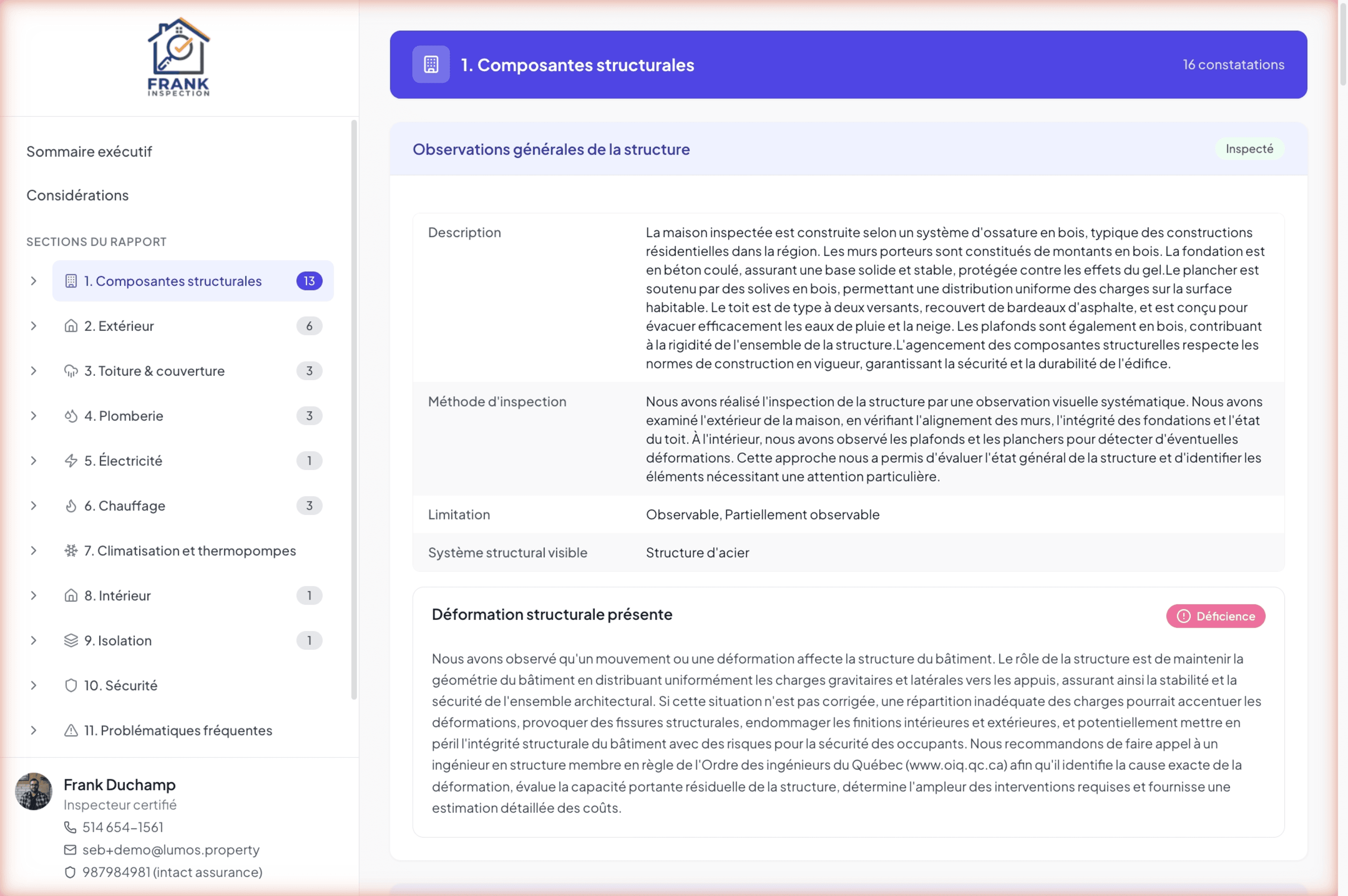
Quand votre requérant clique sur une section dans la sidebar, la page s’ouvre avec :
- Le titre de la section
- Les sous-sections concernées
- Pour chaque sous-section : les constats associés (titre, sévérité, contenu en 4 parties si elles sont incluses dans le rapport, photos rattachées avec leurs annotations).
Les pages de type Document
Les sous-sections de type Document (Avis au lecteur, Éléments à considérer, Certificat de l’inspecteur, Conclusion) sont accessibles via la sidebar et la section Considérations. Elles affichent le texte rédigé que vous avez configuré dans le gabarit ou personnalisé pour cette inspection précise.
Bonne pratique : prévisualisez avant d’envoyer
Avant de cliquer sur Envoyer le rapport au client, ouvrez la Prévisualisation du rapport client depuis le menu 3-points de l’éditeur d’inspection. Vous verrez exactement ce que votre requérant verra, et vous pourrez ajuster avant la livraison. Voir Le menu 3-points du header.
Voir aussi
- Envoyer le rapport au requérant
- L’expérience côté requérant — la page d’accès et le branding
- Générer et télécharger un PDF
- Les sous-sections de type Document — ce qui alimente la section Considérations