Générer et télécharger un PDF
Le PDF reste un format de livrable utile : copie locale pour le requérant, transmission à un courtier ou à un avocat, version imprimable pour les requérants qui préfèrent le papier. Lumos le construit à la volée à partir du contenu courant du rapport.
Construction live
Le PDF n’est pas pré-généré et stocké. Chaque fois qu’on le télécharge, Lumos reconstruit le document en direct à partir des données courantes du rapport, en utilisant les paramètres PDF que vous avez configurés.
Conséquence pratique : si vous modifiez le rapport après l’envoi initial du lien (correction de coquille, ajout d’une photo, ajustement d’un constat), votre requérant verra ces changements la prochaine fois qu’il téléchargera le PDF.
Configurer la mise en page du PDF
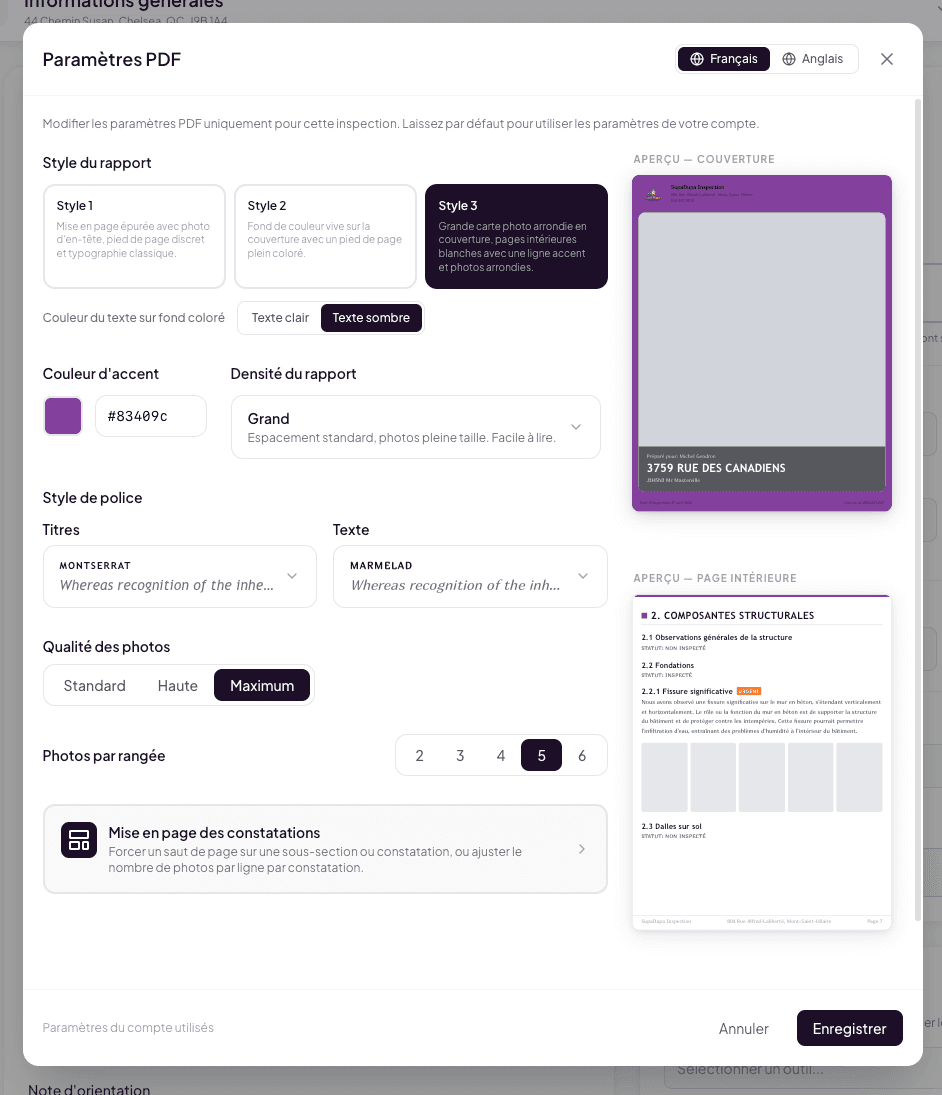
Les paramètres PDF se règlent dans le menu 3-points de l’éditeur d’inspection, entrée Paramètres du PDF. Voir Le menu 3-points du header pour le détail. Réglages disponibles :
- Style du rapport — Style 1 (épuré, photo en-tête discrète, typographie classique), Style 2 (fond de couleur vive sur la couverture, pied de page plein coloré), Style 3 (grande carte photo arrondie en couverture, pages intérieures blanches avec ligne accent et photos arrondies).
- Couleur du texte sur fond coloré — Texte clair ou Texte sombre (affiché uniquement pour les styles 2 et 3).
- Couleur d’accent — sélecteur libre (swatch + code hex).
- Densité du rapport — Grand (par défaut), Condensé, ou Ultra condensé.
- Style de police — deux dropdowns indépendants : Titres et Texte, chacun avec plusieurs polices au choix.
- Qualité des photos — Standard, Haute, ou Maximum. Qualité supérieure = PDF plus lourd.
- Photos par rangée — 2, 3, 4, 5 ou 6 (options selon la densité choisie).
- Mise en page des constatations — forcer un saut de page sur une sous-section ou un constat précis, ajuster le nombre de photos par ligne pour un constat individuel.
Toggle Français / Anglais pour configurer indépendamment les deux langues.
Ces paramètres sont par inspection. Vous pouvez aussi définir des paramètres par défaut au niveau du compte qui s’appliquent à toutes vos inspections.
Prévisualiser le PDF
Avant la livraison, prévisualisez le rendu via Menu 3-points > Prévisualiser le PDF. Lumos ouvre une vue exacte de ce qui sera téléchargé. Vous validez la mise en page et ajustez les paramètres au besoin.
Côté requérant : un bouton, un téléchargement

Sur le rapport interactif, votre requérant voit un bouton Télécharger PDF en haut à droite. Un clic déclenche le téléchargement immédiat. Lumos applique vos paramètres PDF et envoie le fichier au navigateur de votre requérant, qui le sauvegarde dans son dossier de téléchargements.
Aucune étape intermédiaire, pas de demande à valider de votre côté.
Quand demander au requérant de télécharger le PDF plutôt que de consulter en ligne
Le rapport interactif est généralement la meilleure expérience. Le PDF reste préférable dans certains contextes :
- Le requérant doit transmettre le rapport à un tiers (courtier hypothécaire, avocat, expert complémentaire). Le PDF est un fichier autonome, sans dépendance à un lien externe.
- Le requérant veut imprimer le rapport pour annoter ou conserver une version papier.
- Le requérant prévoit de consulter sans Internet (par exemple en avion, en voiture).
- Le requérant veut archiver une copie permanente, indépendante du lien interactif.
Vous pouvez encourager le téléchargement en mentionnant l’option dans le courriel d’envoi du rapport.
Voir aussi
- Le menu 3-points du header — où se règlent les paramètres PDF
- Le rapport interactif web — l’alternative en ligne
- Envoyer le rapport au requérant