Envoyer le rapport au requérant
Cette page vous guide pour partager le rapport interactif d’une inspection avec votre requérant. Lumos retrouve automatiquement les liens déjà générés, vous laisse envoyer le courriel à plusieurs destinataires et choisir les documents inclus dans le rapport client.
Démarrer le partage
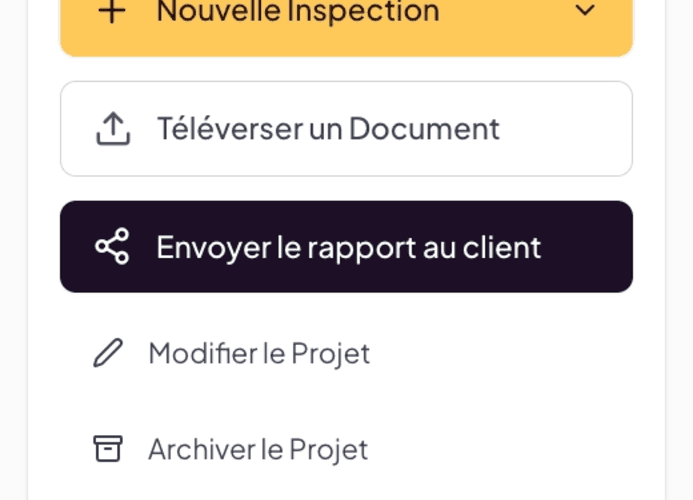
Depuis la fiche d’un projet, le panneau Actions Rapides à droite affiche le bouton Envoyer le rapport au client. Cliquez dessus. Ce qui s’ouvre ensuite dépend de l’état de vos rapports :
- Un lien a déjà été généré pour l’inspection — Lumos le retrouve et ouvre directement la modale de partage avec le lien et le code d’accès existants. Pas besoin de régénérer quoi que ce soit : le lien déjà transmis à votre requérant reste valide.
- Plusieurs inspections dans le projet — une modale de sélection liste chaque inspection (voir ci-dessous).
- Aucun lien encore généré — Lumos vous propose de créer le rapport client (sélection de l’inspection et des documents à inclure), puis de cliquer sur Générer le lien du rapport.
Choisir le rapport à partager (multi-inspections)
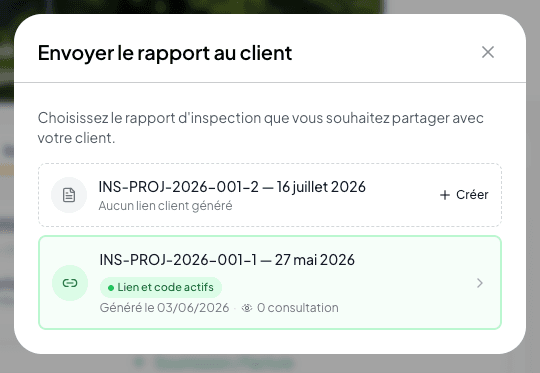
Si le projet contient plusieurs inspections, la modale Envoyer le rapport au client liste chacune d’elles :
- Les inspections avec un lien client actif ressortent en vert avec le badge Lien et code actifs et la date de génération (« Généré le … »).
- Les inspections sans lien affichent Aucun lien client généré et un bouton Créer.
Cliquez sur une inspection avec lien actif pour rouvrir sa modale de partage, ou sur Créer pour générer un premier lien.
La modale Partager le Rapport Interactif
La modale de partage propose deux onglets : Envoyer par courriel et Copier et partager. Quand vous rouvrez un rapport existant, une bannière le rappelle : « Un rapport a déjà été généré pour cette inspection. Voici son lien et son code d’accès actuels — vous pouvez les renvoyer par courriel ou régénérer un nouveau rapport au besoin. »
Onglet 1 — Envoyer par courriel
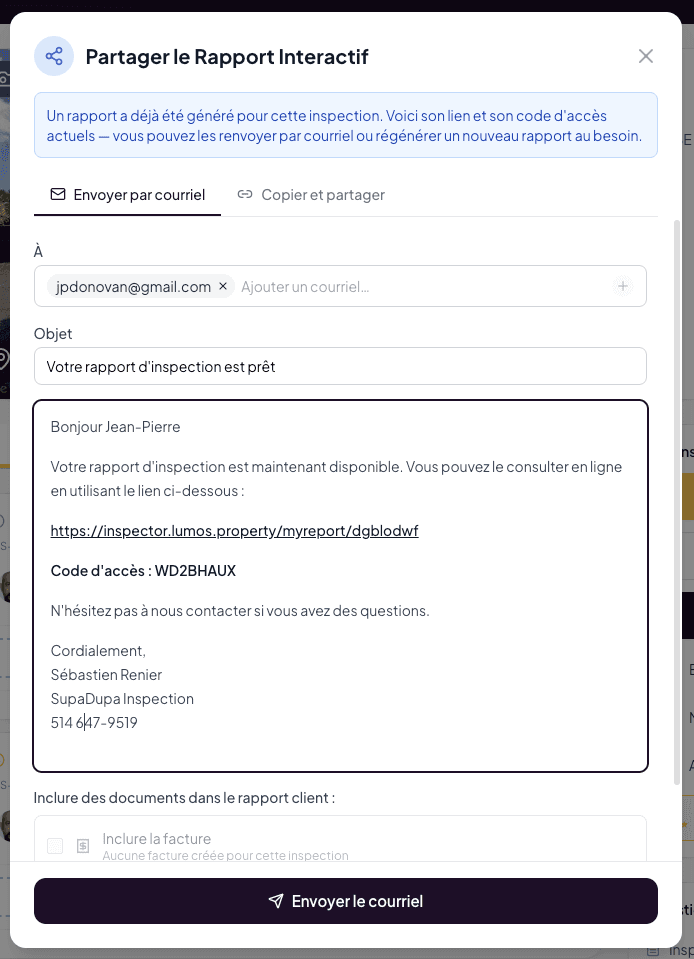
Lumos pré-remplit un courriel complet :
- Champ À — le requérant principal et tous les co-requérants du dossier sont ajoutés automatiquement sous forme de pastilles. Retirez un destinataire avec le X, ou ajoutez une adresse manuellement (tapez-la puis appuyez sur Entrée). Un seul courriel est envoyé à tous les destinataires.
- Champ Objet — le sujet du courriel.
- Corps du courriel pré-rempli : salutation, lien au format
inspector.lumos.property/myreport/<slug>, code d’accès, invitation à poser des questions et signature avec vos coordonnées. Le texte est modifiable avant envoi. - Inclure des documents dans le rapport client — la liste à cocher sous le message (voir la section suivante).
Le bouton Envoyer le courriel reste toujours visible au bas de la modale, même quand le contenu défile.
Choisir les documents inclus dans le rapport client
Sous le message courriel, la section Inclure des documents dans le rapport client : liste ce que votre requérant verra dans son rapport interactif, en plus du rapport lui-même :
- Inclure la facture — la facture de l’inspection (case grisée si aucune facture n’existe).
- Inclure l’entente de service — la convention signée (case grisée si aucune entente n’existe).
- Les documents du projet — une case par document téléversé au projet (déclaration du vendeur, rapports antérieurs, etc.).
Chaque case cochée ou décochée est enregistrée immédiatement : le rapport client se met à jour sans changer le lien ni le code d’accès. Vous pouvez donc ajouter la facture après coup — votre requérant la verra à sa prochaine visite du même lien.
Après l’envoi : la confirmation et le suivi
Dès que le courriel part, Lumos vous envoie une confirmation : à qui le rapport est parti, la date et l’heure, le numéro de l’inspection et un lien vers le projet. Vous n’avez pas à revenir vérifier que le geste a abouti. La confirmation est activée par défaut et se désactive dans Paramètres → Notifications.
Sur un compte d’équipe, le propriétaire du compte peut recevoir une copie de chaque confirmation, quel que soit l’inspecteur qui envoie. C’est son réglage à lui, dans ses propres Paramètres → Notifications.
Le suivi complet vit ensuite dans le Centre des documents, vue Par inspection : un encart aubergine sous l’étape ③ affiche la date d’envoi, l’adresse du destinataire, l’état d’ouverture et qui a reçu une confirmation. La carte de l’inspection, dans la page du projet, en reprend l’essentiel sur une ligne. Voir Suivi de consultation.
Onglet 2 — Copier et partager
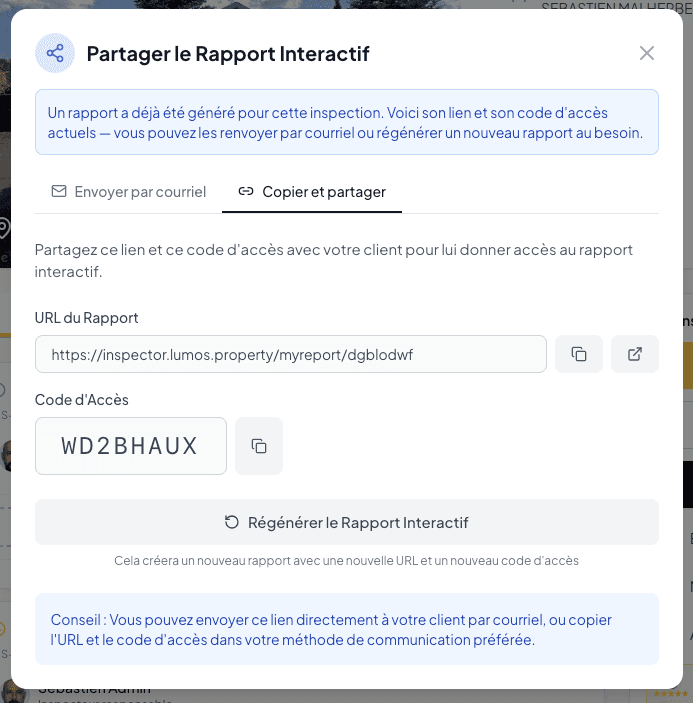
Pour les cas où vous préférez utiliser votre propre canal de communication (courriel personnel, messagerie sécurisée, en main propre). Lumos affiche :
- L’URL du rapport avec un bouton de copie.
- Le code d’accès avec un bouton de copie.
- Le bouton Régénérer le Rapport Interactif — crée un nouveau rapport avec une nouvelle URL et un nouveau code d’accès. Attention : l’ancien lien et l’ancien code cessent de fonctionner.
Multi-inspections d’un même projet
Si votre projet contient plusieurs inspections (par exemple une inspection initiale et une ré-inspection après travaux), chaque inspection a son propre lien et son propre code d’accès distincts. La modale de sélection vous montre l’état de chacune d’un coup d’œil — lien actif et date de génération — et vous permet de partager ou de créer chaque lien individuellement.
La procédure pas à pas
Une vidéo Guidde dédiée à l’envoi du rapport est en projet.
Voir aussi
- Le rapport interactif web — ce que votre requérant voit en cliquant sur le lien
- L’expérience côté requérant — la page d’accès sécurisé et le branding
- Suivi de consultation et suivis post-livraison — la confirmation d’envoi et l’encart de suivi
- Notifications — activer ou couper la confirmation d’envoi
- Configuration Entreprise > Soumission & Facture — où le modèle de courriel est configuré