L’expérience côté requérant
Cette page décrit ce que votre requérant vit, étape par étape, à partir du moment où il reçoit votre courriel d’envoi du rapport. Bien comprendre ce parcours vous aide à anticiper les questions et à soigner la première impression.
Étape 1 — Le courriel reçu
Votre requérant reçoit un courriel signé de votre nom (ou du nom de votre entreprise selon vos paramètres). Le courriel contient le lien du rapport (inspector.lumos.property/myreport/<slug>) et le code d’accès.
Si vous avez choisi le mode Copier et partager, votre requérant reçoit ces informations par votre canal habituel (courriel personnel, message texte, en main propre).
Étape 2 — La page d’accès sécurisé
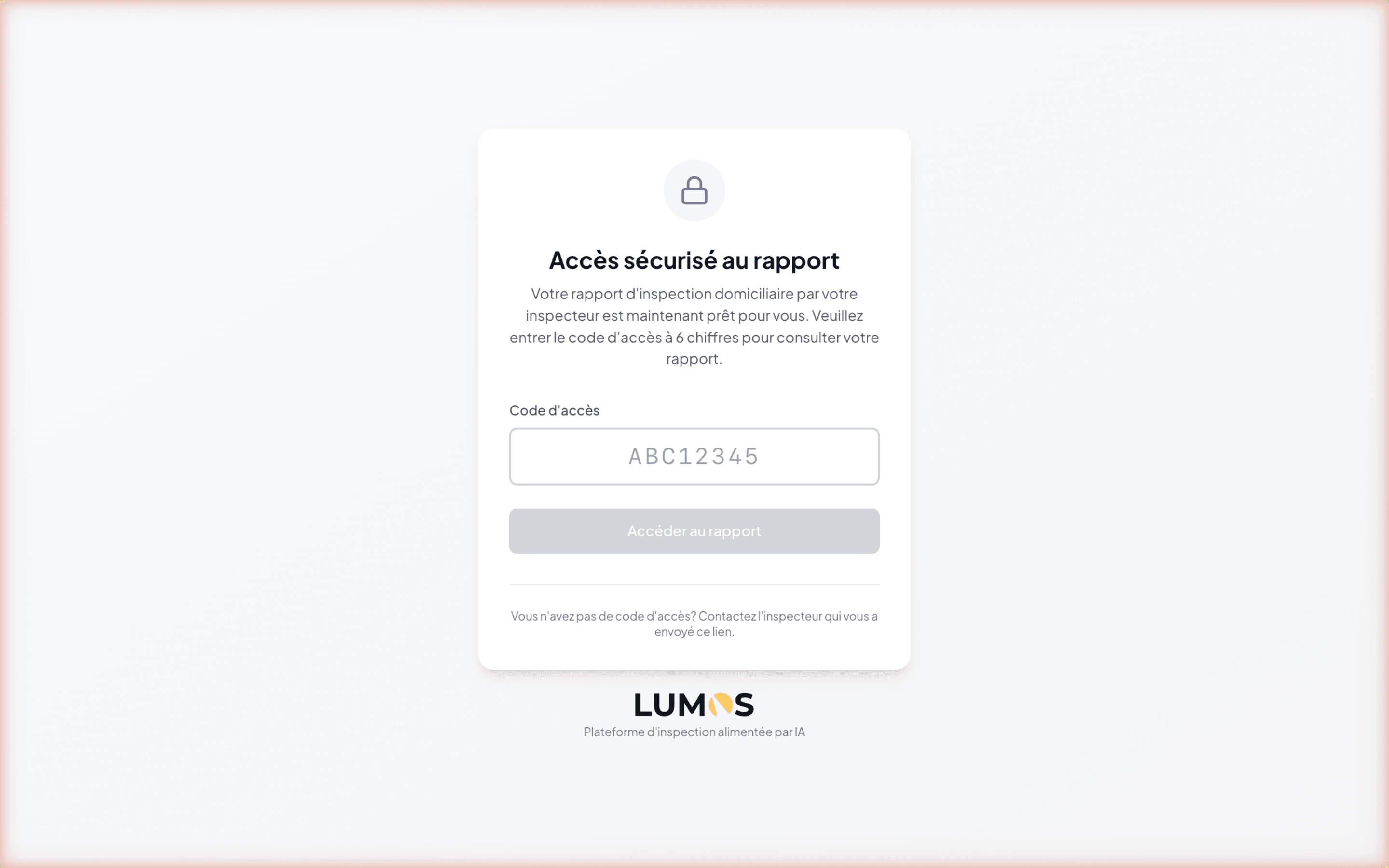
À l’ouverture du lien, votre requérant arrive sur une page épurée à votre marque Lumos :
- Une icône cadenas
- Le titre « Accès sécurisé au rapport »
- Une description courte qui annonce que le rapport est prêt à être consulté
- Un champ Code d’accès avec un placeholder
- Le bouton Accéder au rapport (désactivé tant que le code n’est pas saisi)
- Un message de support : « Vous n’avez pas de code d’accès ? Contactez l’inspecteur qui vous a envoyé ce lien. »
- En pied de page, le logo Lumos avec la mention « Plateforme d’inspection alimentée par IA »
Votre requérant saisit le code reçu dans votre courriel et clique sur Accéder au rapport.
Étape 3 — Le rapport interactif

Dès la validation du code, le rapport s’affiche avec votre marque au lieu de la marque Lumos. Votre logo d’entreprise prend la place du logo Lumos en en-tête, et la carte de l’inspecteur (votre photo, vos coordonnées, votre numéro d’assurance) apparaît dans la sidebar gauche.
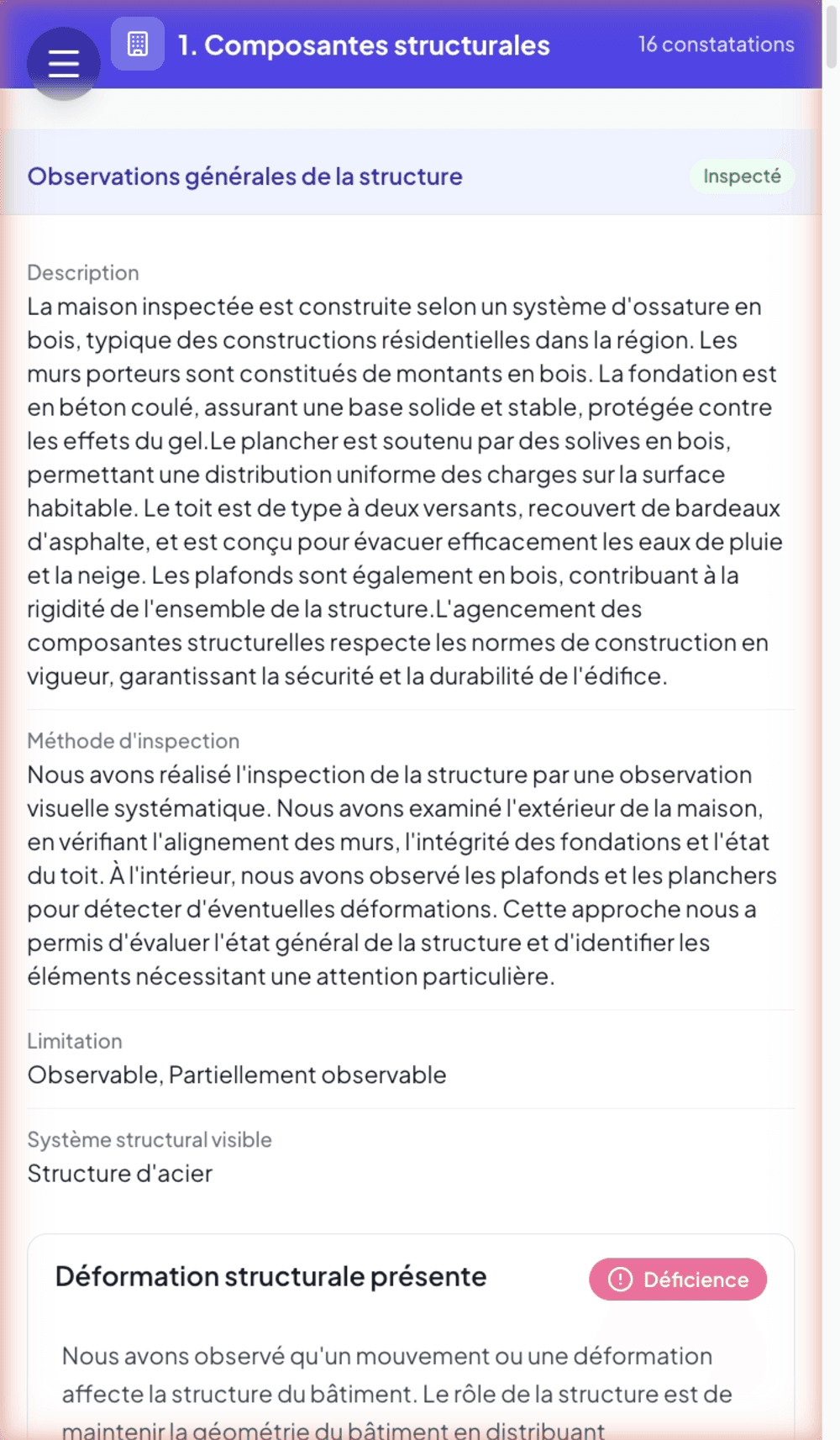
C’est un moment important : votre requérant comprend immédiatement à qui il s’adresse, et la qualité de présentation reflète la qualité de votre travail. Voir Le rapport interactif web pour le détail de la structure.
Lien permanent
Le lien et le code d’accès restent valides indéfiniment. Votre requérant peut revenir consulter son rapport des mois ou des années plus tard, sans avoir à vous redemander un accès.
C’est utile pour :
- Reconsulter un point précis lors de négociations ou de travaux.
- Partager le lien avec un nouveau professionnel (entrepreneur, avocat) qui a besoin de voir le rapport.
- Conserver un accès permanent à l’inspection comme historique de la propriété.
Téléchargement du PDF
À tout moment, votre requérant peut télécharger une version PDF du rapport via le bouton Télécharger PDF en haut à droite. Le PDF est construit en direct à partir du contenu courant du rapport. Voir Générer et télécharger un PDF.
Sur mobile et tablette
Le rapport interactif est responsive : il s’adapte automatiquement à un écran de téléphone ou de tablette. Sur petit écran, la sidebar de navigation se replie en menu déroulant, et le contenu prend toute la largeur.
Votre requérant peut donc consulter son rapport depuis son téléphone, partout, sans rien installer.
Branding : ce que votre profil contrôle
Votre marque dans le rapport interactif est alimentée par votre profil Lumos :
- Logo depuis Mon Profil > Entreprise
- Coordonnées depuis Mon Profil > Personnel + Entreprise
- Photo de profil depuis Mon Profil > Personnel
- Numéro d’assurance depuis Mon Profil > Personnel
Pour ajuster ces éléments, voir Mon Profil.
Voir aussi
- Le rapport interactif web — la structure interne
- Envoyer le rapport au requérant
- Suivi de consultation et suivis post-livraison
- Mon Profil — où votre marque se configure