Activer la jauge de conformité
La jauge est désactivée par défaut. Cette page décrit comment l’activer, l’avertissement Alpha à accepter, et où la jauge s’affiche dans l’éditeur une fois en place.
Activer la jauge
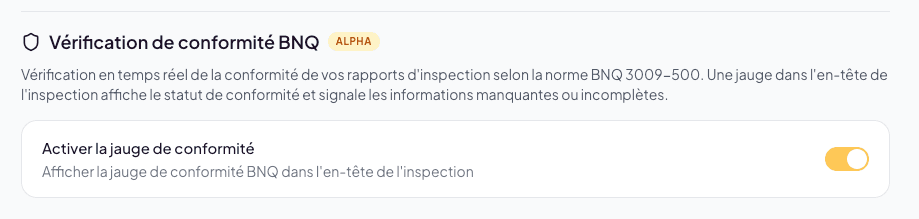
- Ouvrez Paramètres > Gabarit de Rapport > Conformité BNQ.
- Repérez la section Vérification de conformité BNQ marquée chip ALPHA.
- Activez le toggle Activer la jauge de conformité.
Une modale Fonctionnalité Alpha apparaît immédiatement.
La modale d’avertissement Alpha
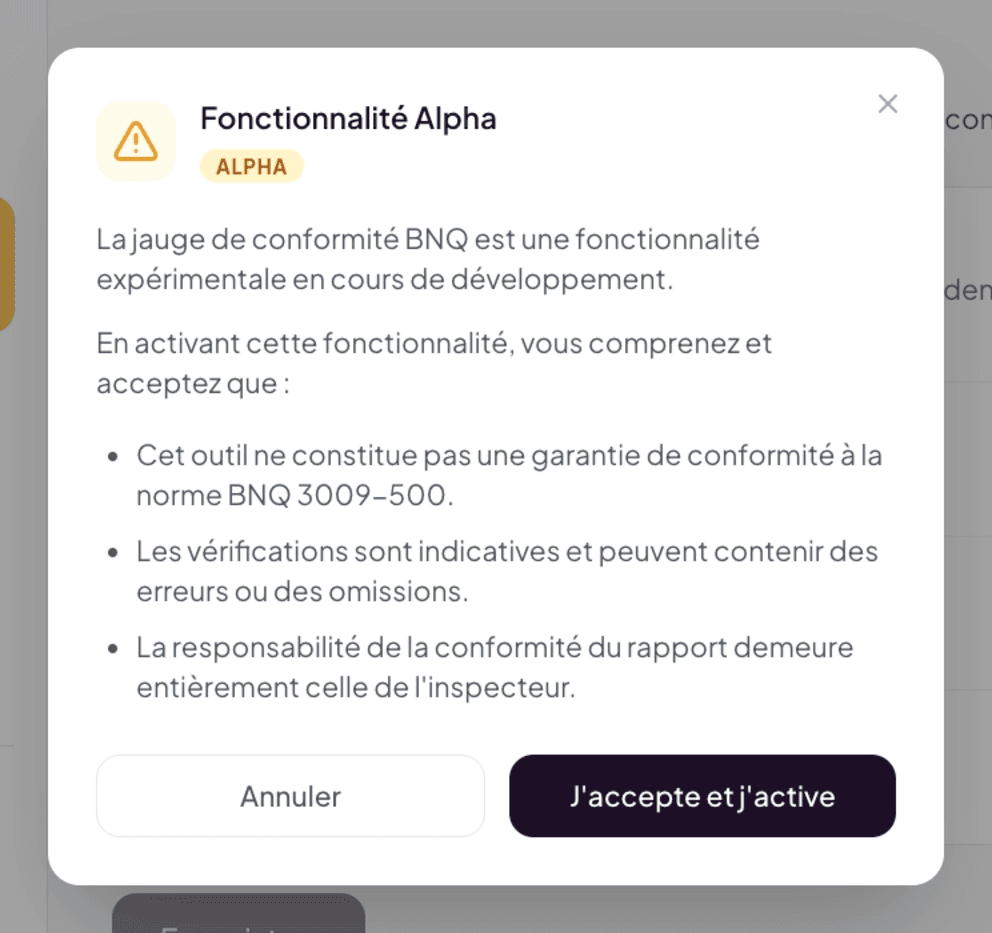
La modale rappelle, avec une icône warning et un chip ALPHA :
La jauge de conformité BNQ est une fonctionnalité expérimentale en cours de développement.
En activant cette fonctionnalité, vous comprenez et acceptez que :
- Cet outil ne constitue pas une garantie de conformité à la norme BNQ 3009-500.
- Les vérifications sont indicatives et peuvent contenir des erreurs ou des omissions.
- La responsabilité de la conformité du rapport demeure entièrement celle de l’inspecteur.
Deux boutons : Annuler ou J’accepte et j’active.
Cliquez sur J’accepte et j’active pour confirmer. La jauge devient active sur l’ensemble de vos inspections en cours et futures.
La modale Alpha apparaît à chaque activation. Vous pouvez désactiver la jauge à tout moment via le même toggle, sans confirmation. Chaque réactivation réaffiche la modale pour vous rappeler les clauses — vous devez accepter à nouveau.
Désactiver la jauge
Le même toggle dans Paramètres > Gabarit de Rapport > Conformité BNQ la désactive. Effets immédiats :
- La jauge disparaît du header de l’éditeur d’inspection.
- Lumos arrête de calculer les vérifications en arrière-plan.
- Les inspections en cours ne montrent plus aucun score ni avertissement de conformité.
Si vous réactivez plus tard, la jauge se recalcule automatiquement à partir de l’état actuel des inspections concernées.
Où la jauge apparaît
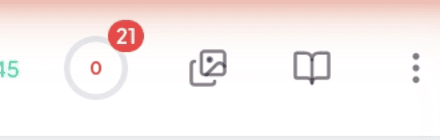
Une fois activée, la jauge s’affiche dans l’en-tête de l’éditeur d’inspection sous forme d’un badge avec :
- Une pastille rouge ou verte selon l’état de conformité.
- Un compteur indiquant le nombre de problèmes détectés (ex. « 21 ») si non conforme, ou aucune marque si tout est correct.
- Un score en pourcentage (par exemple 0 % en début d’inspection, 100 % quand toutes les vérifications passent).
Cliquer sur le badge ouvre la modale Conformité BNQ avec les deux onglets de vérification.
Couleurs et état
- Vert + 100 % : tout est complet selon les règles de la Vérification rapide. Le rapport peut quand même bénéficier d’une Révision IA.
- Rouge + < 100 % : non conforme — le compteur indique combien de problèmes restent à corriger.
La jauge fonctionne en temps réel
À mesure que vous remplissez votre rapport (ajout de photos, complétion de champs, saisie de commentaires de justification), la jauge se met à jour automatiquement. Pas besoin de rafraîchir. Quand vous corrigez un problème, il disparaît immédiatement de la liste et le score remonte.