Le carnet de Contacts
La page Contacts dans la barre latérale principale rassemble tous les intervenants que vous croisez dans votre activité : requérants, vendeurs, agents immobiliers, partenaires. Chaque projet d’inspection se rattache à au moins un contact (le requérant) et peut en référencer plusieurs (l’agent du requérant, le vendeur, l’agent du vendeur, etc.).
Vue liste
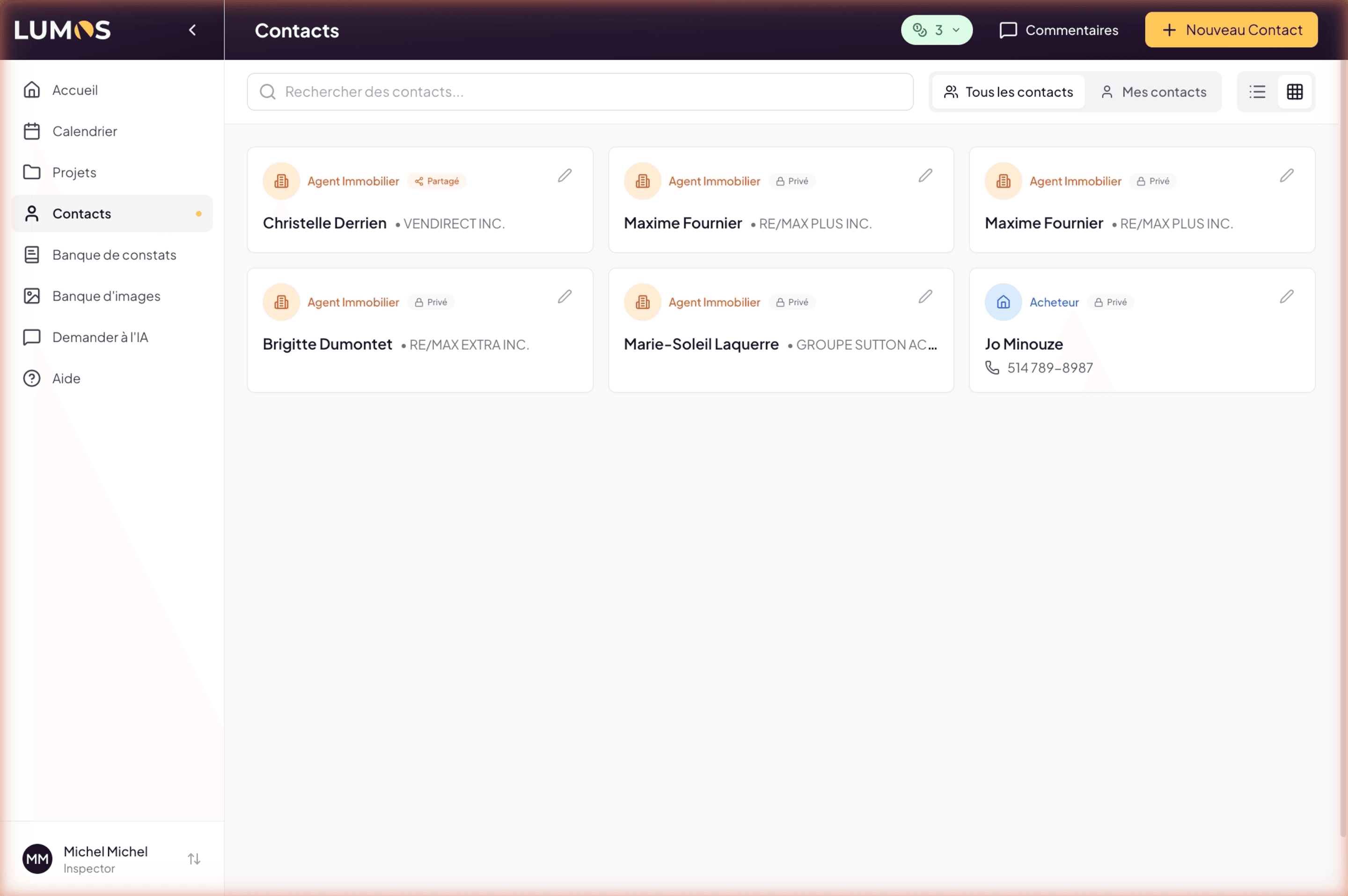
La page propose deux affichages, liste et grille, basculables via les icônes en haut à droite. Une barre de recherche au-dessus filtre par nom, et un toggle Tous les contacts / Mes contacts permet de réduire le carnet à vos propres contacts (utile si vous êtes en équipe).
Chaque carte de contact affiche :
- Le type (badge coloré, voir plus bas)
- La confidentialité (badge Privé ou Partagé)
- Le nom complet
- Le courriel et le téléphone si renseignés
- L’adresse si renseignée
- Pour un Agent Immobilier, l’agence sous le nom (ex: EXP AGENCE IMMOBILIÈRE)
- Pour un Expert du Domaine, la spécialité ou l’entreprise (ex: Dewalt Renovation)
Un crayon en haut à droite de la carte ouvre la fiche en édition.
Les sept types de contacts
Au moment de créer un contact, vous choisissez son type parmi sept options présentées en cartes :
- Acheteur — le requérant qui commande l’inspection. Type par défaut. Sur les contrats et les rapports, ce contact apparaît au titre de Requérant (le terme officiel de la norme BNQ).
- Vendeur — le vendeur de la propriété inspectée. Utile pour les coordonnées d’accès au bâtiment (clés, code, restrictions horaires).
- Propriétaire — le propriétaire actuel, distinct du vendeur dans les cas où la transaction n’est pas une vente directe (succession, mandat, etc.).
- Inspecteur — un confrère inspecteur, par exemple pour les co-inspections ou les références croisées.
- Agent Immobilier — l’agent immobilier qui représente le requérant ou le vendeur. Champ d’agence disponible.
- Constructeur — un constructeur ou entrepreneur, utile pour les inspections sur bâtiments neufs ou récemment rénovés.
- Expert du Domaine — un expert technique (ingénieur, thermographe, expert en toiture, en moisissures, etc.) que vous référencez ou avec qui vous collaborez.
Privé ou Partagé
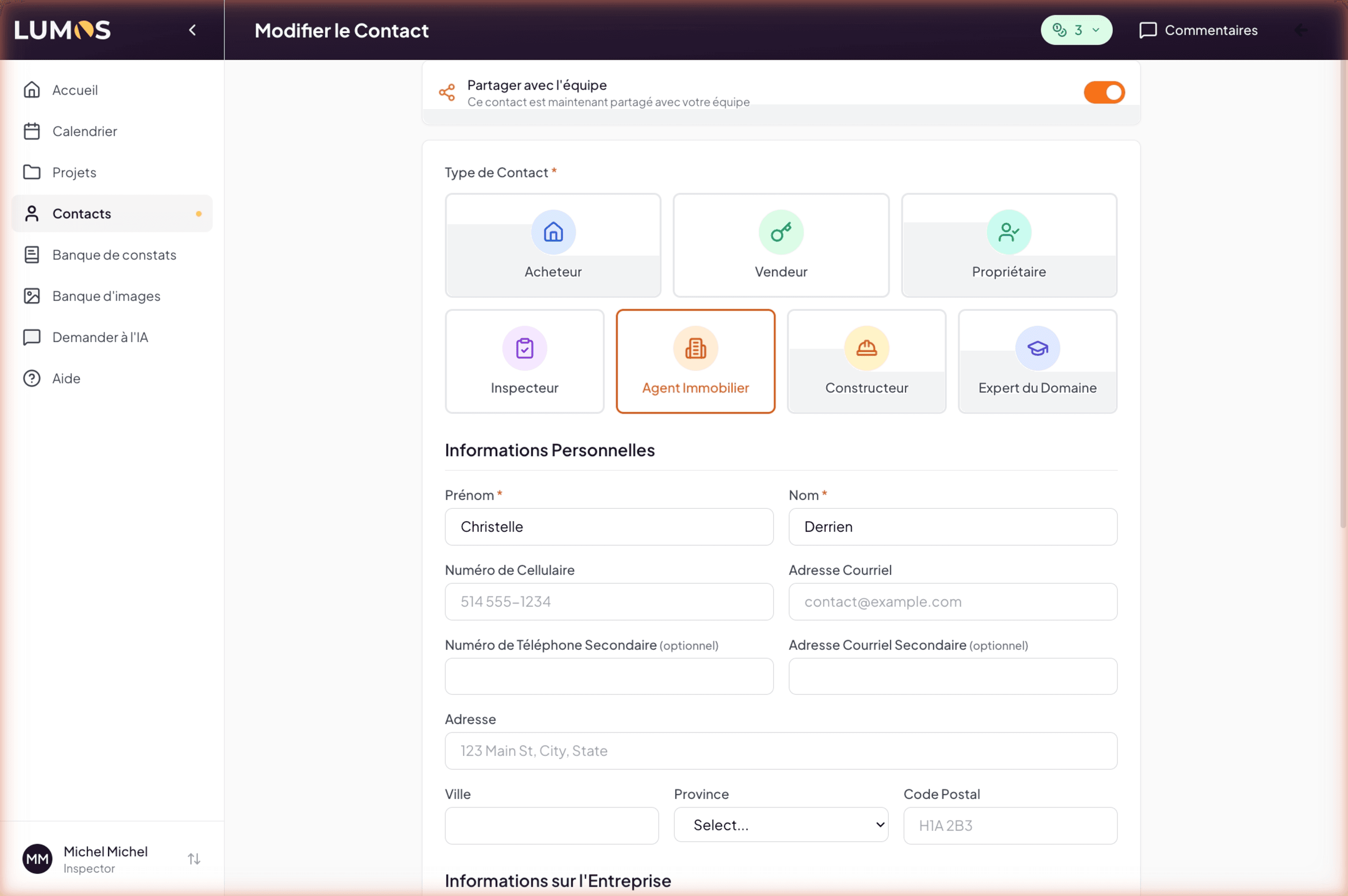
Un contact est créé par défaut Privé : il est visible uniquement dans votre carnet. Si vous travaillez en équipe, vous pouvez le Partager avec les autres membres pour qu’il soit accessible à tous les inspecteurs sous votre compte.
Cette distinction est utile pour séparer les requérants spécifiques à un inspecteur (Privé) des partenaires d’affaires partagés à toute l’équipe (Partagé : agents immobiliers, courtiers, experts).
Créer un contact
Cliquez sur Nouveau Contact en haut à droite. La création s’ouvre dans une page dédiée (/contacts/new), pas une modale — vous gardez la page d’origine en arrière-plan.
Choisir le type
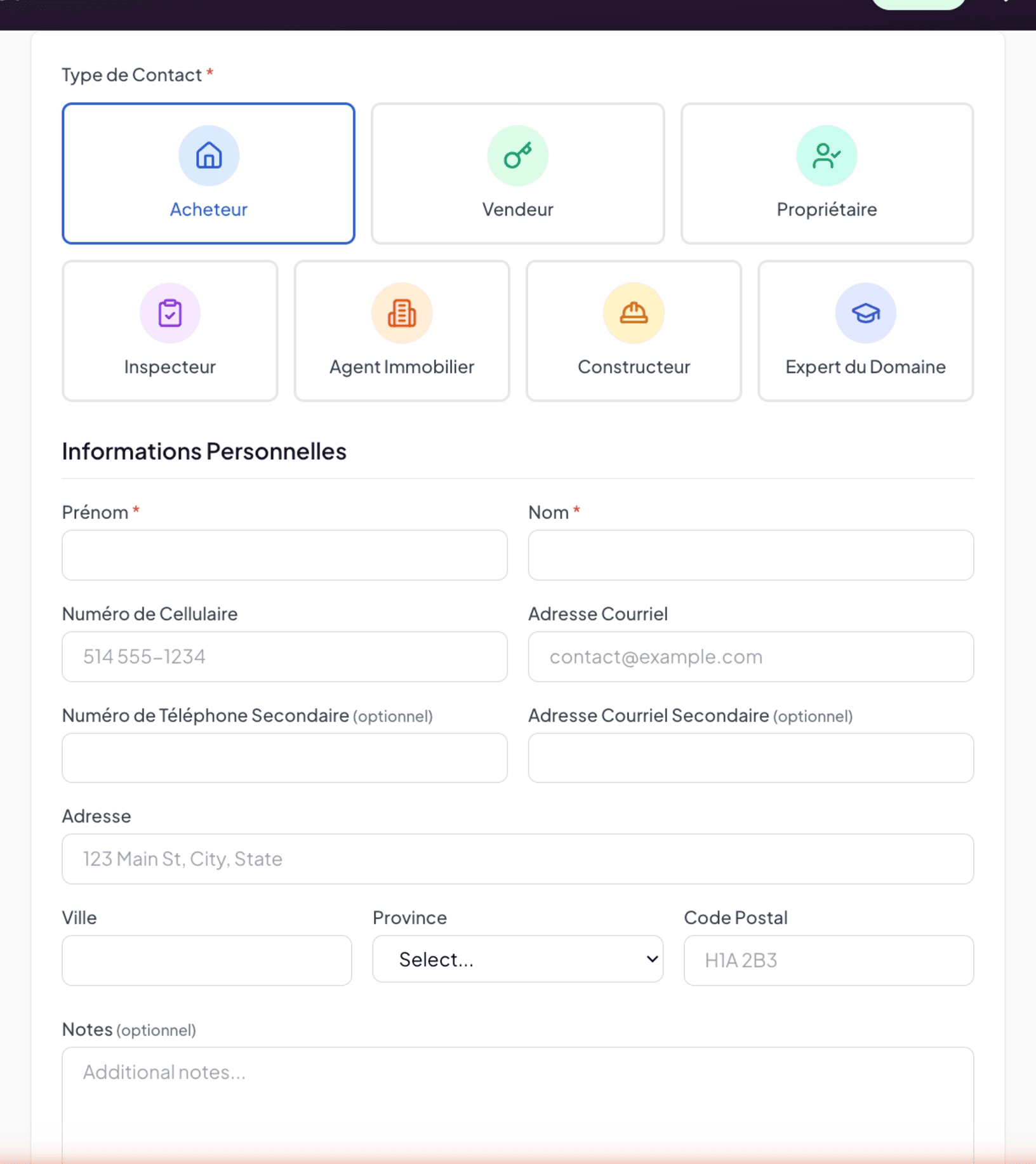
Sept cartes vous laissent choisir le type. Acheteur est sélectionné par défaut.
Informations Personnelles
Champs requis : Prénom et Nom. Tous les autres champs sont optionnels mais recommandés pour la qualité de vos rapports et la facilité de contact :
- Numéro de Cellulaire (placeholder 514 555-1234)
- Adresse Courriel (placeholder contact@example.com)
- Numéro de Téléphone Secondaire
- Adresse Courriel Secondaire
- Adresse, Ville, Province (les 13 provinces et territoires canadiens disponibles), Code Postal
- Notes — zone libre pour les détails contextuels
À noter : la liste de provinces du carnet de Contacts couvre tout le Canada, contrairement à votre profil entreprise qui est limité à QC, ON, BC et AB. Vous pouvez donc enregistrer un contact n’importe où au pays.
Modifier un contact
Depuis la vue liste ou grille, cliquez sur le crayon en haut à droite d’une carte. La fiche s’ouvre en édition. Les changements sont sauvegardés via le bouton Enregistrer.
Comment les contacts sont utilisés
Un contact crée dans le carnet est sélectionnable depuis le formulaire Nouveau projet (champ Requérant ou client). Vous pouvez aussi associer plusieurs contacts à une inspection : agent du requérant, vendeur, agent du vendeur, et même des rôles personnalisés via la section Personnes de la page d’inspection.
La procédure pas à pas
Une vidéo Guidde dédiée au carnet de Contacts est en projet.
Voir aussi
- Créer un projet — où le contact est associé au projet
- Démarrer une inspection avec soumission — où d’autres contacts (vendeur, agent) entrent en jeu