Créer un projet
Cette page couvre la création directe d’un projet, c’est-à-dire le cas où vous saisissez vous-même les informations. Si vous préférez que votre requérant les saisisse à votre place, voir Inviter le requérant à remplir lui-même.
Démarrer la création
Le bouton + Nouveau projet est disponible à plusieurs endroits : page Projets (en haut à droite), Calendrier, et tableau de bord d’Accueil via le panneau Actions Rapides.
À l’ouverture, une modale propose deux options :
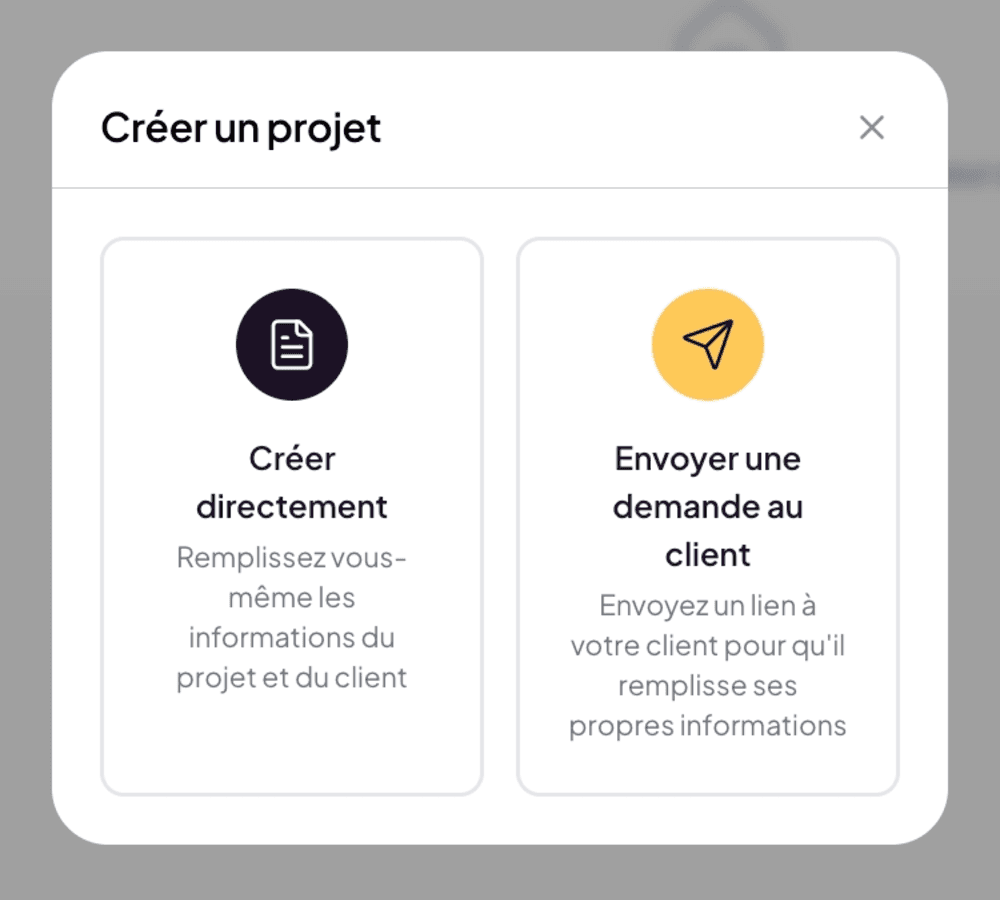
- Créer directement — pour saisir vous-même les informations.
- Envoyer une demande au client — pour faire saisir les informations par votre requérant. Voir Inviter le requérant à remplir lui-même.
Sélectionnez Créer directement. Une page complète de formulaire s’ouvre, à /projects/new.
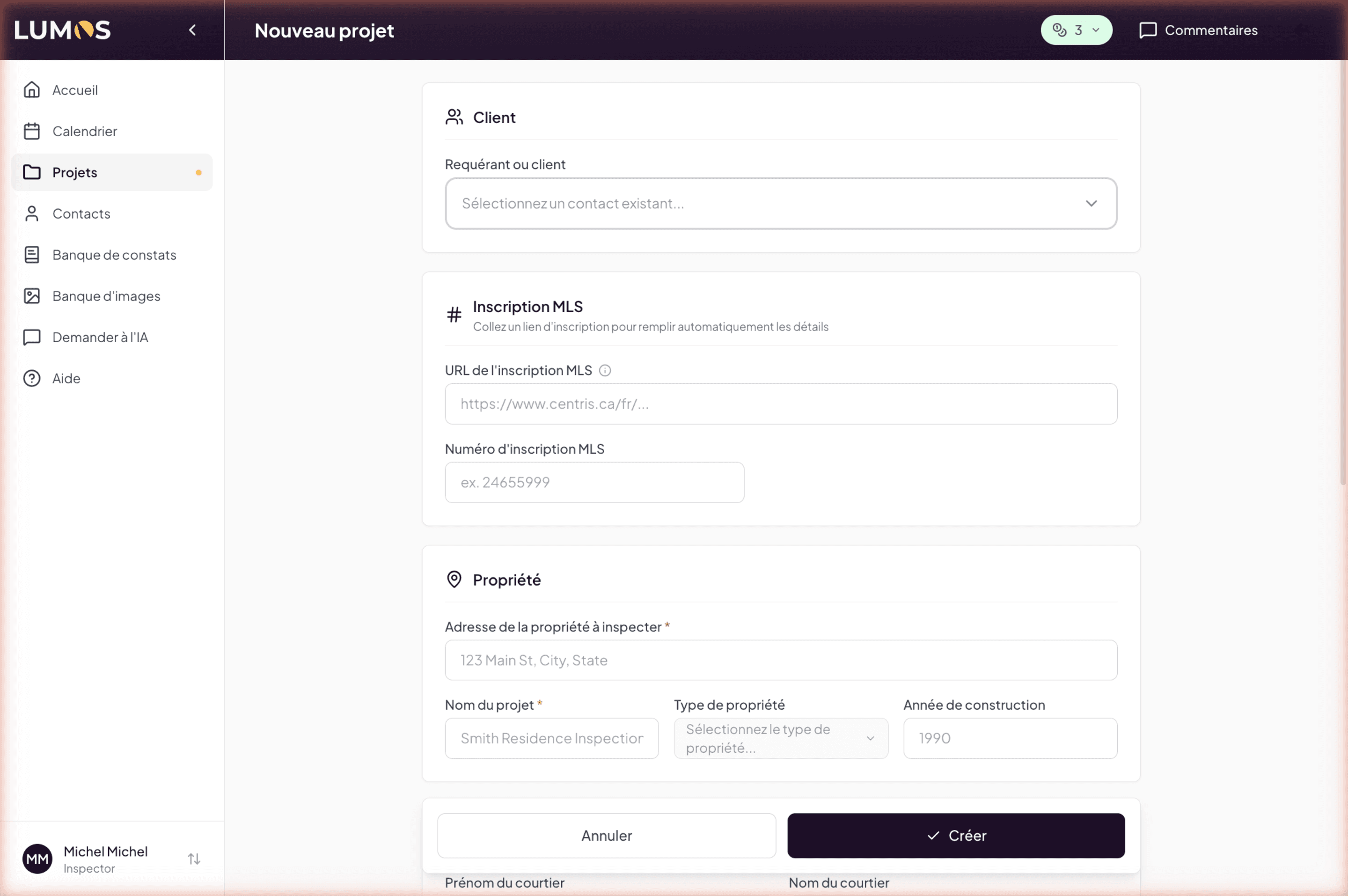
Le formulaire en six sections
Client
Champ unique : Requérant ou client, qui pioche dans votre carnet de Contacts existants. Vous pouvez sélectionner un contact existant déjà créé. Pour ajouter un nouveau contact, voir Le carnet de Contacts.
À noter : le label utilise « Requérant ou client », mais l’Acheteur est le type de contact correspondant dans le carnet (le terme « Requérant » provient de la norme BNQ et apparaît sur les contrats).
Inscription MLS
Une fonctionnalité de productivité utile à ne pas manquer. Si la propriété est en vente sur Centris, Realtor.ca ou un autre système MLS :
- Collez l’URL de l’inscription MLS dans le champ prévu à cet effet (placeholder
https://www.centris.ca/fr/...). - Ou saisissez directement le numéro d’inscription MLS (placeholder
ex. 24655999).
Lumos remplit automatiquement les champs de la propriété (adresse, type, année de construction, et plus) à partir des données publiques de l’inscription. Vérifiez et corrigez au besoin.
Propriété
- Adresse de la propriété à inspecter required
- Nom du projet required — un libellé court qui apparaît partout dans l’app (ex: « Smith Residence Inspection »)
- Type de propriété — dropdown avec 27 options, du Plain-pied à l’Usage mixte (commercial / résidentiel). Couvre le résidentiel, les copropriétés, le commercial, l’industriel et l’institutionnel.
- Année de construction
Courtier inscripteur
Toutes optionnelles, à remplir si l’inspection passe par un courtier :
- Prénom du courtier
- Nom du courtier
- Agence
Le lien Ajouter le courtier aux contacts l’enregistre dans votre carnet d’adresses comme courtier immobilier.
Courtier de l’acheteur
Le courtier qui accompagne votre client dans son achat. Tous les champs sont optionnels : prénom, nom, agence, téléphone et courriel. Quand vous passez par Envoyer une demande au client, c’est votre client qui le remplit.
Chaque nouvelle inspection du projet le reprend comme Agent du requérant dans les informations générales : il figure dans le rapport et sur l’attestation d’exécution. Le lien Ajouter le courtier aux contacts l’enregistre aussi dans votre carnet d’adresses.
Date d’inspection souhaitée
Toggle entre deux modes :
- Date précise — un seul champ date, pour les rendez-vous fixés.
- Plage de dates — deux champs (du / au), pour les requérants qui n’ont pas encore arrêté la date exacte. Vous fixerez la date définitive au moment de préparer la soumission.
Paramètres du rapport
- Langue du projet — Français ou English. Détermine la langue du contenu généré par Lumos pour ce projet (inspections, ententes, textes IA générés). À choisir d’après la langue de votre requérant, indépendamment de la langue de votre interface utilisateur.
- Notes — zone de texte libre, pour les détails contextuels qui n’entrent pas dans les autres champs.
Validation et création
Cliquez sur Créer en bas à droite. Le projet apparaît immédiatement dans Projets et reçoit un numéro de contrat selon le format que vous avez configuré dans Configuration Entreprise > Numéro de Contrat.
Le projet est créé sans inspection à ce stade. Pour ajouter votre première inspection, voir Démarrer une inspection avec soumission ou Démarrer une inspection sans soumission.
La procédure pas à pas
Une vidéo Guidde dédiée à la création de projet est en projet.