Sauvegarde et restauration (Export / Import .zip)
Au-delà de l’archivage interne, Lumos vous permet de produire un fichier .zip complet contenant un ou plusieurs projets, à conserver hors Lumos. Cette page décrit le flux d’export, l’import inverse, et les bonnes pratiques de manipulation de ces fichiers.
Pourquoi exporter
Quatre cas d’usage typiques :
- Sauvegarde personnelle — une copie hors Lumos pour vos archives, en complément de la conservation native.
- Migration ou transfert — déplacer un sous-ensemble de projets vers un autre compte ou cabinet.
- Conformité — fournir au requérant l’ensemble de ses données dans un format portable, sur demande (Loi 25).
- Conservation à long terme — garder une copie locale après archivage et avant une éventuelle suppression.
Le flux d’export
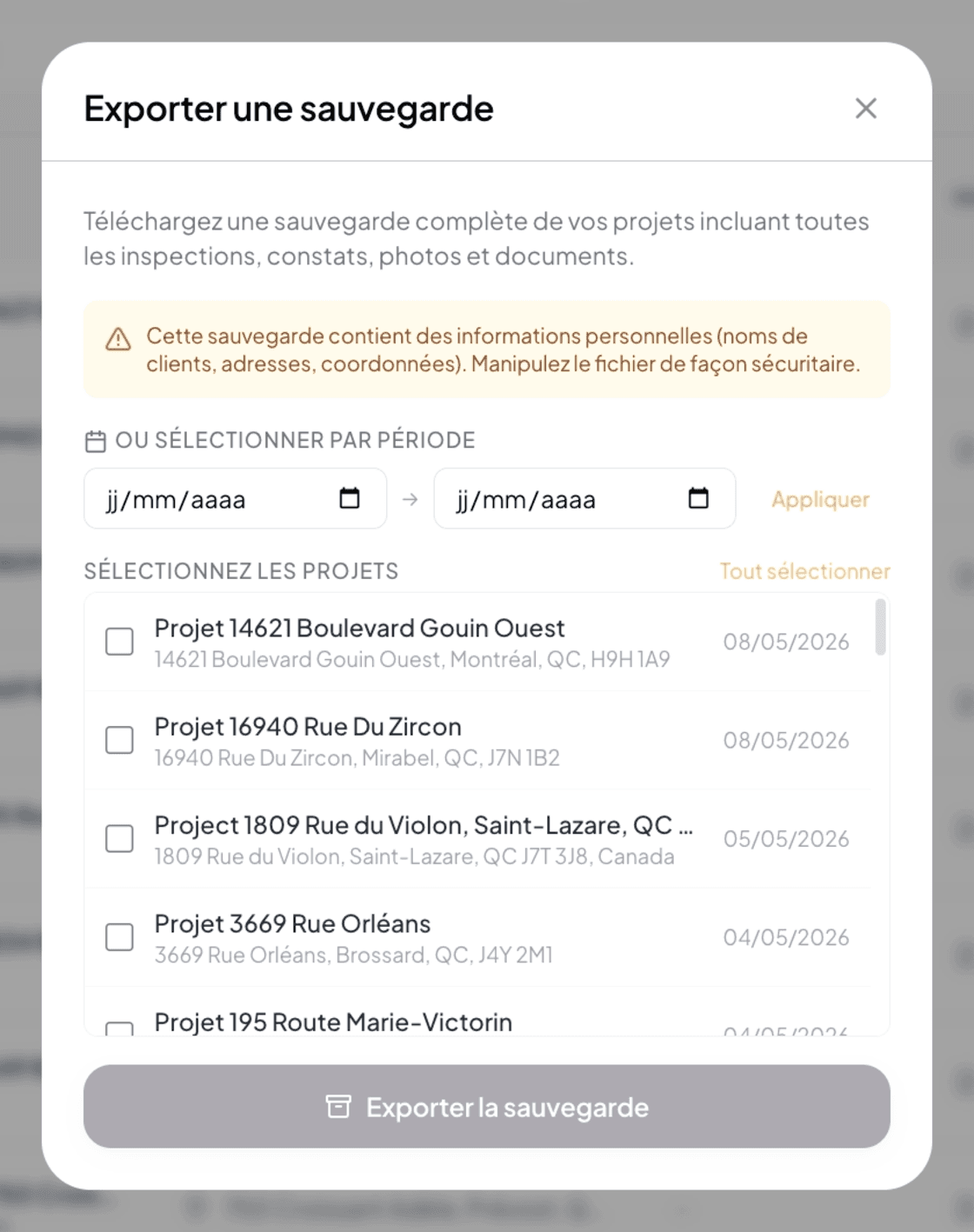
Cliquez sur Export dans la barre de filtres de la page Projets. La modale Exporter une sauvegarde s’ouvre.
Texte d’introduction
« Téléchargez une sauvegarde complète de vos projets incluant toutes les inspections, constats, photos et documents. »
Avertissement
Lumos rappelle de façon proéminente :
⚠️ Cette sauvegarde contient des informations personnelles (noms de clients, adresses, coordonnées). Manipulez le fichier de façon sécuritaire.
À prendre au sérieux : le .zip n’est pas chiffré au-delà du protocole de téléchargement, donc une fois sur votre disque ou votre cloud, c’est à vous de le protéger.
Filtrer par période
Deux champs de date :
- Date de début (au format jj/mm/aaaa).
- Date de fin (au format jj/mm/aaaa).
- Bouton Appliquer qui restreint la liste des projets affichés à ceux créés ou modifiés dans la période.
Utile pour exporter par exemple « tous mes projets de 2025 » ou « les projets du dernier trimestre ».
Sélection des projets
Sous les dates, une liste affiche les projets correspondants à la période (ou tous, si aucune période n’est appliquée). Pour chacun :
- Une case à cocher à gauche.
- Le nom du projet.
- L’adresse.
- La date (création ou dernière modification).
Lien Tout sélectionner en haut à droite pour cocher tous les projets visibles.
Exporter
Cliquez sur Exporter la sauvegarde. Lumos prépare le .zip puis déclenche le téléchargement automatiquement vers le dossier de téléchargement de votre navigateur.
Selon le volume (nombre de photos, de documents joints), la préparation peut prendre quelques secondes à plusieurs minutes. Vous pouvez fermer la fenêtre : quand l’archive est prête, vous recevez aussi un courriel avec le lien de téléchargement, valide 7 jours. Après 7 jours, l’archive est supprimée ; il suffit d’en refaire une.
Si vous êtes propriétaire d’une équipe, l’export inclut aussi les projets de vos inspecteurs.
Que contient le .zip
Tout ce qui constitue chaque projet sélectionné :
- Les données du projet (adresse, requérant, MLS, type, photo de couverture).
- Les inspections liées avec leurs détails.
- Les constats et narratifs rédigés.
- Les photos prises sur le terrain.
- Les enregistrements audio des captures, tant qu’ils sont conservés.
- Les documents téléversés (DV, certificats, plans).
- Les conventions et soumissions au format PDF, avec leurs copies signées.
- Les factures émises (PDF et copies signées).
- Les rapports générés.
- À la racine : clients.csv et invoices.csv, pour ouvrir vos clients et vos factures dans Excel (utile pour conserver vos factures 6 ans).
C’est une copie complète, pas un simple export de métadonnées. Si un fichier n’a pas pu être récupéré, il est listé dans le fichier manifest.json de l’archive, et la fenêtre d’export vous l’indique.
Le flux d’import
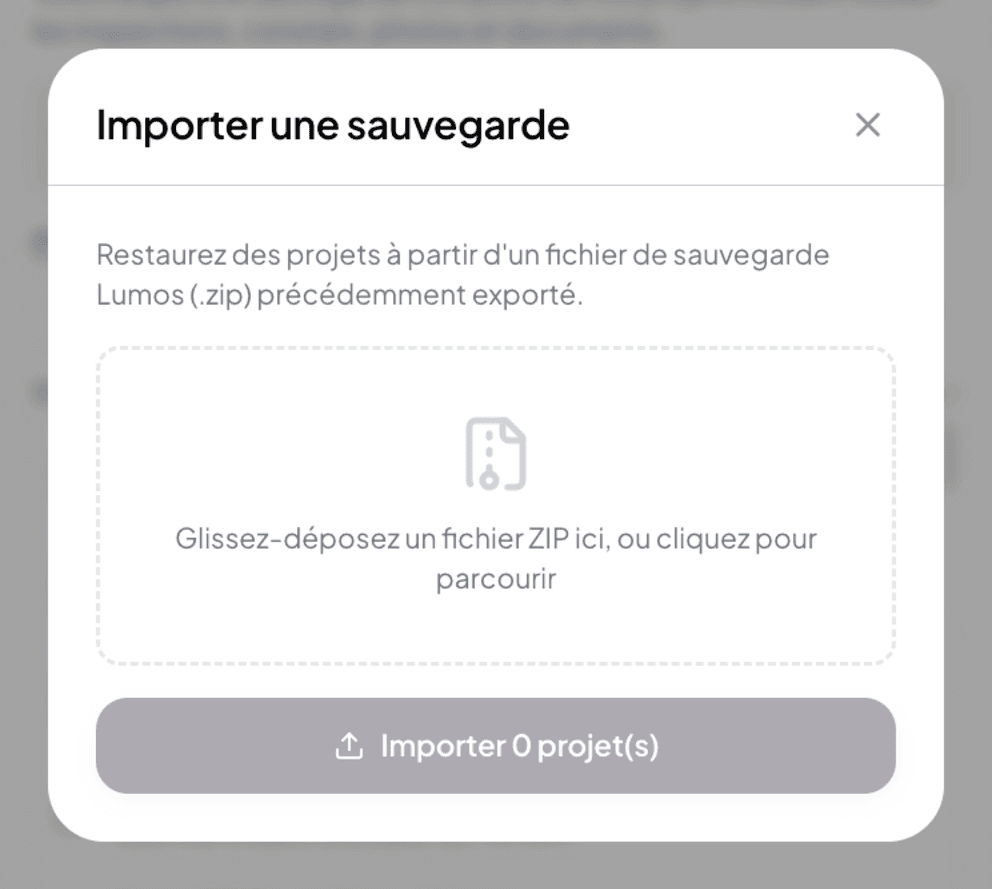
Pour restaurer une sauvegarde, cliquez sur Import dans la barre de filtres. La modale Importer une sauvegarde s’ouvre.
Texte d’introduction
« Restaurez des projets à partir d’un fichier de sauvegarde Lumos (.zip) précédemment exporté. »
Drag & drop
Une zone centrale invite à : « Glissez-déposez un fichier ZIP ici, ou cliquez pour parcourir ».
Le fichier doit être un .zip généré par l’export Lumos — un autre format ne fonctionnera pas.
Aperçu
Une fois le fichier déposé, Lumos affiche le nombre de projets contenus dans le .zip et active le bouton Importer N projet(s).
Importer
Cliquez sur Importer N projet(s). Lumos déchargera le contenu et créera les projets dans votre compte.
L’import duplique les projets, il ne fusionne pas. Si un projet du .zip existe déjà dans votre compte (par exemple parce que vous l’aviez exporté puis ré-importé), Lumos créera un nouveau projet identique plutôt que d’écraser l’existant. À vous de supprimer ensuite l’éventuel doublon si vous ne le voulez pas.
Bonnes pratiques de manipulation
- Stockez les .zip en lieu sûr — disque chiffré, espace cloud avec authentification forte, jamais dans une boîte courriel non chiffrée ou sur un appareil partagé.
- Renommez vos exports avec un horodatage explicite (par exemple
lumos-backup-2026-05-06.zip). - Documentez votre rythme — sauvegarde mensuelle ou trimestrielle selon votre volume, en complément des sauvegardes natives Lumos.
- Testez l’import au moins une fois avec un seul projet pour valider que votre processus fonctionne avant de compter dessus.
- Supprimez les anciens .zip quand vous avez confirmé qu’une nouvelle sauvegarde a réussi — vous évitez les versions multiples qui contiennent des données personnelles désuètes.
Voir aussi
- 12.5 Archiver, restaurer, supprimer
- Chapitre 17 — Confidentialité et données — manipulation des données personnelles
- 12.7 Bonnes pratiques d’organisation