Archiver, restaurer, supprimer — cycle de vie d’un projet
Au fil de votre activité, vos projets passent par plusieurs états. Cette page décrit les trois actions qui font évoluer un projet et leurs conséquences exactes — y compris pour clarifier ce qui est définitif et ce qui ne l’est pas.
Archiver
L’archivage déplace un projet du tab Actifs vers le tab Archivés. C’est l’action recommandée pour les projets terminés (rapport livré, facture payée) que vous ne consultez plus régulièrement.
Ce que l’archivage fait
- Le projet disparaît de la liste des Actifs.
- Il apparaît dans la liste des Archivés.
- Toutes les données associées (inspections, rapports, conventions, factures, photos) restent intactes.
- Les liens permanents vers les rapports livrés au requérant restent fonctionnels — l’archivage côté inspecteur n’affecte pas la consultation côté requérant.
Comment archiver
Un projet à la fois
Menu 3 points sur la ligne du projet → Archiver.
Plusieurs projets à la fois
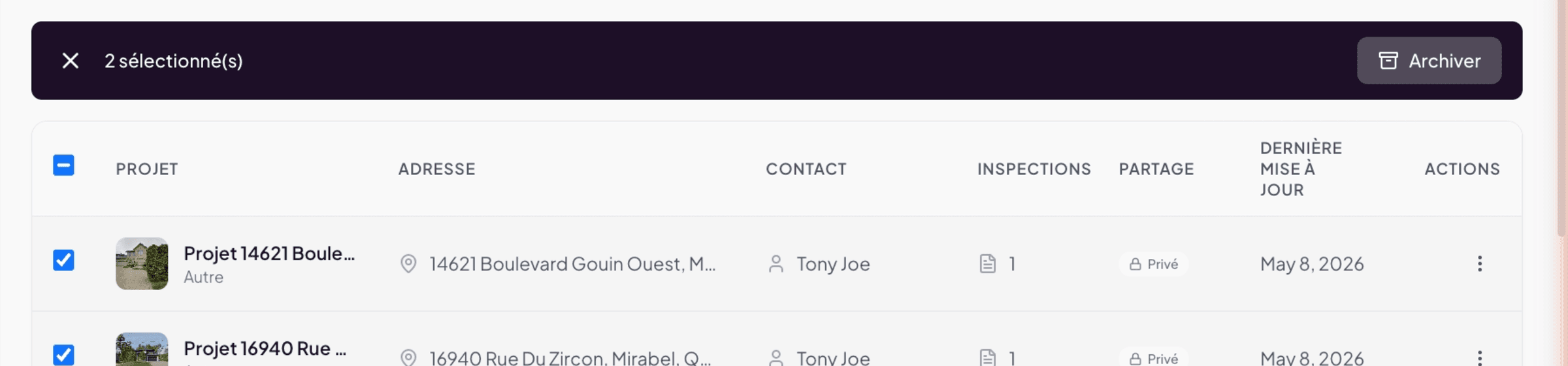
Cochez les cases en début de ligne dans la vue liste. Une barre apparaît en haut avec « N sélectionné(s) » et un bouton Archiver. Cliquez pour archiver tous les projets cochés en une fois.
Restaurer
Un projet archivé peut revenir dans les Actifs à tout moment. C’est utile si :
- Le requérant revient pour une deuxième inspection sur la même propriété.
- Vous avez besoin de mettre à jour un rapport ancien suite à une question.
- Vous avez archivé par erreur un projet encore actif.
Comment restaurer
Sur le tab Archivés, ouvrez le menu 3 points d’une ligne et choisissez Restaurer. Le projet réapparaît immédiatement dans le tab Actifs avec toutes ses données intactes.
Supprimer
La suppression retire le projet de Lumos.
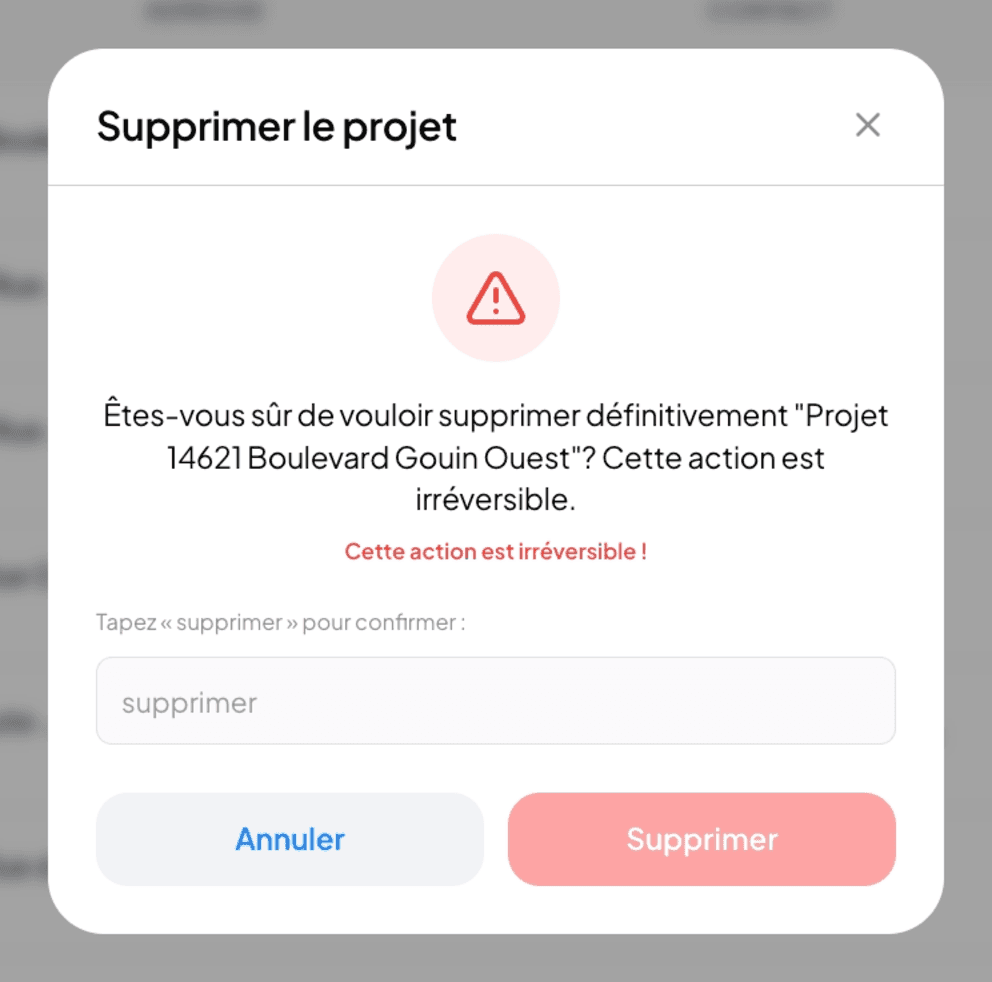
La suppression est définitive et irréversible. Toutes les données associées (inspections, rapports, photos, conventions, factures, contacts liés au projet) sont supprimées. Lumos ne propose pas de corbeille ni de récupération. Si vous hésitez, archivez plutôt que supprimer.
Quand supprimer
- Projet créé en double par erreur, sans aucune donnée importante.
- Projet de test que vous voulez nettoyer.
- Projet d’un client qui a explicitement demandé la suppression de ses données (conformément à la Loi 25 — voir Chapitre 17).
Quand ne pas supprimer
- Un projet terminé que vous ne consultez plus → archivez à la place.
- Un projet abandonné par le requérant → archivez, vous pourriez en avoir besoin plus tard.
- Un projet dont vous n’êtes plus sûr → archivez par défaut.
Comment supprimer
Menu 3 points sur la ligne → Supprimer (en rouge). Lumos demande une confirmation explicite avant de procéder.
Le tableau récapitulatif
| Action | Réversible ? | Données conservées ? | Quand l’utiliser |
|---|---|---|---|
| Archiver | Oui (Restaurer) | Oui, intactes | Projet terminé, plus consulté quotidiennement |
| Restaurer | Oui (Archiver à nouveau) | Oui, intactes | Projet archivé qu’on rouvre |
| Supprimer | Non | Non, perte définitive | Erreur ou demande client de suppression |
Bulk actions
Sur la vue liste, sélectionnez plusieurs projets via les cases à cocher pour activer les actions en lot. Aujourd’hui, seul l’archivage en lot est disponible. La suppression et la modification se font une à la fois.
Voir aussi
- 12.0 Vue d’ensemble
- 12.6 Sauvegarde et restauration — pour les copies hors Lumos
- Chapitre 17 — Confidentialité et données — Loi 25 et suppression à la demande