Gabarit de Rapport
L’entrée Gabarit de Rapport dans la page Paramètres regroupe tout ce qui touche à la structure et à l’apparence de vos rapports. La page est organisée en quatre onglets.
L’éditeur de gabarit demande un écran de classe desktop pour fonctionner. Sur Web Mobile et dans Lumos Capture , l’écran est désactivé en dessous du breakpoint desktop, faute d’espace pour une interface aussi dense. Pour modifier un gabarit, ouvrez Lumos depuis un ordinateur ou une tablette grand format en mode paysage.
Les quatre onglets
Paramètres par défaut
Configure les options d’affichage appliquées par défaut à chaque nouveau rapport : visibilité des statuts, format des constatations, options de sommaire, etc. La configuration approfondie est couverte dans le Chapitre 13 — Bibliothèques personnelles.
Gabarits d’inspection
Gérez vos gabarits de rapport (structure des sections et sous-sections). Le gabarit par défaut suit la norme BNQ 3009-500. Vous pouvez le personnaliser ou en créer plusieurs (par exemple un gabarit résidentiel et un gabarit commercial). Voir Personnaliser les modèles de rapport pour le guide complet.
Design PDF
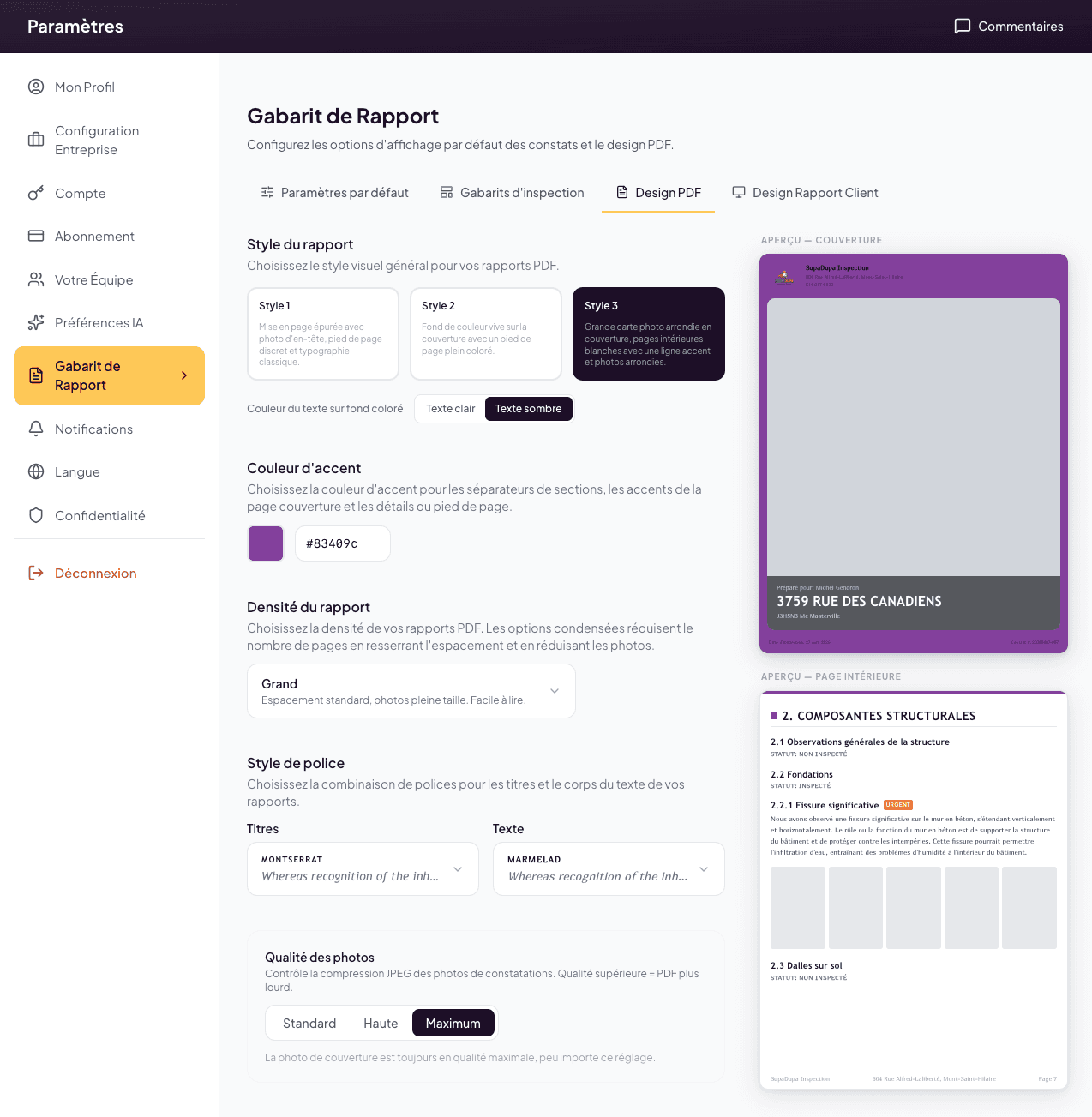
Définit le look visuel par défaut de tous vos rapports PDF. Ces réglages s’appliquent automatiquement à chaque nouvelle inspection — vous pouvez ensuite les ajuster inspection par inspection depuis le menu 3-points de l’éditeur.
Style du rapport
Trois mises en page visuelles au choix :
- Style 1 — Mise en page épurée avec photo d’en-tête discrète, pied de page discret et typographie classique.
- Style 2 — Fond de couleur vive sur la couverture avec un pied de page plein coloré.
- Style 3 — Grande carte photo arrondie en couverture, pages intérieures blanches avec une ligne accent et photos arrondies.
Pour les styles 2 et 3, un toggle Couleur du texte sur fond coloré permet de choisir entre Texte clair et Texte sombre selon votre couleur d’accent.
Couleur d’accent
Couleur utilisée pour les séparateurs de sections, les accents de la couverture et les détails du pied de page. Choisissez parmi les teintes proposées ou entrez un code hex libre.
Densité du rapport
Contrôle l’espacement et la taille des photos dans le document :
- Grand — espacement standard, photos pleine taille. Facile à lire.
- Condensé — espacement réduit, moins de pages.
- Ultra condensé — espacement minimal, document le plus compact.
Style de police
Deux dropdowns indépendants — Titres et Texte — pour choisir la police de chaque rôle typographique. Les polices disponibles incluent des options avec et sans sérif.
Qualité des photos
Contrôle la compression JPEG des photos de constatations. Qualité supérieure = PDF plus lourd.
- Standard — compression normale, taille raisonnable.
- Haute — compression faible, meilleure définition.
- Maximum — sans compression. À réserver aux impressions professionnelles.
La photo de couverture est toujours en qualité maximale, quel que soit ce réglage.
Photos par rangée
Nombre maximum de photos affichées côte à côte dans une rangée. Les options disponibles varient selon la densité choisie.
Un aperçu en direct (colonne droite sur desktop) reflète immédiatement chaque modification : couverture et page intérieure se mettent à jour au fil de vos choix.
Design Rapport Client
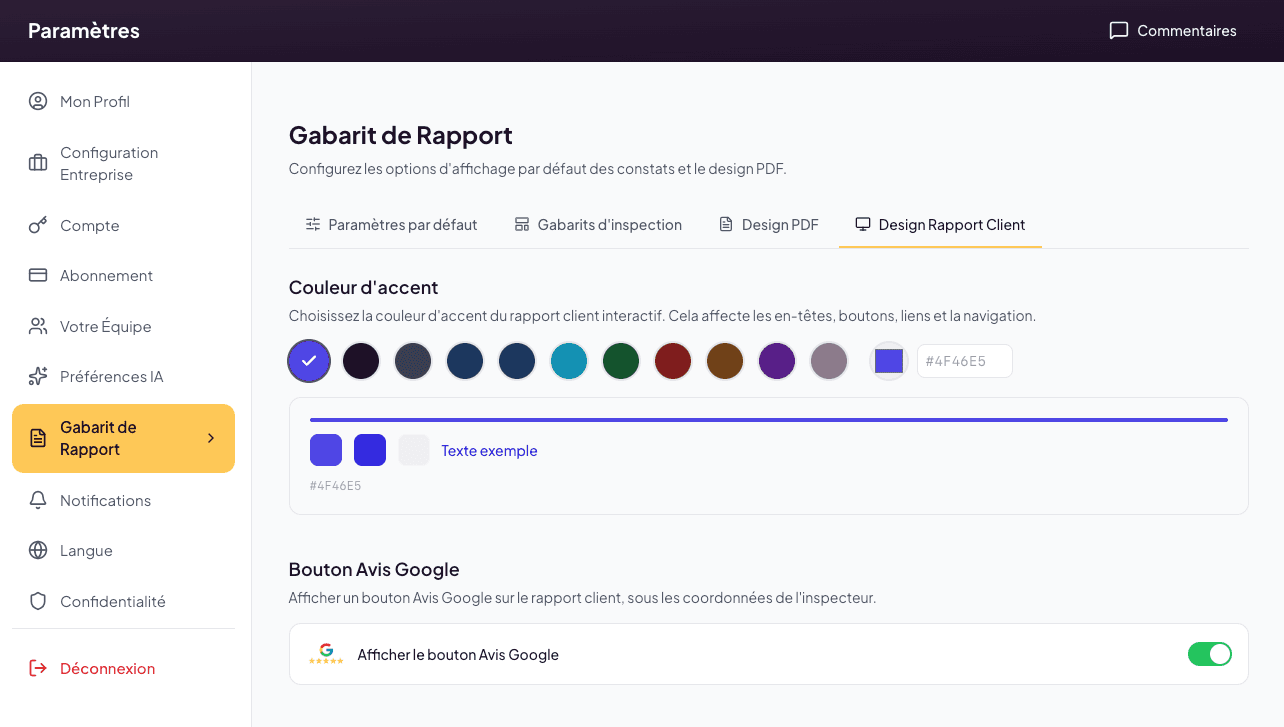
Configure l’apparence du rapport interactif web que votre requérant consulte en ligne (distinct du PDF).
Couleur d’accent
Couleur appliquée aux en-têtes, boutons, liens et à la navigation du rapport client. Choisissez parmi les teintes proposées ou entrez un code hex libre. Un mini-aperçu affiche les variantes de la couleur choisie (principal, survol, fond clair).
Bouton Avis Google
Active ou désactive l’affichage d’un bouton d’invitation à laisser un avis Google, visible sous les coordonnées de l’inspecteur dans le rapport client. Nécessite d’avoir configuré votre lien d’avis Google dans les paramètres d’entreprise. Le même interrupteur est aussi accessible dans Configuration Entreprise → Avis Google.
Voir aussi
- Personnaliser les modèles de rapport — guide complet de l’éditeur de gabarit
- Paramètres du PDF par inspection — ajuster le design pour une inspection précise
- Web, Web Mobile et Lumos Capture : quoi faire où — pourquoi l’éditeur demande un grand écran
- Notifications — la prochaine étape