Configurer vos modèles de courriel et défauts de facture
Toutes les valeurs par défaut utilisées par Lumos lors de la création d’une facture (modèle de courriel, notes en pied de PDF, instructions de paiement) sont centralisées dans Configuration Entreprise > Soumission & Facture. Cette page décrit chaque section et les bonnes pratiques pour la configurer une fois pour toutes.
Accéder aux paramètres
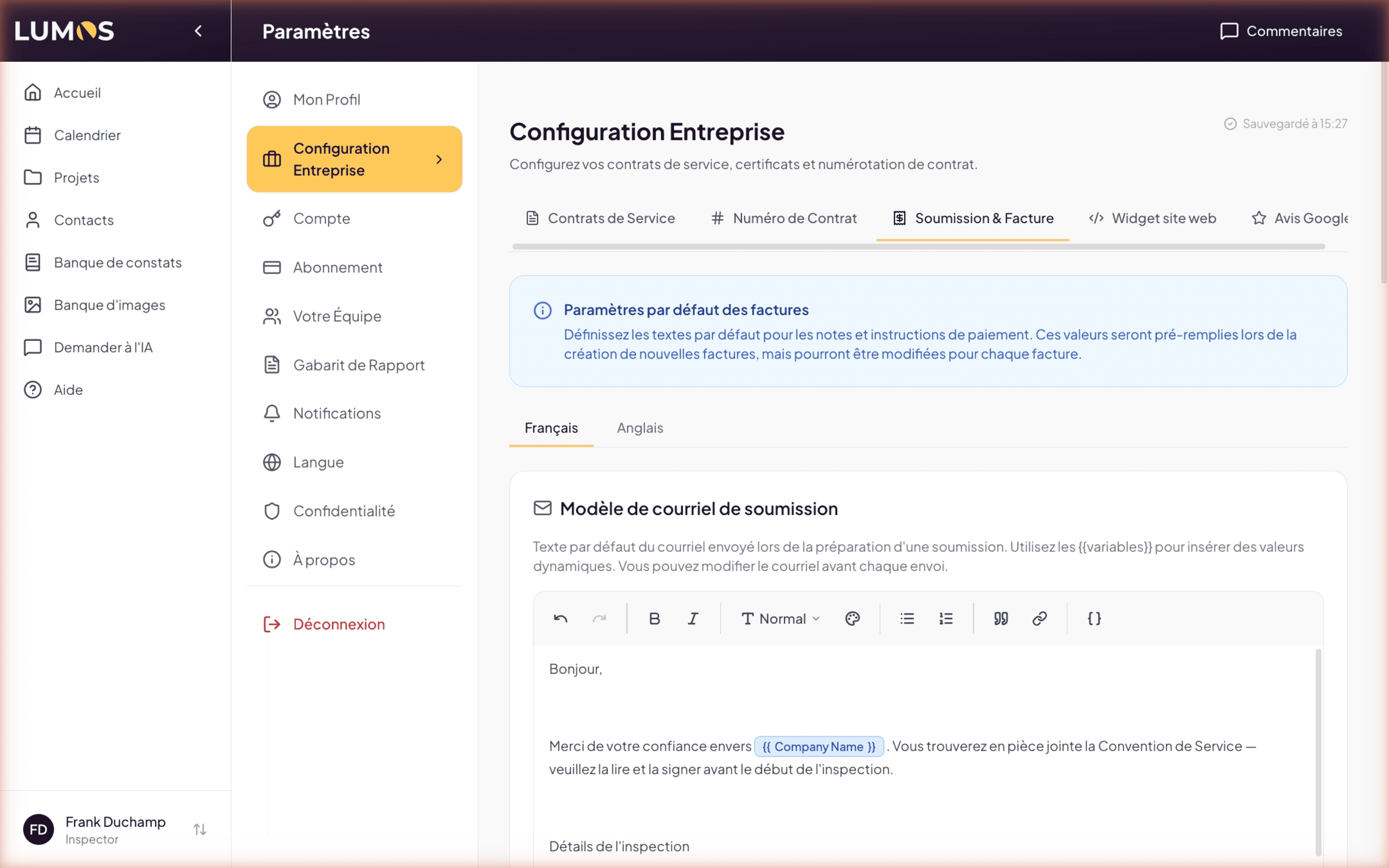
Dans la barre latérale, ouvrez Paramètres > Configuration Entreprise, puis cliquez sur l’onglet Soumission & Facture.
Un bandeau d’information rappelle : « Définissez les textes par défaut pour les notes et instructions de paiement. Ces valeurs seront pré-remplies lors de la création de nouvelles factures, mais pourront être modifiées pour chaque facture. »
Onglets Français / Anglais
Tout en haut de la page, deux onglets vous laissent configurer les modèles indépendamment dans chaque langue. Si vous travaillez avec une clientèle bilingue, prenez le temps de configurer les deux versions — Lumos sélectionnera automatiquement la bonne langue selon la langue du projet.
Section 1 — Modèle de courriel de soumission
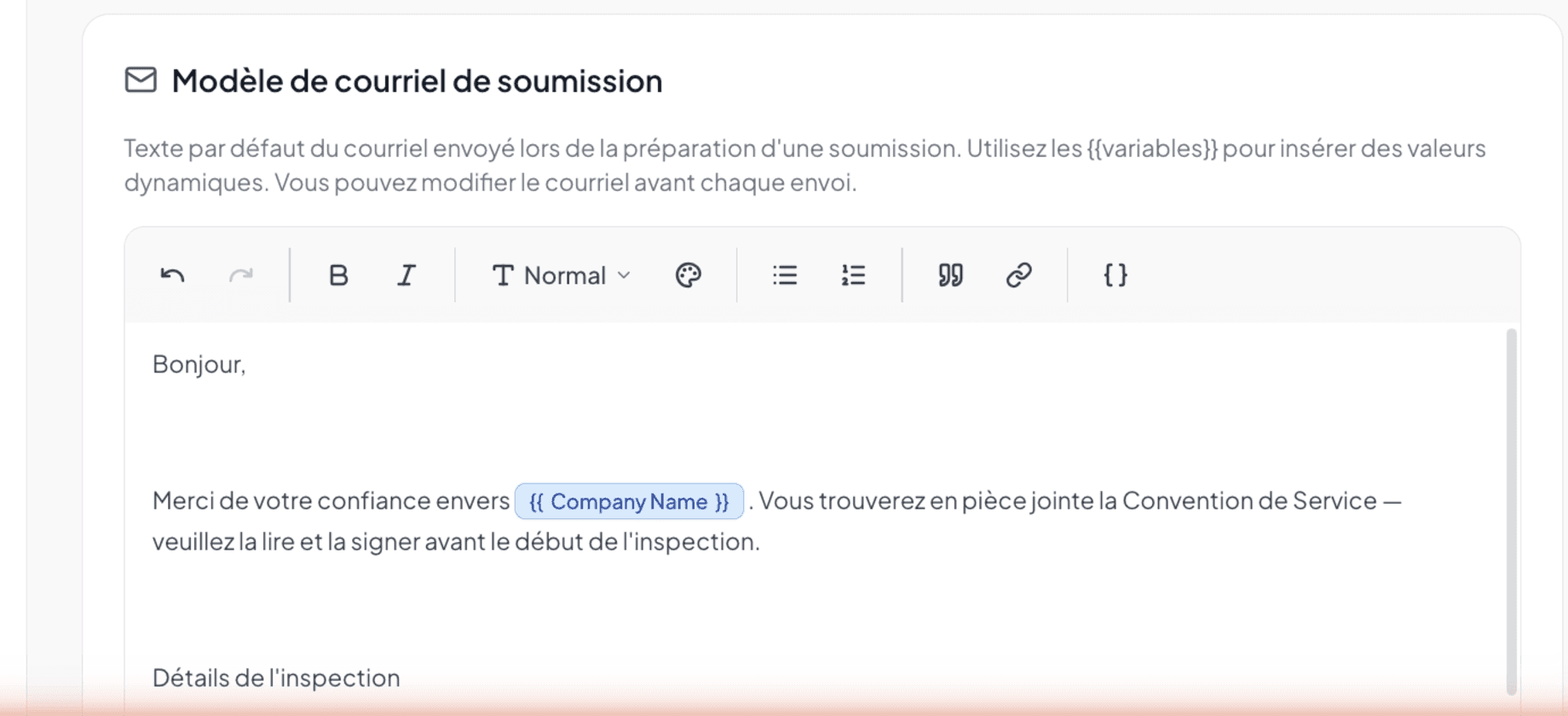
Ce modèle est utilisé pour le courriel qui accompagne l’envoi d’une soumission pour signature (chapitre 5). Il est édité dans un éditeur riche qui supporte :
- Mise en forme (gras, italique, listes, niveaux de titres).
- Variables entre
{{ }}qui se remplacent automatiquement à l’envoi (voir 11.4 Variables disponibles). - Liens cliquables.
Le modèle Lumos par défaut couvre :
- Une formule d’accueil.
- Les détails de l’inspection (adresse, date et heure, prix taxes incluses).
- La norme applicable et un lien vers la norme BNQ.
- Une demande de documents préalables (déclaration du vendeur, garantie GCR, rapports antérieurs).
- Les accès à prévoir (entre-toit, plomberie, panneau électrique, toit).
- L’engagement sur le délai de remise du rapport.
- Une recommandation de présence du requérant.
Bouton Réinitialiser le texte par défaut disponible si vous voulez revenir au modèle Lumos initial.
Section 2 — Modèle de courriel de facture
Ce modèle est utilisé pour le courriel « Votre facture est disponible », quand vous rendez une facture finale disponible dans le portail client (chapitre 11). Même éditeur, mêmes variables. Le modèle par défaut est plus court :
- Formule d’accueil.
- Référence à l’inspection réalisée (adresse + date).
- Annonce du montant total et des modalités de paiement.
- Invitation à contacter en cas de question.
- Signature avec votre nom et votre entreprise.
Comme pour la soumission, vous pouvez modifier librement le contenu et utiliser {{ }} pour insérer des valeurs dynamiques.
Section 3 — Information sur la facture (PDF)
Deux champs de texte simple alimentent le pied du PDF de la facture (pas du courriel), puis un troisième champ contrôle la copie automatique des factures :
Notes par défaut
Texte libre placé en bas de la facture, en dessous du total. Usage typique :
- Message de remerciement (« Merci de votre confiance »).
- Politique de garantie ou de modifications.
- Conditions de paiement (délais, pénalités de retard).
- Mentions légales spécifiques.
Instructions de paiement par défaut
Texte spécifique aux modalités de paiement, séparé des notes pour qu’il soit identifiable. Usage typique :
- Bénéficiaire et adresse pour les chèques.
- Adresse Interac e-Transfer.
- Coordonnées bancaires pour virement.
- Acceptation ou refus de l’argent comptant.
Exemple : « Veuillez adresser vos paiements à l’ordre de SupaDupa Inspection Inc. ou par Interac à paiement@supadupa.com »
Copie automatique des factures
Sous les instructions de paiement, le champ Copie automatique des factures vous permet d’inscrire une adresse courriel — typiquement celle de votre comptable — qui reçoit une copie de chaque facture que vous rendez disponible à un requérant.
Comment fonctionne la copie :
- C’est un courriel distinct de celui du requérant : l’objet commence par [Copie] et le message, intitulé « Copie pour vos dossiers », précise à qui la facture a été rendue disponible, et pour quelle adresse.
- Le PDF de la facture est joint à la copie. Votre comptable n’a pas besoin d’accéder au portail : il ne reçoit jamais le lien du portail de votre client.
- Le requérant ne voit pas cette copie.
- La copie part chaque fois qu’une facture finale est rendue disponible dans le portail (étape ③ du Centre des documents), pas pour les soumissions.
- Si l’adresse saisie semble invalide, un avertissement s’affiche sous le champ et Lumos l’ignore : la facture est quand même rendue disponible au requérant.
- Laissez le champ vide pour désactiver la copie.
Note pour les équipes : c’est l’adresse configurée par le propriétaire du compte qui s’applique aux factures de toute l’équipe.
Section 4 — Conseils
En bas de la page, Lumos rappelle trois bonnes pratiques :
- Inclure vos méthodes de paiement préférées et leurs détails dans les instructions.
- Définir des valeurs distinctes pour le français et l’anglais.
- Personnaliser au cas par cas si nécessaire — les valeurs par défaut peuvent toujours être modifiées avant l’envoi d’une facture spécifique.
Sauvegarde
Lumos sauvegarde automatiquement vos modifications. Un indicateur Sauvegardé à HH:MM s’affiche en haut à droite quand les changements sont enregistrés.
Bonnes pratiques de configuration
- Testez vos modèles en envoyant une facture à votre propre courriel avant de les utiliser avec un vrai requérant.
- Évitez les variables qui pourraient ne pas se résoudre dans certains cas (par exemple
{{ Inspection Time }}si l’heure n’est pas saisie). - Restez concis — les courriels longs sont moins lus.
- Mettez à jour la signature si votre nom commercial ou votre numéro de téléphone change.
Voir aussi
- 11.0 Vue d’ensemble
- 11.4 Variables disponibles
- Chapitre 2 — Configuration Entreprise
- My Profile > Business — où sont saisis votre logo, vos numéros TPS/TVQ/NEQ