Réglages et synchronisation
Le comportement du calendrier Lumos se règle dans Mon Profil > Réglages du calendrier. Cette page décrit les options disponibles et explique comment exporter votre calendrier vers Google Agenda, Calendrier Apple, Outlook ou Zoho Agenda.
Y accéder
Sidebar Settings > Mon Profil, puis l’onglet Réglages du calendrier (4ᵉ onglet). URL : /settings/profile/calendar.
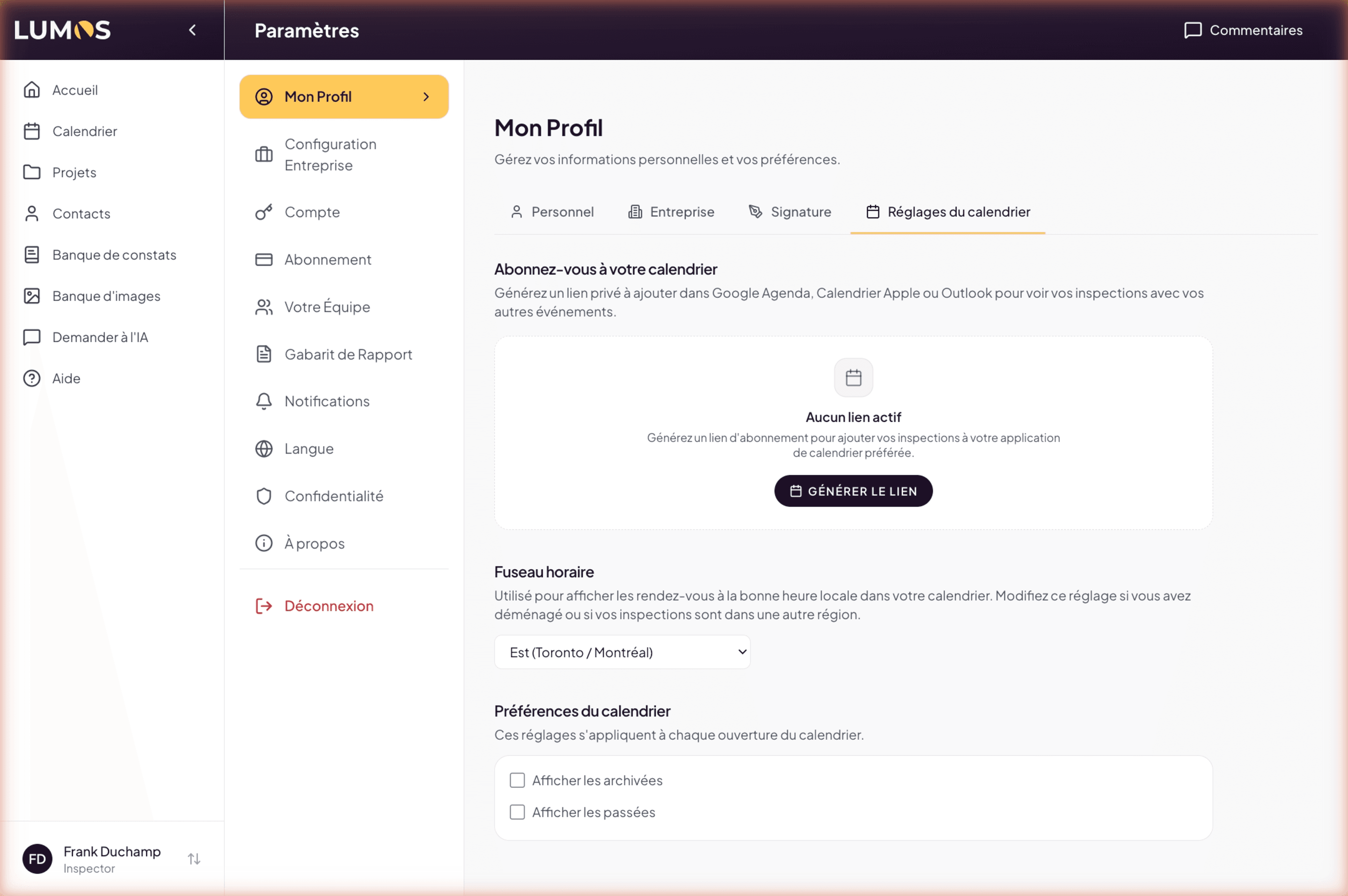
Fuseau horaire
Le fuseau horaire détermine comment les heures sont affichées dans le calendrier et dans toutes les pages où une heure d’inspection apparaît.
Par défaut : (GMT-05:00) Heure de l’Est — Toronto/Montréal.
Vous pouvez le changer si vous travaillez depuis un autre fuseau (par exemple en déplacement de longue durée), ou si votre activité couvre une autre province. Le fuseau retenu est celui de votre profil — il n’affecte pas les autres membres de votre équipe.
Préférences d’affichage
Deux toggles contrôlent ce qui apparaît dans la grille du calendrier :
- Afficher les inspections archivées — par défaut désactivé. Les projets archivés disparaissent du calendrier mais restent accessibles via la page Projets. Activez ce toggle si vous voulez voir l’historique complet sur vos jours passés.
- Afficher les inspections passées — par défaut activé. Désactivez ce toggle pour alléger la grille en ne voyant que les inspections d’aujourd’hui et du futur.
Ces préférences sont personnelles : elles n’affectent que votre propre vue.
Synchronisation avec un calendrier externe
Lumos vous permet de vous abonner à votre calendrier d’inspections depuis Google Agenda, Calendrier Apple ou Outlook. C’est un abonnement en lecture seule : votre calendrier externe affiche vos inspections Lumos, mais ne peut pas les modifier.
L’avantage : vos inspections apparaissent à côté de vos rendez-vous personnels et professionnels, sans que vous ayez à recopier quoi que ce soit. Et toute modification dans Lumos se propage automatiquement dans le calendrier externe (avec un délai de rafraîchissement qui dépend de l’application — typiquement quelques heures).
Obtenir le lien d’abonnement
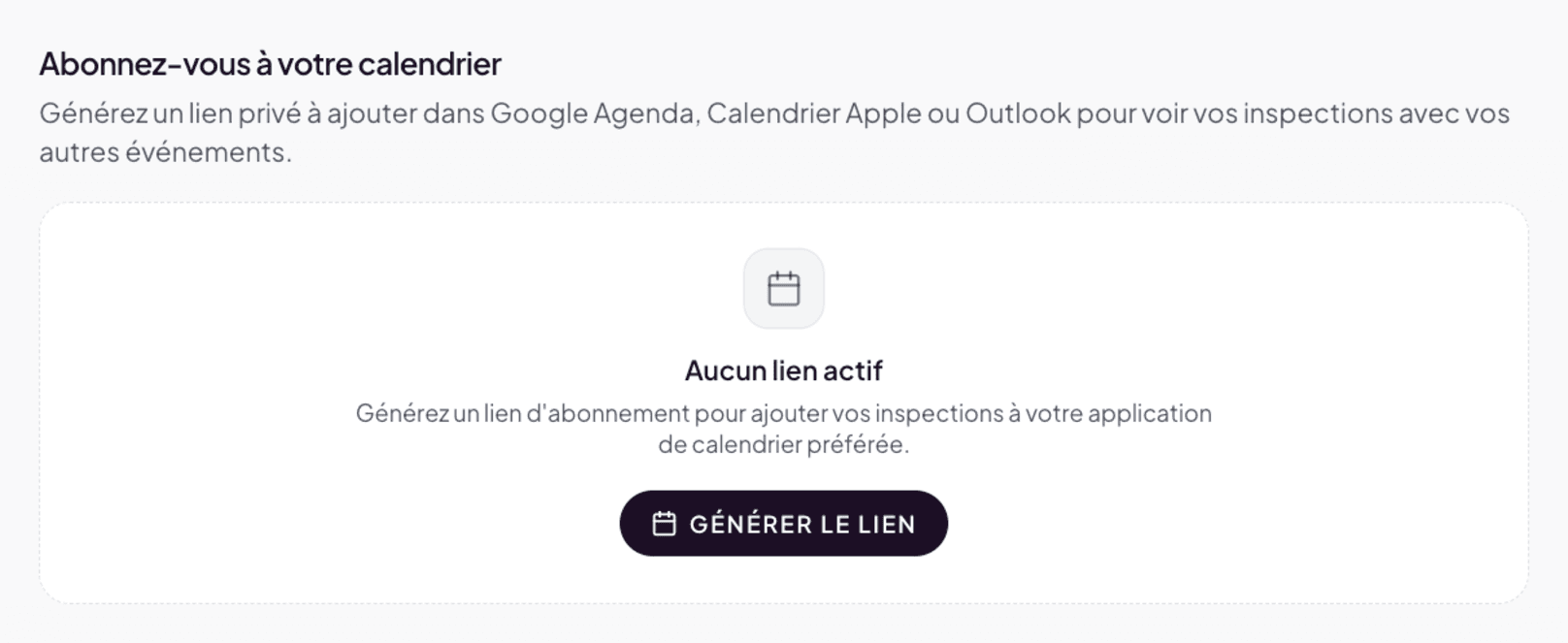
Dans Réglages du calendrier, la section Abonnement à un calendrier externe vous permet de générer un lien ICS unique à votre compte.
- À l’état initial (aucun lien encore généré), un bouton Générer le lien s’affiche. Cliquez dessus pour créer le lien.
- Une fois le lien créé, le bouton devient Régénérer le lien — utile si vous pensez qu’il a fuité ou si vous voulez révoquer l’ancien.
Copiez le lien avec le bouton Copier.
Ce lien donne accès en lecture à votre calendrier d’inspections. Ne le partagez pas publiquement et ne le publiez pas en ligne. Si vous pensez qu’il a fuité, régénérez-le depuis cette même page (le lien précédent cesse alors de fonctionner).
Ajouter dans Google Agenda
- Ouvrez Google Agenda dans le navigateur.
- Dans la sidebar gauche, à côté de Autres agendas, cliquez sur + puis À partir d’une URL.
- Collez le lien ICS Lumos et cliquez Ajouter un agenda.
- Le calendrier apparaît dans la liste Autres agendas. Renommez-le si besoin (clic sur les trois points > Paramètres).
Ajouter dans Calendrier Apple (macOS)
- Ouvrez Calendrier.
- Menu Fichier > Nouvel abonnement à un calendrier.
- Collez le lien ICS Lumos et cliquez S’abonner.
- Choisissez la fréquence de rafraîchissement (par défaut « Toutes les semaines » — passer à Tous les jours ou Toutes les heures pour un rafraîchissement plus fréquent).
Sur iPhone/iPad : Réglages > Calendrier > Comptes > Ajouter un compte > Autre > Ajouter un calendrier avec abonnement, puis collez le lien.
Ajouter dans Outlook
- Ouvrez Outlook (web ou desktop).
- Section Calendrier, clic droit sur Mes calendriers > Ajouter un calendrier > S’abonner depuis le web.
- Collez le lien ICS Lumos et confirmez.
Ajouter dans Zoho Agenda
- Ouvrez Zoho Agenda dans le navigateur.
- Cliquez sur l’icône d’engrenage (en haut à droite) > Paramètres.
- Dans le menu de gauche, sélectionnez Calendriers, puis cliquez sur Ajouter un calendrier.
- Choisissez S’abonner et collez le lien ICS Lumos.
- Donnez un nom au calendrier et cliquez sur Enregistrer.
Délai de rafraîchissement
Les calendriers externes rafraîchissent les abonnements ICS à leur propre rythme — typiquement de quelques heures à 24 h. Une inspection que vous venez de créer dans Lumos peut donc mettre du temps à apparaître dans Google Agenda. Pour un usage temps réel, restez dans le calendrier Lumos.
Régénérer le lien
Si vous voulez révoquer un abonnement existant (par exemple parce que le lien a fuité ou que vous changez d’appareil et préférez repartir à neuf), utilisez le bouton Régénérer le lien dans cette même page. L’ancien lien cesse immédiatement de fonctionner ; le nouveau doit être réinstallé partout où vous étiez abonné.