Calendrier — vue d’ensemble
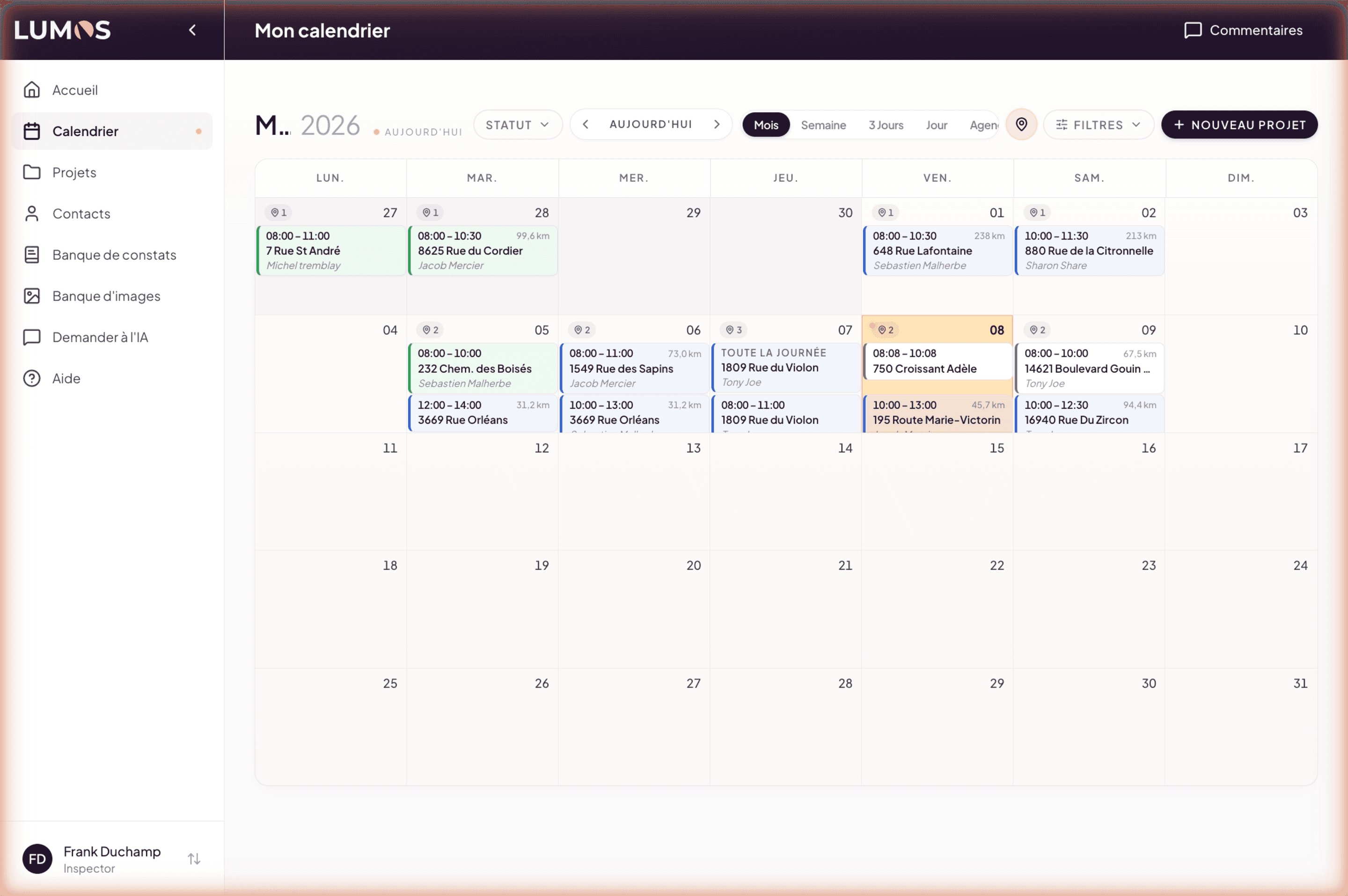
La page Mon calendrier centralise toutes vos inspections planifiées dans une vue temporelle familière. C’est l’outil que vous ouvrez le matin pour préparer votre journée, et celui que vous consultez quand un requérant vous demande votre prochaine disponibilité. Cette page situe la fonction et décrit ce qui s’y affiche.
Y accéder
Calendrier est un item de premier niveau dans la sidebar principale (icône calendrier, sous Accueil). URL : /calendar.
Ce qui s’affiche dans le calendrier
Toutes vos inspections planifiées apparaissent automatiquement dans la grille du calendrier, à la date et à l’heure prévues lors de leur création (voir Chapitre 5 — Préparation du mandat).
Pour chaque inspection, une carte affiche :
- L’heure de début et de fin (par exemple « 08:00 – 11:00 »).
- La distance depuis l’adresse de votre entreprise (par exemple « 73,0 km »).
- L’adresse abrégée de la propriété (par exemple « 3669 Rue Orléans »).
- Le nom du requérant lié au projet.
- Une couleur qui reflète le statut ou la nature de l’inspection.
Les inspections sans heure définie apparaissent en haut du jour avec la mention « TOUTE LA JOURNÉE ».
Navigation par mois
Le calendrier ouvre par défaut sur le mois courant. La barre du haut affiche :
- Le mois et l’année affichés (par exemple « Mai 2026 »).
- Un point orange « Aujourd’hui » quand le mois courant inclut le jour réel.
- Boutons de navigation : flèche ◀ précédent / Aujourd’hui / flèche ▶ suivant.
Cliquer sur Aujourd’hui vous ramène immédiatement au jour réel, peu importe où vous étiez. Pratique quand vous avez navigué dans le futur ou le passé pour planifier ou retrouver une inspection.
L’indicateur Aujourd’hui
Le jour courant est mis en évidence dans la grille avec un fond légèrement teinté. C’est votre repère visuel principal pour situer rapidement où vous en êtes.
Accès rapide à une inspection
Cliquer sur une carte d’inspection dans le calendrier ouvre directement la fiche du projet correspondant. Vous y trouvez tout ce qu’il faut pour préparer la visite : convention de service, soumission, documents joints, antécédents, etc.
C’est un raccourci utile : pas besoin de passer par la page Projets pour ouvrir une inspection que vous voyez dans le calendrier.
Cinq vues différentes
Le calendrier propose cinq vues selon votre besoin du moment : Mois (par défaut), Semaine, 3 Jours, Jour, et Agenda. Chacune a son utilité — voir Vues et filtres pour le détail.
Optimisation des trajets
L’icône trajet (📍) à côté du nombre d’inspections d’un jour ouvre une popup détaillée qui calcule votre itinéraire complet entre la base d’attache, les arrêts d’inspection, et le retour. Vous pouvez exporter ce trajet vers Google Maps, Plans (Apple) ou Waze en un clic.
Voir Trajet du jour.
Réglages personnels
Le calendrier respecte plusieurs réglages que vous configurez dans Mon Profil > Réglages du calendrier :
- Fuseau horaire — pour afficher les heures correctement.
- Préférences d’affichage — montrer ou masquer les inspections archivées et passées.
- Abonnement à un calendrier externe — exporter votre calendrier Lumos vers Google Agenda, Calendrier Apple ou Outlook.
Voir Réglages et synchronisation.
Voir aussi
- Vues et filtres
- Trajet du jour
- Réglages et synchronisation
- Chapitre 5 — Préparation du mandat — pour planifier une inspection à une date donnée