Vues et filtres
Le calendrier propose cinq vues différentes et deux niveaux de filtres pour adapter l’affichage à votre besoin. Cette page décrit chacune et explique quand les utiliser.
Les cinq vues
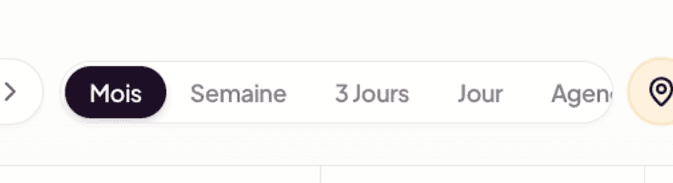
Les onglets de vue se trouvent dans la barre du haut du calendrier, à côté des boutons de navigation. La vue active est mise en évidence ; cliquer sur un autre onglet bascule immédiatement la grille.
Mois (vue par défaut)
Grille classique 7 colonnes (lundi à dimanche), une cellule par jour, le mois entier visible d’un coup. Chaque cellule liste les cartes d’inspection du jour.
À utiliser pour : la planification d’ensemble, voir la charge de travail sur le mois, repérer les jours libres.
Semaine
Vue détaillée sur 7 jours avec une grille horaire à gauche. Chaque inspection apparaît à son créneau exact (par exemple un bloc de 08:00 à 11:00).
À utiliser pour : préparer la semaine, voir les chevauchements potentiels, ajuster les créneaux.
3 Jours
Vue resserrée sur 3 jours consécutifs, avec la même grille horaire que la vue Semaine, mais plus large par jour.
À utiliser pour : analyser le détail de quelques jours sans le bruit de la semaine entière. Utile sur écran moyen ou en déplacement.
Jour
Une seule journée affichée en pleine largeur, grille horaire détaillée. Toutes les inspections du jour s’y déploient avec leurs créneaux exacts.
À utiliser pour : la préparation du matin même, voir précisément le timing de la journée.
Agenda
Vue liste plutôt que grille. Les inspections sont regroupées chronologiquement, sans représentation horaire — un format proche d’un fil d’événements.
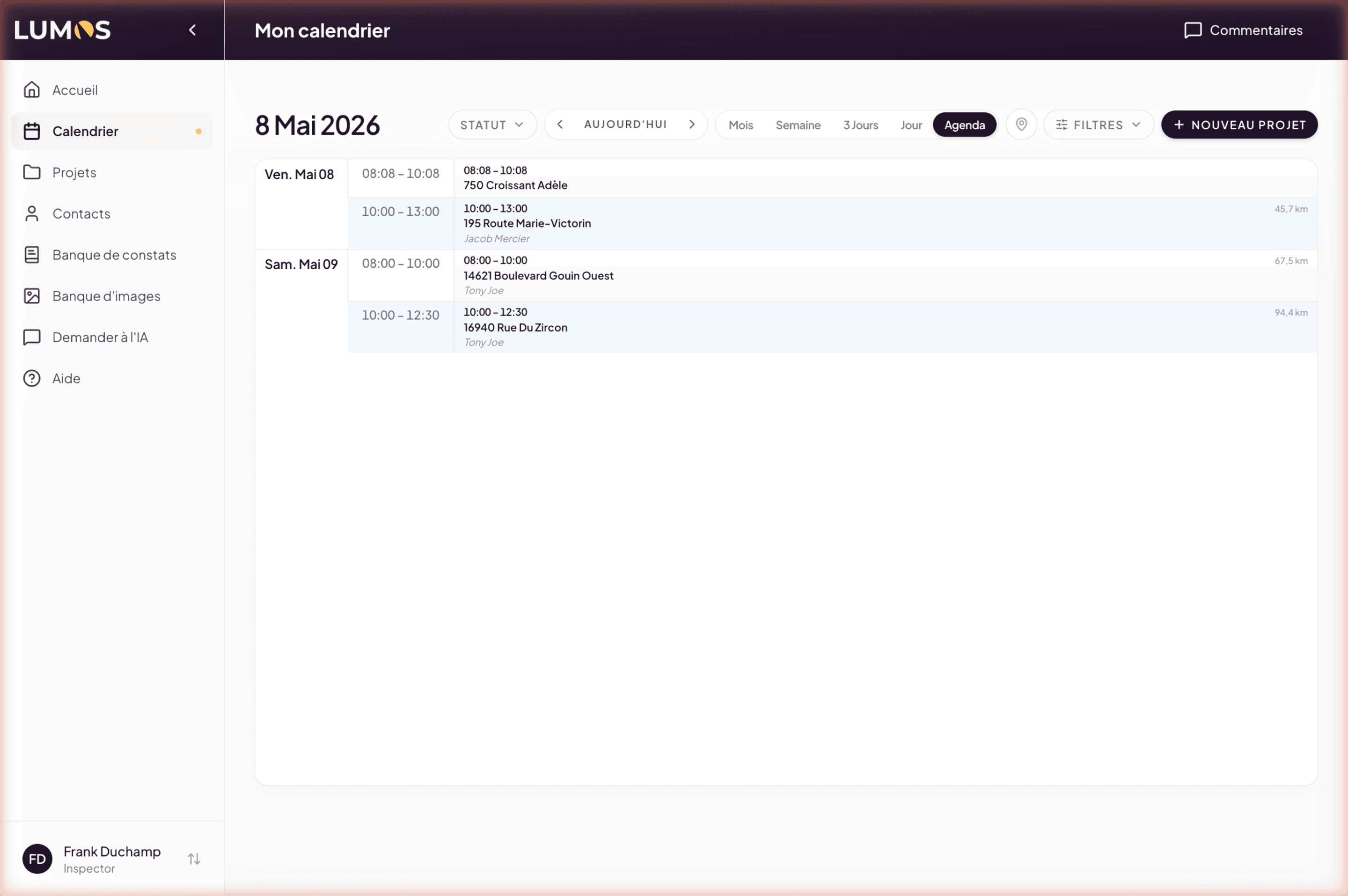
À utiliser pour : parcourir rapidement les prochaines inspections, surtout sur petit écran. Utile aussi pour copier-coller une liste d’adresses ou de requérants.
Les filtres
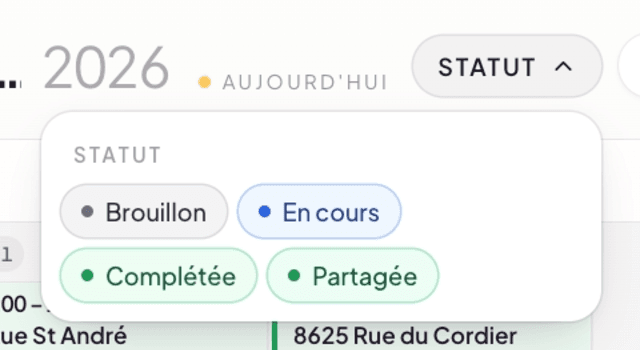
Filtre Statut
Le dropdown Statut dans la barre de navigation propose 4 chips toggleables :
- Brouillon — projets pas encore lancés en inspection.
- En cours — inspections actives, en cours de saisie ou de production.
- Complétée — projets terminés mais pas encore livrés.
- Partagée — projets dont le rapport a été partagé au requérant.
Cliquer sur une chip l’active ou la désactive. Les filtres se cumulent : si vous activez En cours et Partagée, vous voyez les deux. Si vous désactivez tout, le calendrier se vide.
Cas d’usage : ne voir que les Brouillons pour identifier les projets qui attendent une planification. Ne voir que les En cours pour vous concentrer sur le travail à terminer.
Filtre Filtres (avancés)
Le bouton Filtres ouvre un panneau avec trois dropdowns supplémentaires :
- Projet — filtrer sur un projet précis (utile si plusieurs inspections sont liées au même projet).
- Client — filtrer sur un requérant individuel.
- Type d’inspection — Pré-achat, Pré-réception, etc.
Ces filtres se combinent avec le filtre Statut. Vous pouvez par exemple afficher : tous les projets En cours + Partagés, du client Acme, de type Pré-achat.
Effacer les filtres
Pour revenir à la vue complète, désactivez chaque filtre individuellement, ou rouvrez le panneau Filtres et remettez chaque dropdown sur « Tous ».
Combiner vue et filtres
Vue et filtres sont indépendants : changer de vue ne réinitialise pas vos filtres, et inversement. Vous pouvez par exemple :
- Vue Mois + filtre Brouillon → voir tous les projets à planifier ce mois-ci.
- Vue Jour + filtre En cours + client Acme → voir les inspections actives d’aujourd’hui pour ce client.
- Vue Agenda + tous statuts → liste chronologique complète à parcourir.