Configurer la fonction de demande d’avis Google dans Lumos
Cette procédure vous guide pour configurer la fonction d’avis Google dans l’application Lumos. Vous apprendrez à activer la section avis, paramétrer l’envoi automatique et envoyer des demandes à vos clients.
Aller à inspector.lumos.property
1. Présentation de la fonction Lumos
L’application Lumos vous permet de demander à vos clients de vous laisser des avis Google lorsque vous avez terminé vos inspections.
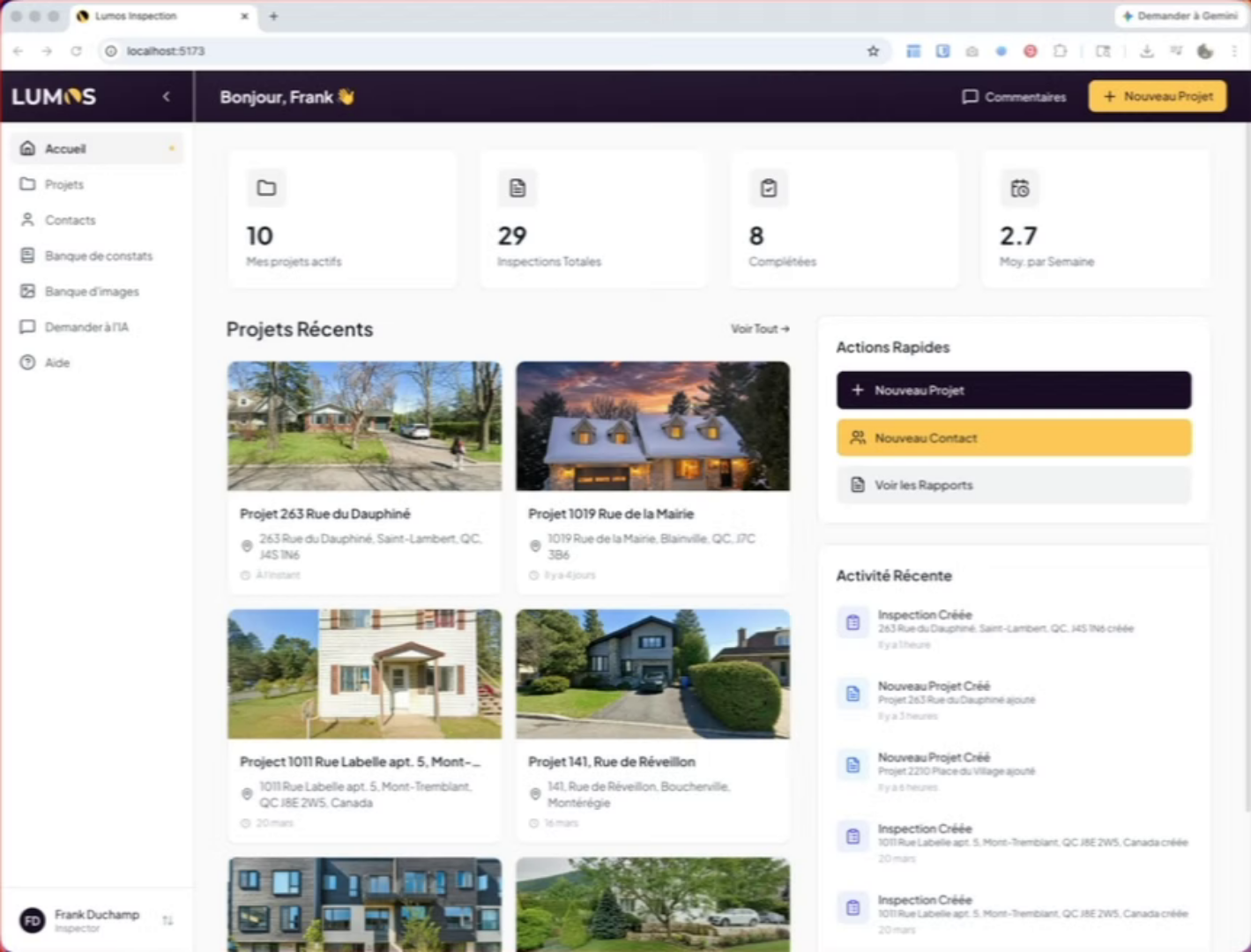
2. Accéder aux paramètres Avis Google
Pour paramétrer ceci, rendez-vous dans vos paramètres, configuration de l’entreprise, avis Google.
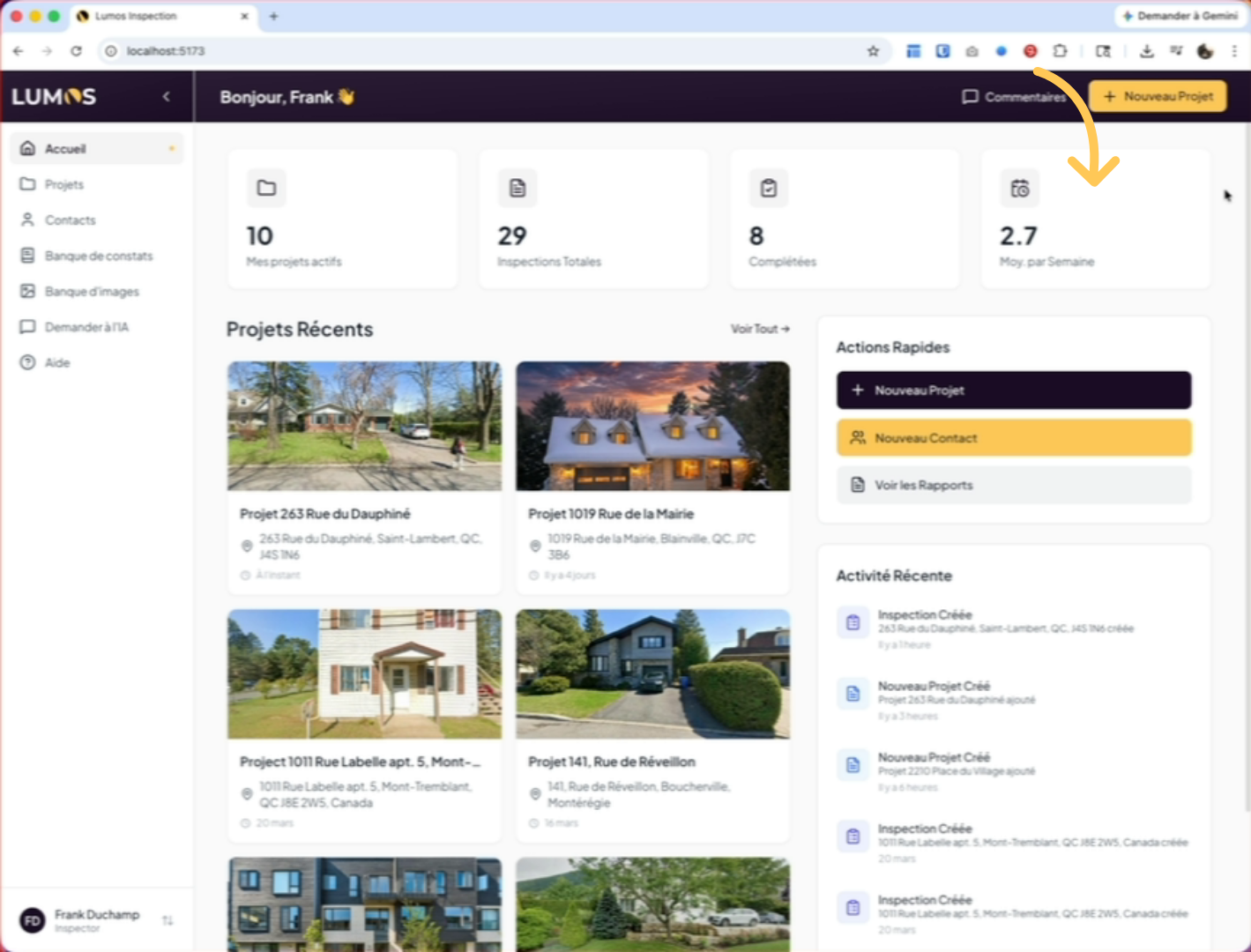
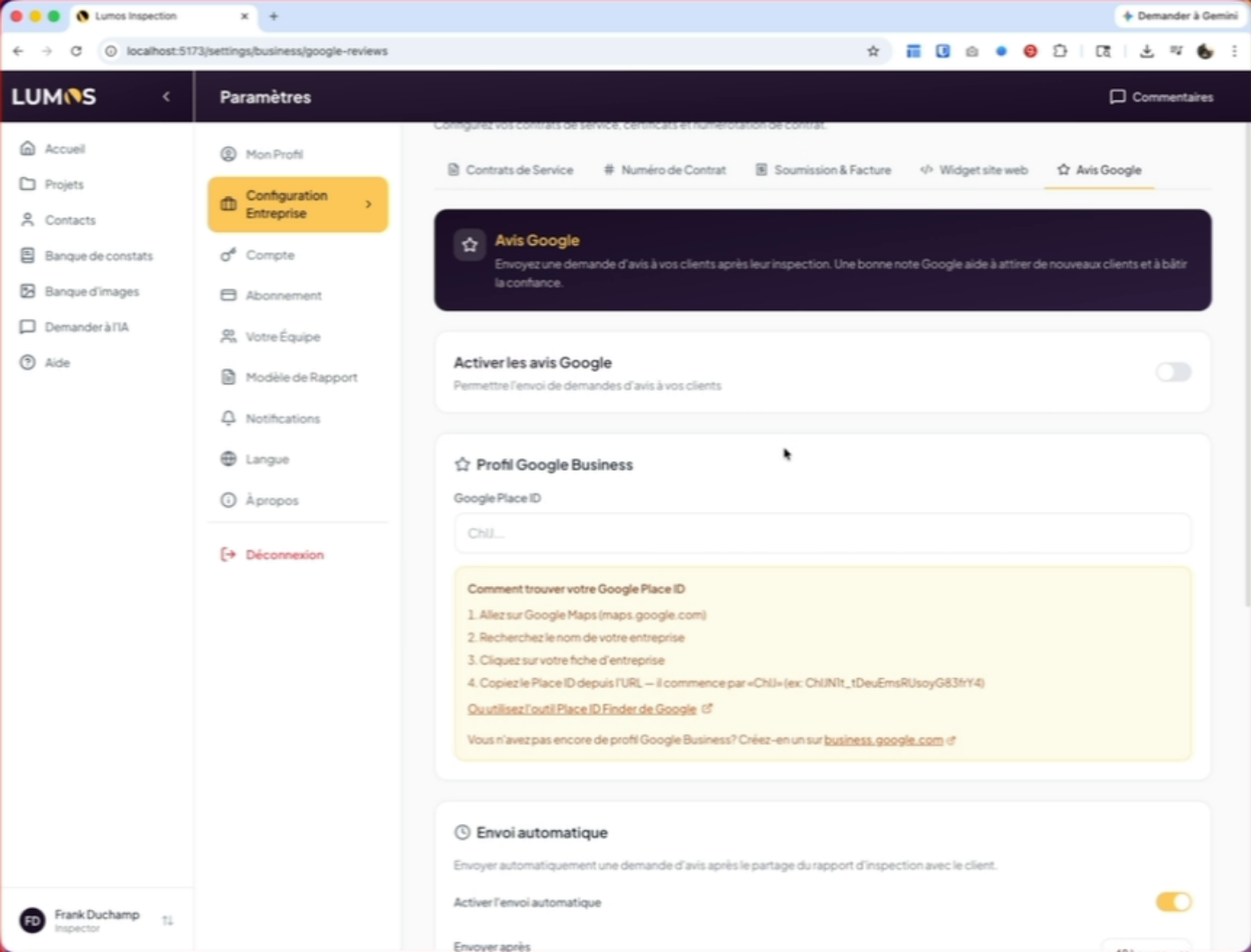
3. Activer la section Avis
Pour activer la section, simplement activer l’option en cliquant sur le sélecteur.
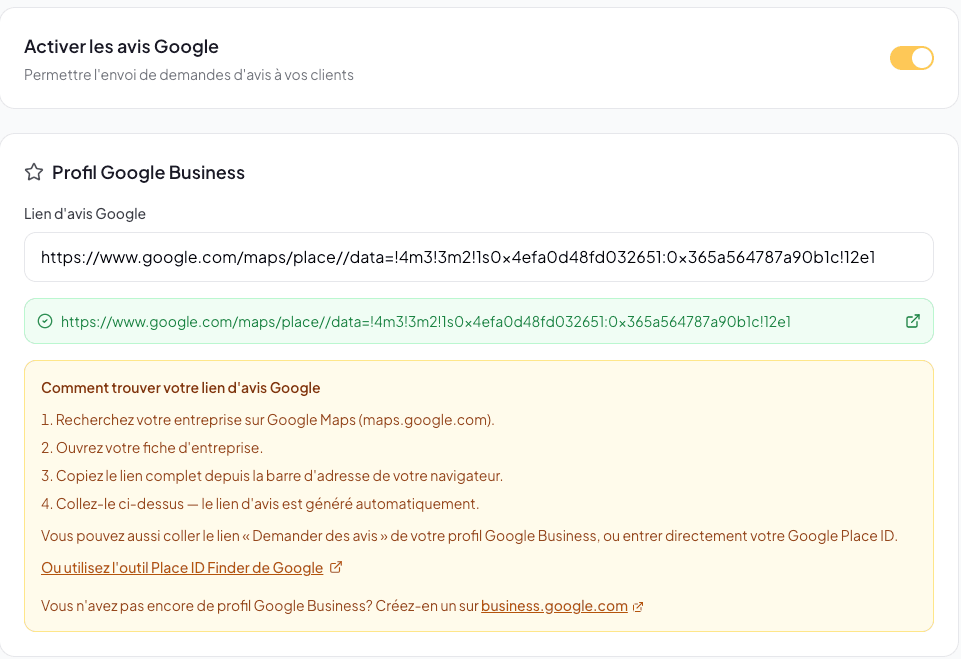
4. Coller votre lien d’avis Google
Cliquez sur le champ « Lien d’avis Google ». Le plus simple : recherchez votre entreprise sur Google Maps, ouvrez votre fiche, puis collez le lien complet copié depuis la barre d’adresse de votre navigateur. Le champ accepte aussi le lien « Demander des avis » de votre profil Google Business ou votre Google Place ID. Dès que la valeur est reconnue, le lien d’avis final s’affiche dans un encadré vert — cliquez sur l’icône à droite pour le tester.
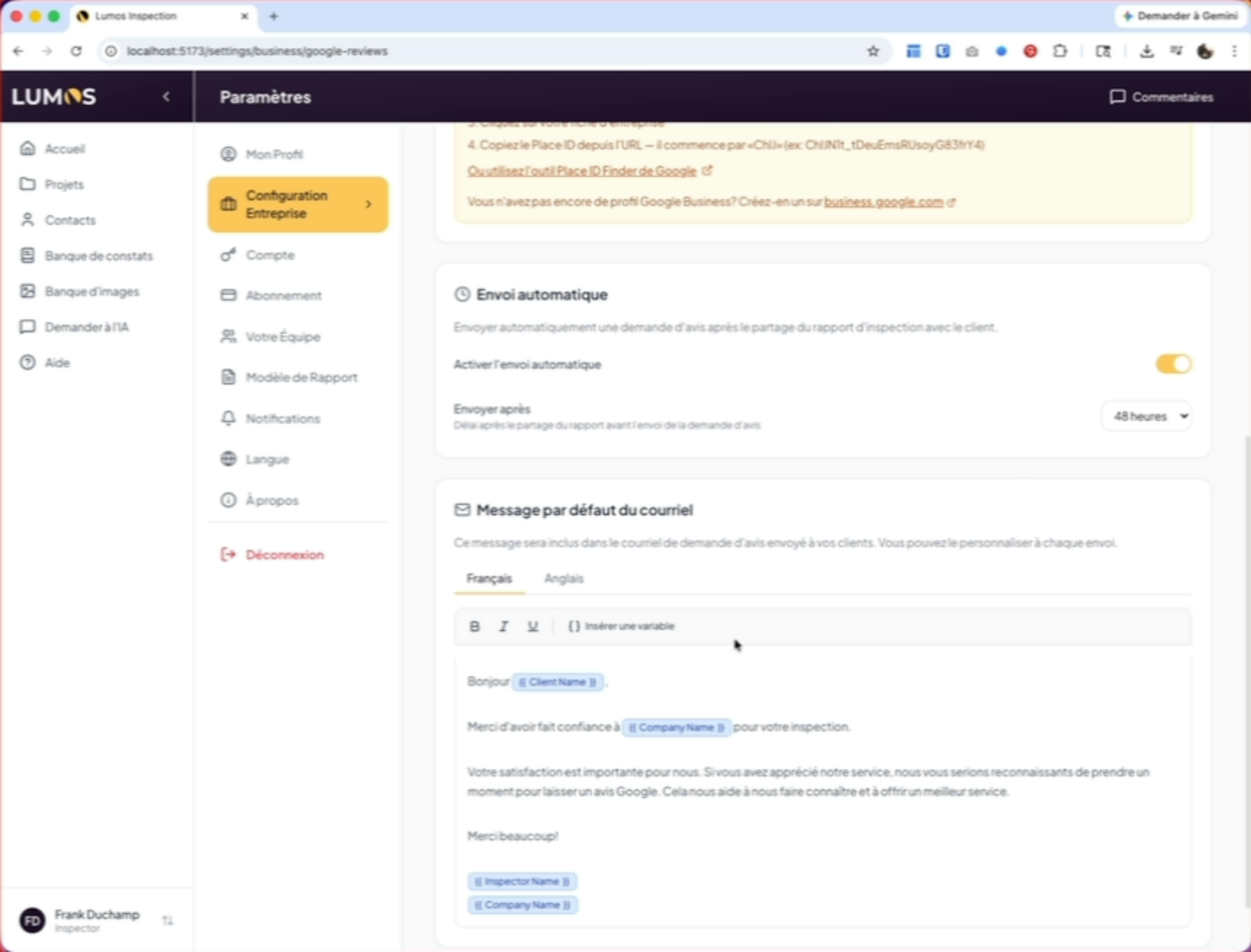
5. Configurer l’envoi automatique
Vous pouvez paramétrer l’envoi automatique et déterminer le délai pour l’envoi.
6. Envoyer une demande d’avis manuellement
Sachez que vous pouvez aussi envoyer manuellement la demande depuis vos projets.
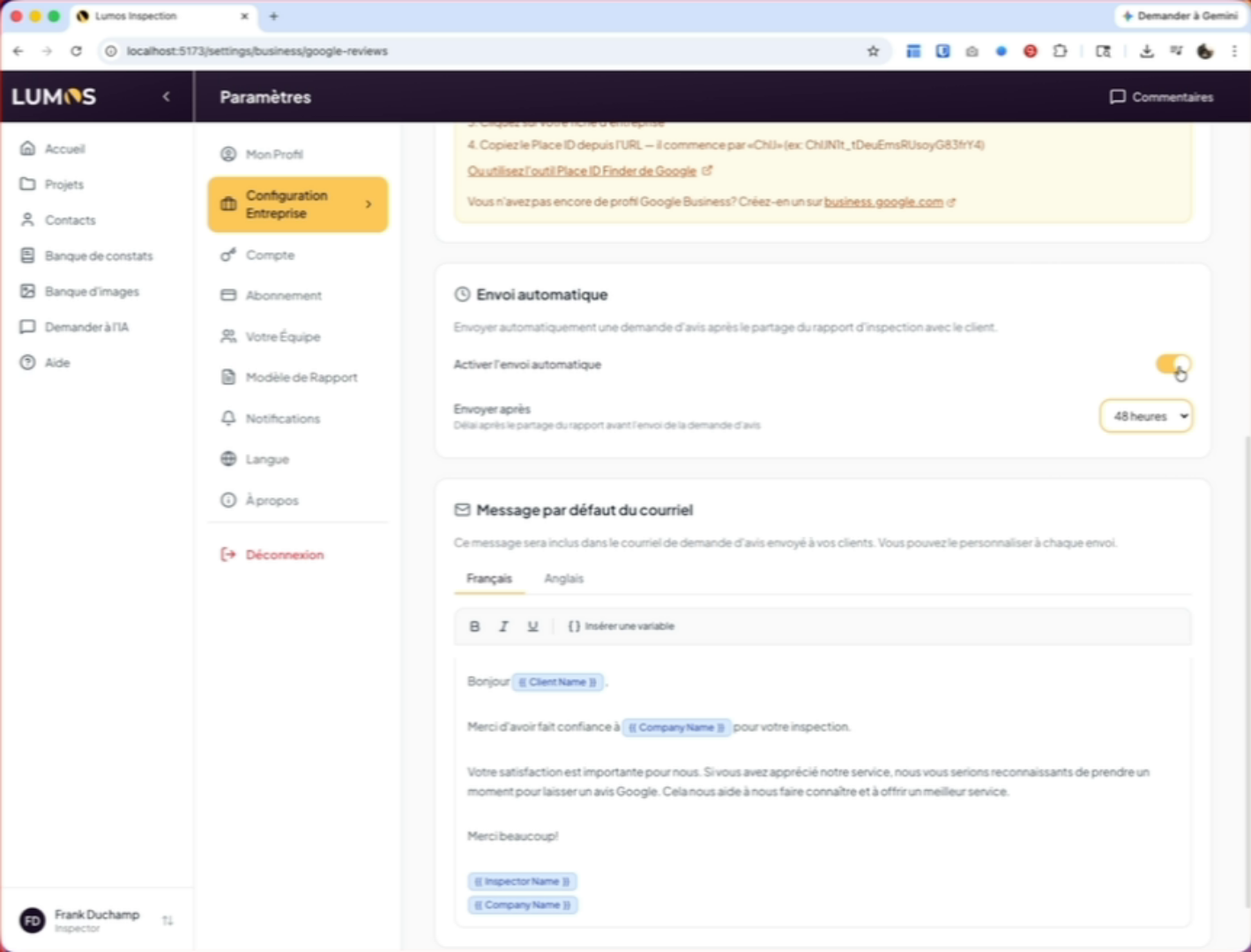
7. Personnaliser le texte du courriel
Plus bas dans la page, vous trouverez l’option du texte par défaut que vous voulez envoyer dans votre courriel à votre client.
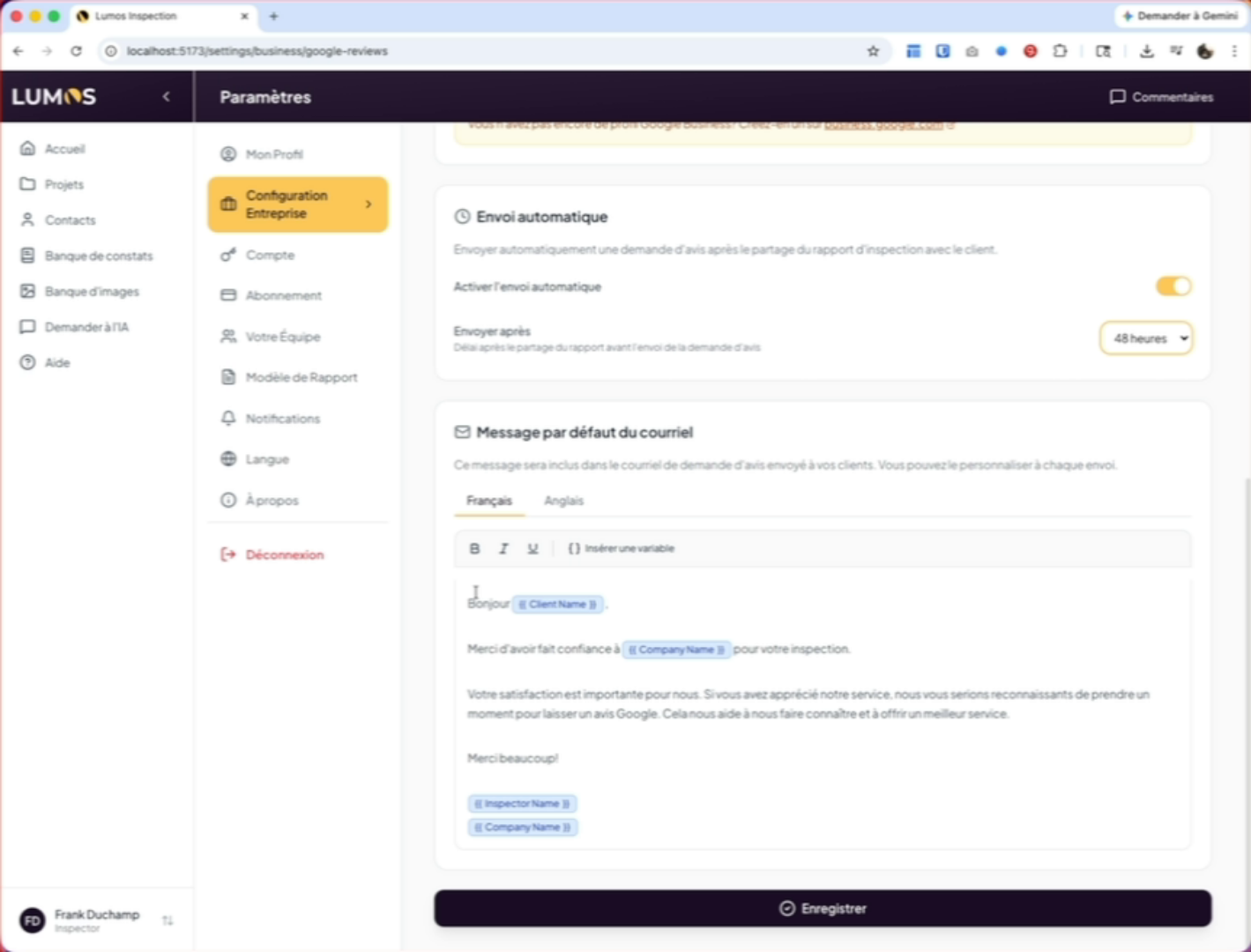
8. Utiliser le bouton de demande d’avis
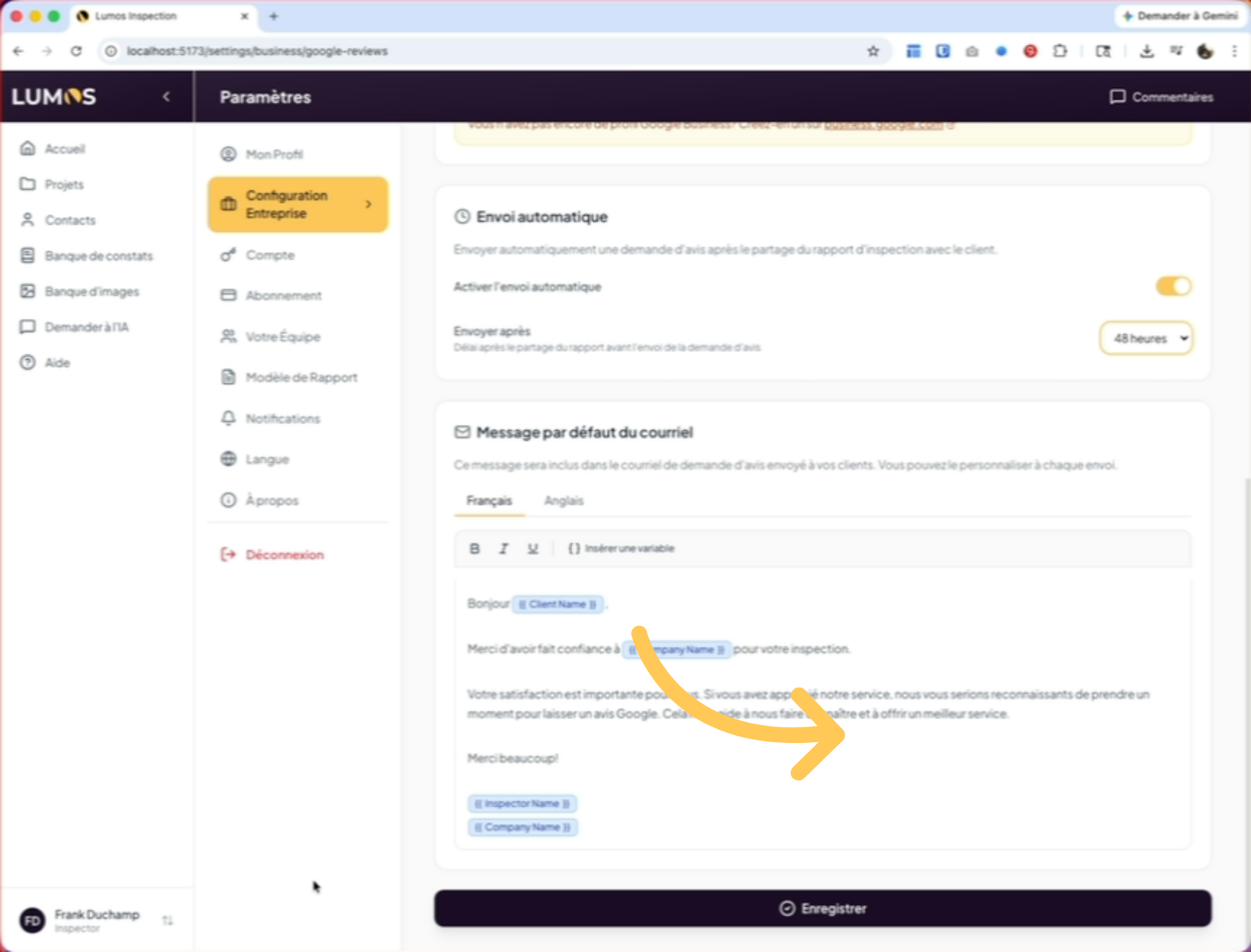
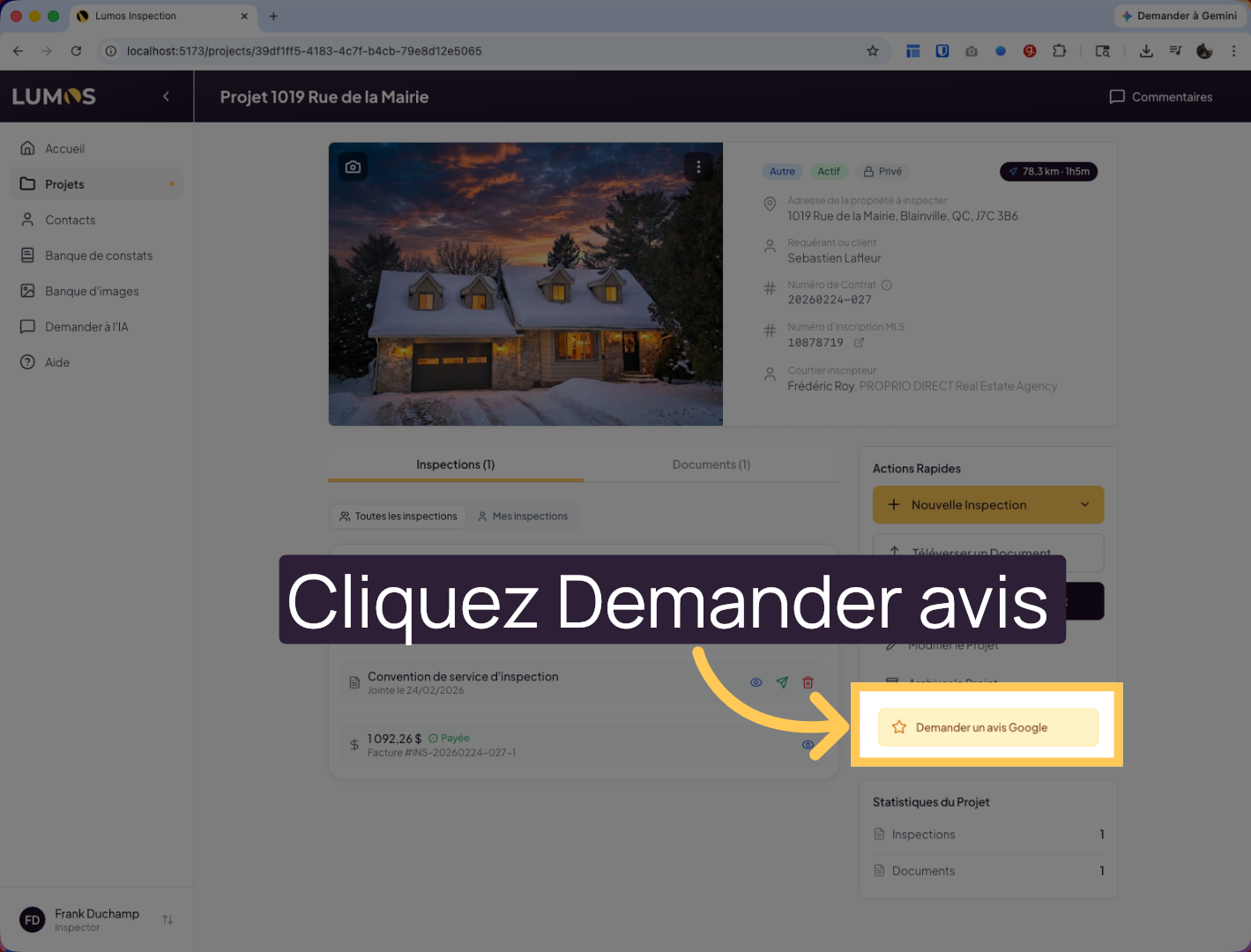
N’oubliez pas de sauvegarder vos options. Une fois paramétré, lorsque vous irez dans votre projet, vous allez trouver le bouton dans les actions rapides qui vous permet de demander un avis Google.
9. Cliquer sur « Demander un avis Google »
Cliquez sur « Demander un avis Google » pour initier la demande à votre client.
10. Afficher le texte paramétré
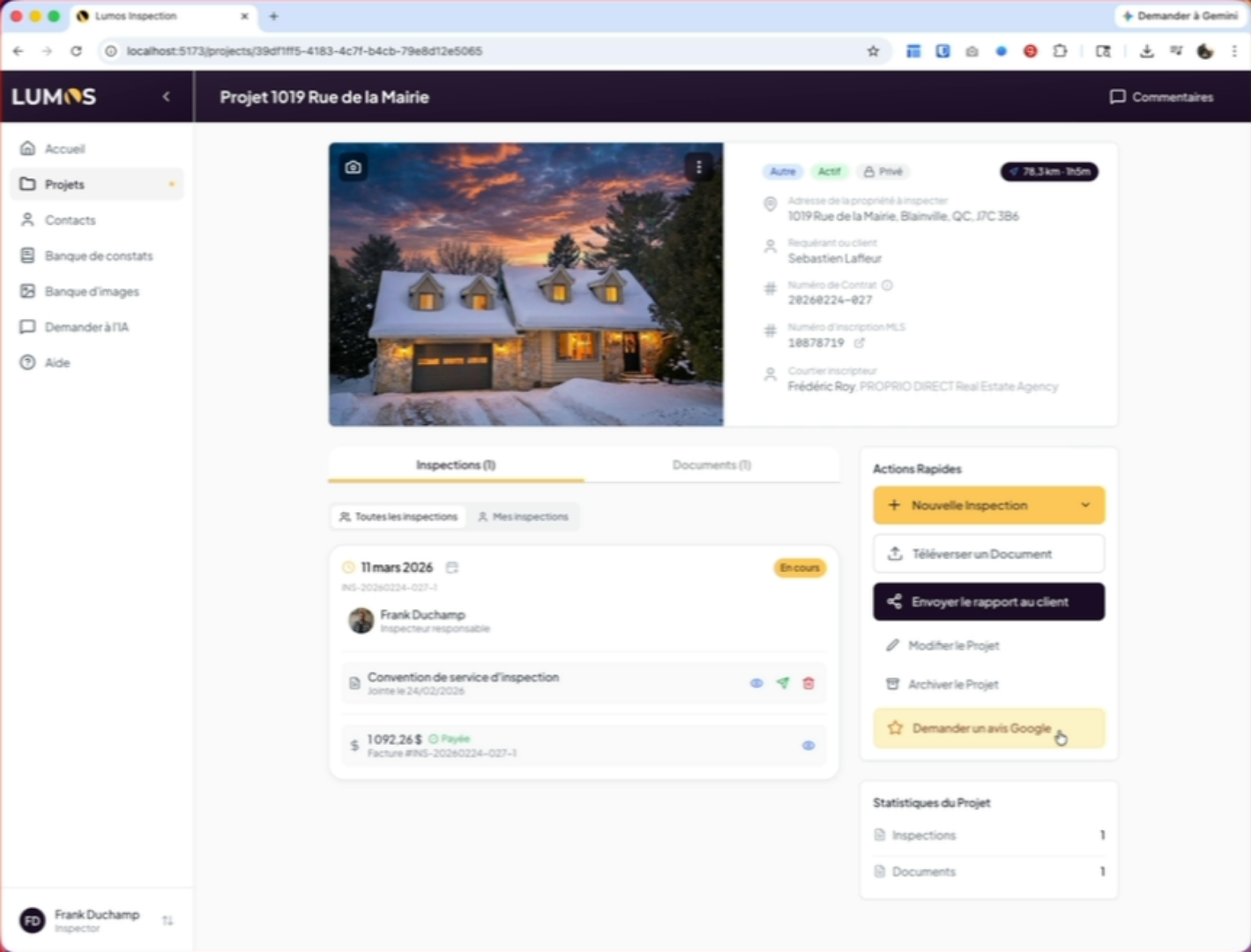
Cliquez sur le bouton, vous allez ainsi retrouver le texte paramétré dans vos paramètres Lumos. Le lien pour votre demande d’avis sera automatiquement intégré dans le courriel.
11. Confirmer l’envoi de la demande
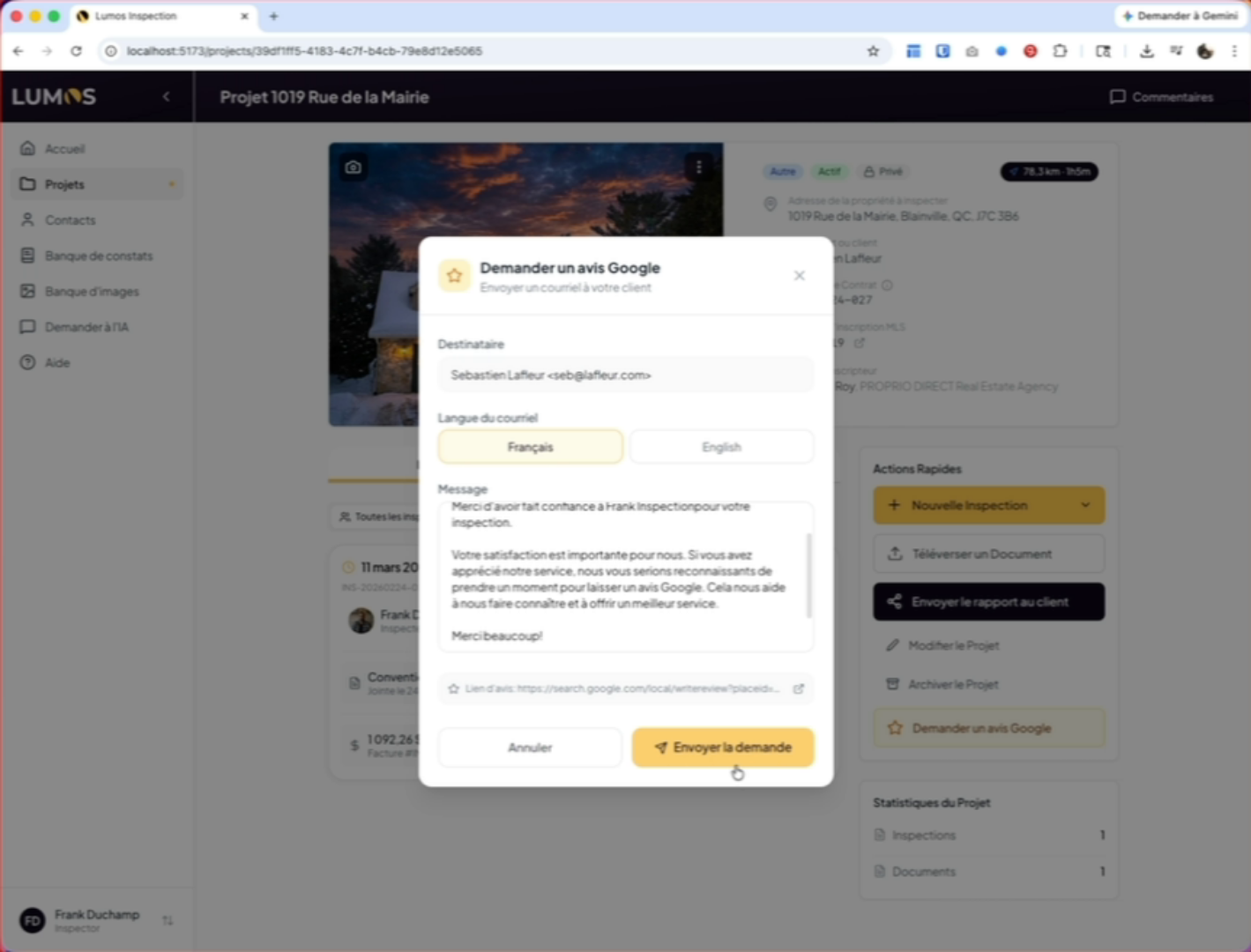
Lorsque vous cliquez sur le bouton « Envoyer », une référence ainsi que la date est inscrite sous le bouton.
12. Courriel client avec lien d’avis
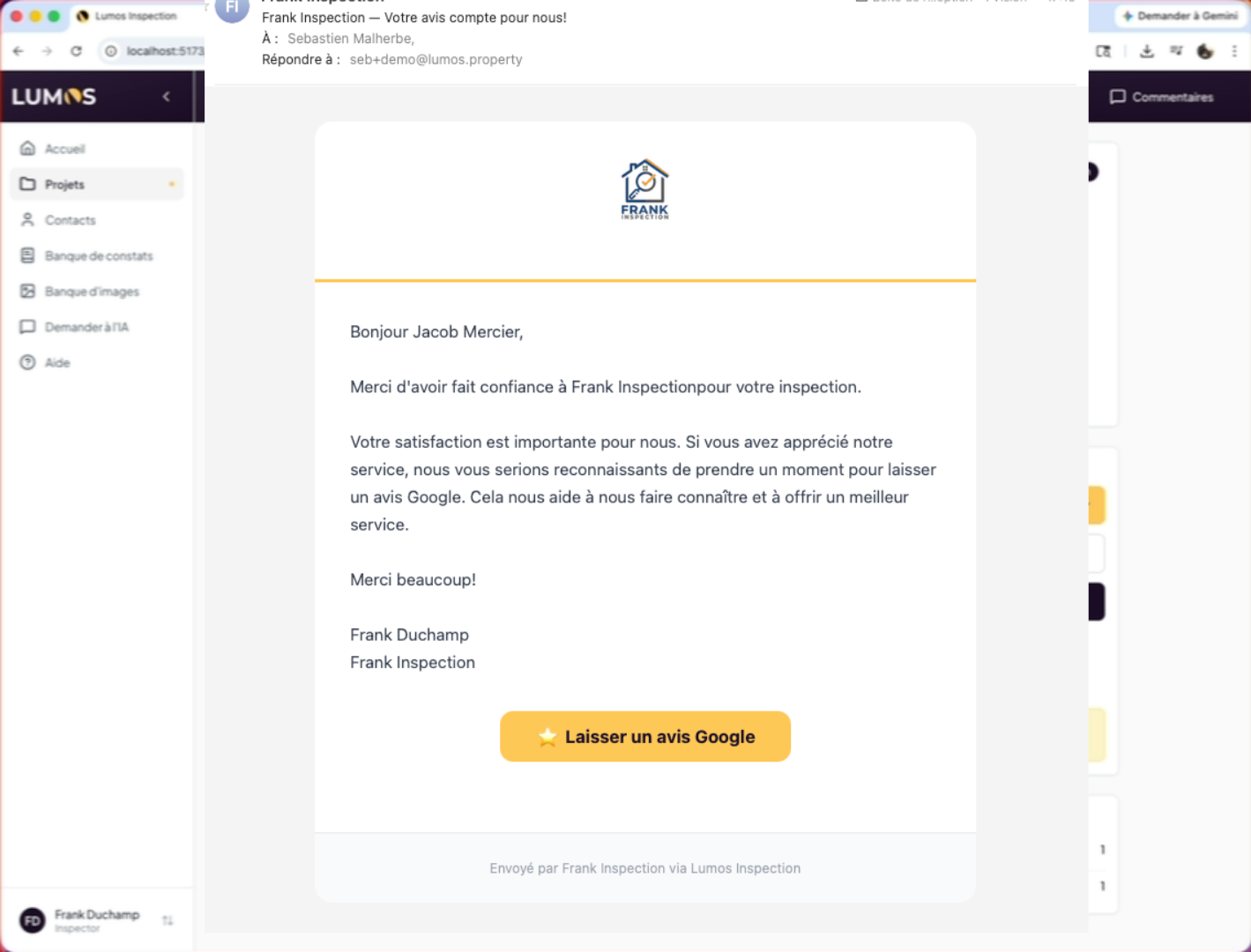
À ce moment, votre client a reçu un courriel de votre part lui demandant d’aller déposer un avis Google avec un lien pour y accéder directement.
Vous avez configuré avec succès la fonction d’avis Google dans Lumos et appris à envoyer des demandes d’avis automatiquement ou manuellement. Vous pouvez maintenant suivre les retours clients et améliorer votre visibilité en ligne.
Le bouton sur le rapport interactif
En plus des demandes par courriel, un interrupteur distinct — Afficher le bouton Avis Google sur le rapport client — ajoute un bouton d’avis directement dans le rapport interactif, sous vos coordonnées. Il est indépendant de l’activation des demandes d’avis : seul votre lien d’avis est requis. Vous le trouverez dans l’onglet Avis Google (section « Bouton sur le rapport client ») ou dans Gabarit de Rapport → Design Rapport Client.
À noter : le bouton « Demander un avis Google » dans un projet exige aussi qu’un client avec courriel soit assigné au projet — c’est à cette adresse que la demande est envoyée.
Voir aussi
- Configuration Entreprise — l’onglet Avis Google en détail
- Suivi de consultation et suivis post-livraison
- Utiliser les variables dans les éditeurs de texte — pour personnaliser le message de demande d’avis