Vue grille vs vue liste
Lumos propose deux modes d’affichage pour votre liste de projets, accessibles via les deux boutons d’icônes en haut à droite (à côté d’Export). Cette page explique ce que chaque vue met en avant et quand basculer de l’une à l’autre.
Vue grille (Grid view)
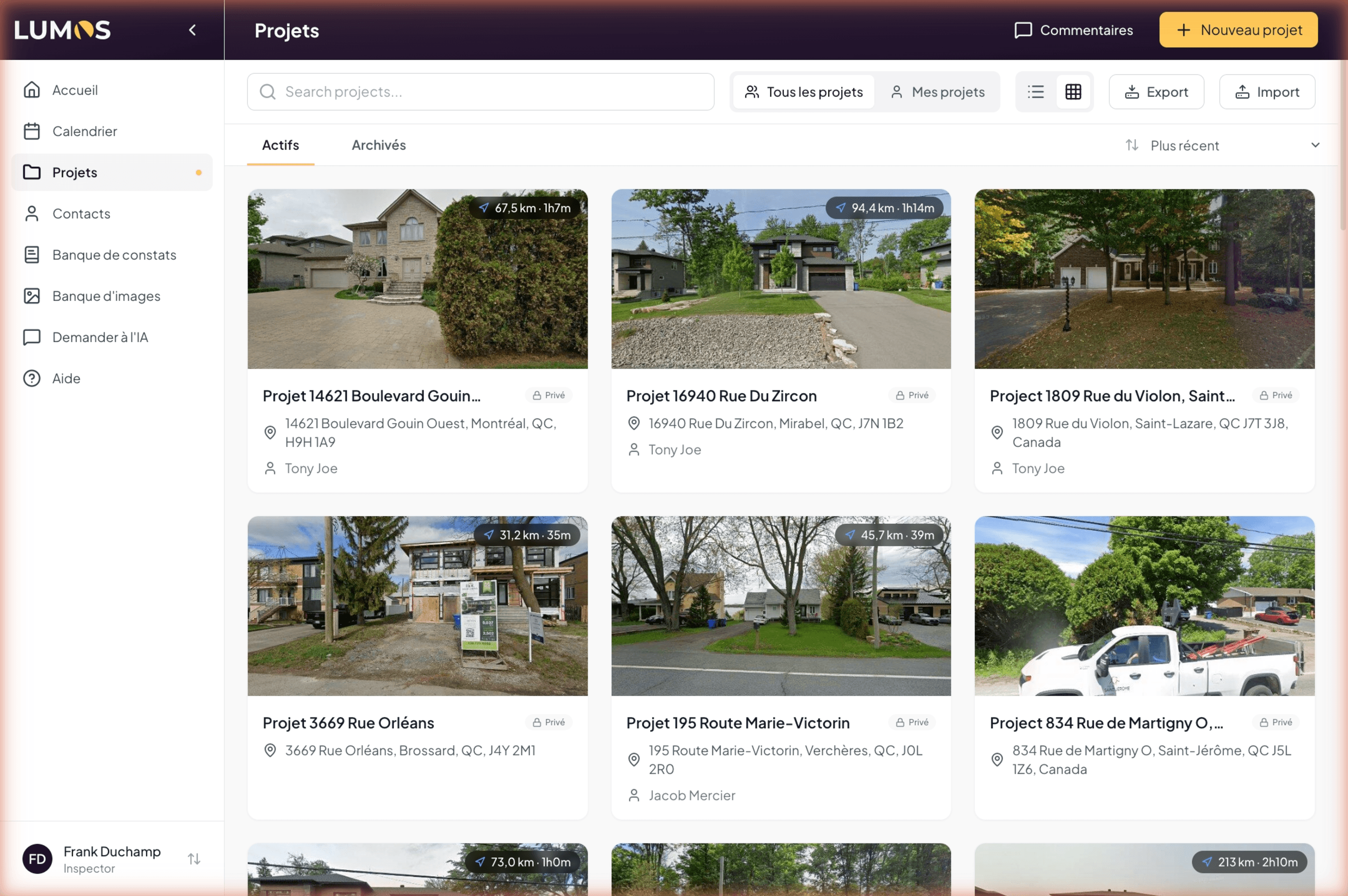
La grille affiche vos projets en cartes disposées en plusieurs colonnes (selon la largeur de l’écran). Chaque carte montre :
- L’image de la propriété — photo Google Streetview prise à l’adresse, ou photo personnalisée si vous en avez téléversé une.
- Le chip distance·temps en haut à droite (par exemple « 31,2 km · 35 min ») — distance et temps de trajet calculés depuis l’adresse de votre entreprise (My Profile > Business). Il n’apparaît pas sur le projet le plus proche de vous.
- Le nom du projet.
- Le chip de visibilité : Privé (lock) ou Partagé.
- L’adresse complète.
- Le nom du requérant lié, s’il est renseigné.
Quand utiliser la grille
- Pour identifier visuellement un projet quand l’image de la propriété aide votre mémoire.
- Pour planifier vos déplacements — l’information distance/temps en un coup d’œil aide à organiser une journée d’inspection.
- Pour une vue plus aérée quand vous parcourez sans recherche précise.
Vue liste (Table view)
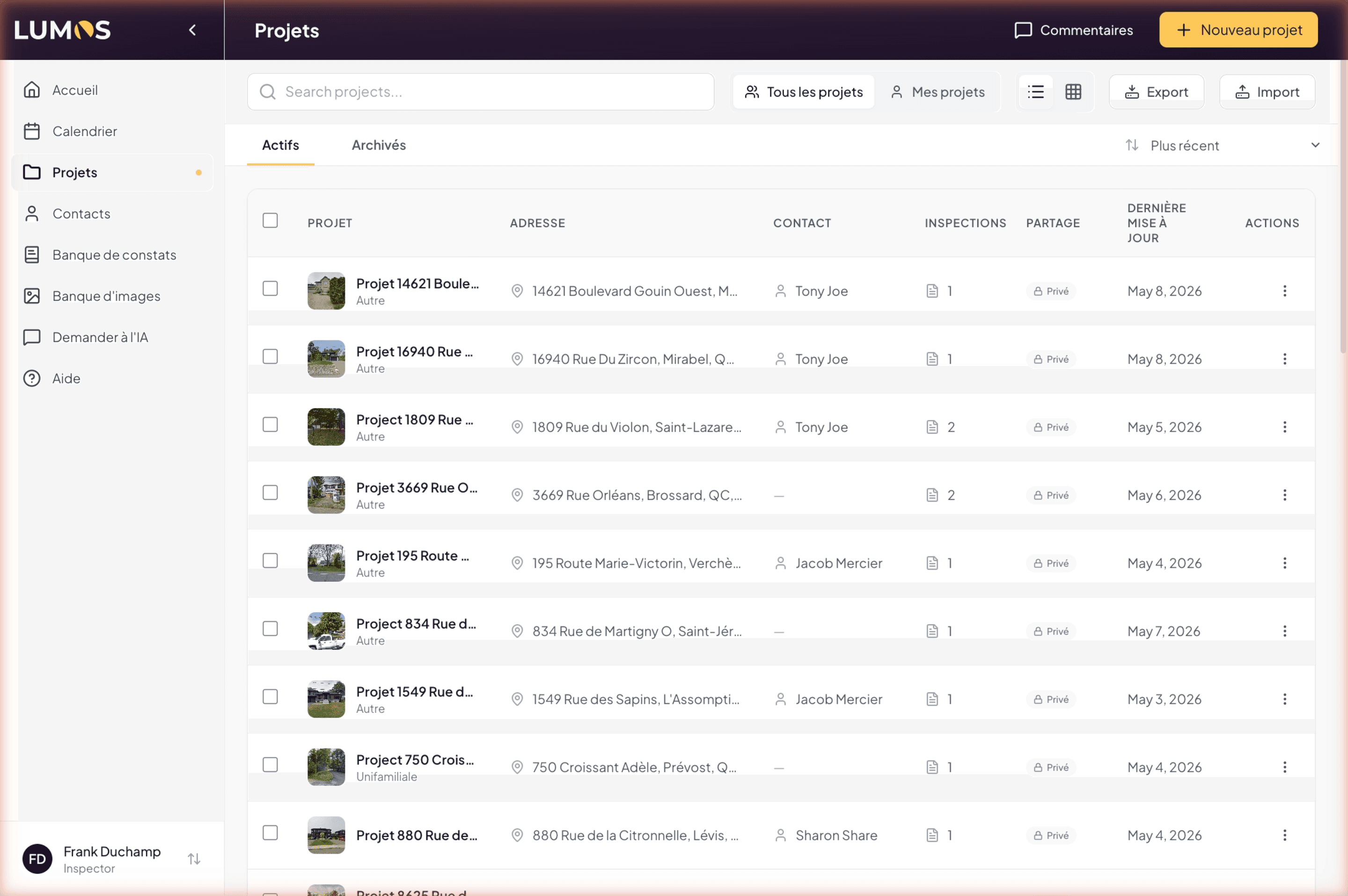
La liste affiche les projets dans un tableau dense, avec sept colonnes :
| Colonne | Contenu |
|---|---|
| Checkbox | Sélection multi pour les actions en lot |
| Projet | Thumbnail + nom + type (Autre / Unifamiliale / Condo) |
| Adresse | Adresse complète |
| Contact | Nom du requérant, ou « — » si aucun |
| Inspections | Icône + nombre d’inspections liées |
| Partage | Privé ou Partagé |
| Dernière mise à jour | Date courte (par exemple « May 5, 2026 ») |
| Actions | Menu 3 points (Modifier / Archiver ou Restaurer / Supprimer) |
Quand utiliser la liste
- Pour comparer rapidement plusieurs projets sur les mêmes attributs.
- Pour trouver un projet par adresse, requérant ou date plus efficacement.
- Pour agir sur plusieurs projets via la sélection multi (chapitre 12.5).
- Pour une densité d’information maximale sur un grand inventaire.
Bascule sans perte
Le passage d’une vue à l’autre conserve votre filtre de recherche, votre tri actif, et le tab Actifs/Archivés. Vous pouvez basculer librement selon le besoin.
Le choix par défaut
Au premier login, Lumos vous présente la vue grille. Si vous travaillez avec beaucoup de projets, la liste peut devenir votre vue par défaut — Lumos mémorise votre choix au sein d’une session.
Voir aussi
- 12.1 Naviguer dans vos projets
- 12.5 Archiver, restaurer, supprimer — sélection multi en vue liste
- My Profile > Business — où l’adresse de référence est saisie