La Banque d’images
La Banque d’images est une bibliothèque dédiée aux illustrations techniques que vous insérez dans vos narratifs : diagrammes anatomiques d’un escalier, schémas de drainage de fondation, vues éclatées d’un mur, conditions hivernales d’un grenier mal isolé, et toute autre illustration qui aide à expliquer un constat à votre requérant. Cette page décrit le fonctionnement complet : ajout, édition, filtrage, partage.
Y accéder
Banque d’images est un item de premier niveau dans la barre latérale principale, à côté de Banque de constats. URL : /image-bank.
La page
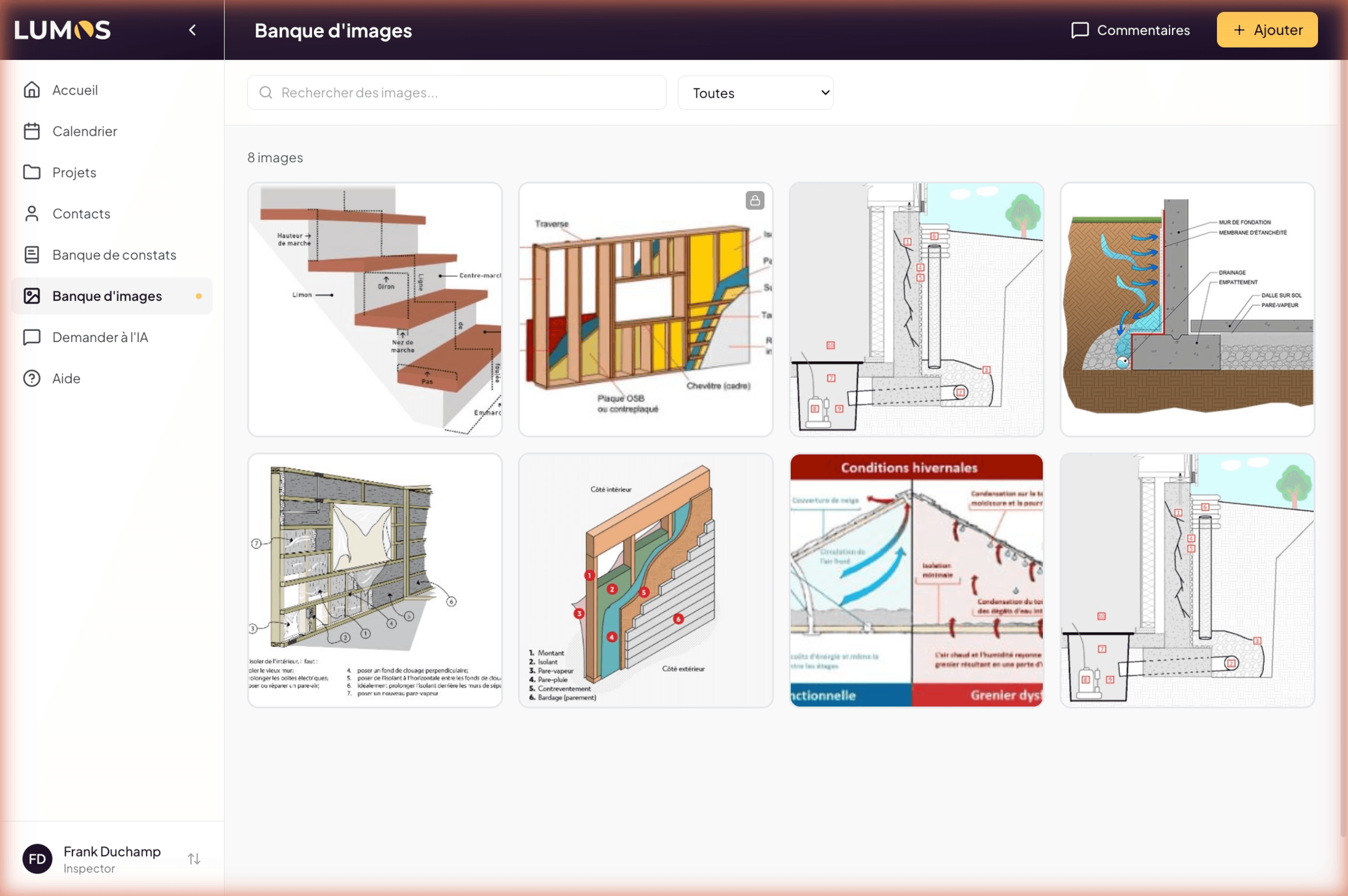
Header :
- Titre Banque d’images
- Bouton Commentaires (feedback Lumos)
- Bouton + Ajouter (orange) pour téléverser une nouvelle image
Barre de filtres :
- Champ Rechercher des images… (recherche textuelle).
- Dropdown filtre catégorie : Toutes (par défaut), Images par défaut, Images partagées, Images privées.
Compteur « N images » au-dessus de la grille.
Grille de cartes (4 colonnes desktop, responsive en mobile). Chaque carte affiche l’image avec un petit indicateur de visibilité quand pertinent (lock pour privé).
La banque démarre vide
À la création d’un nouveau compte, votre Banque d’images personnelle est vide. Vous l’alimentez progressivement avec :
- Vos propres illustrations que vous téléversez.
- Des images partagées par votre équipe (si vous êtes en sous-compte).
- Lumos peut également mettre à disposition des images par défaut (visibles via le filtre dédié).
L’expérience devient plus utile à mesure que vous identifiez et chargez les illustrations qui reviennent souvent dans vos rapports.
Ajouter une image
Cliquez sur + Ajouter en haut à droite. Une boîte de dialogue de sélection de fichier s’ouvre — choisissez un ou plusieurs fichiers image (JPG, PNG, ou autres formats supportés) depuis votre ordinateur.
Une fois téléversée, l’image apparaît dans la grille et peut être éditée pour ajouter ses métadonnées.
La modale Détails de l’image
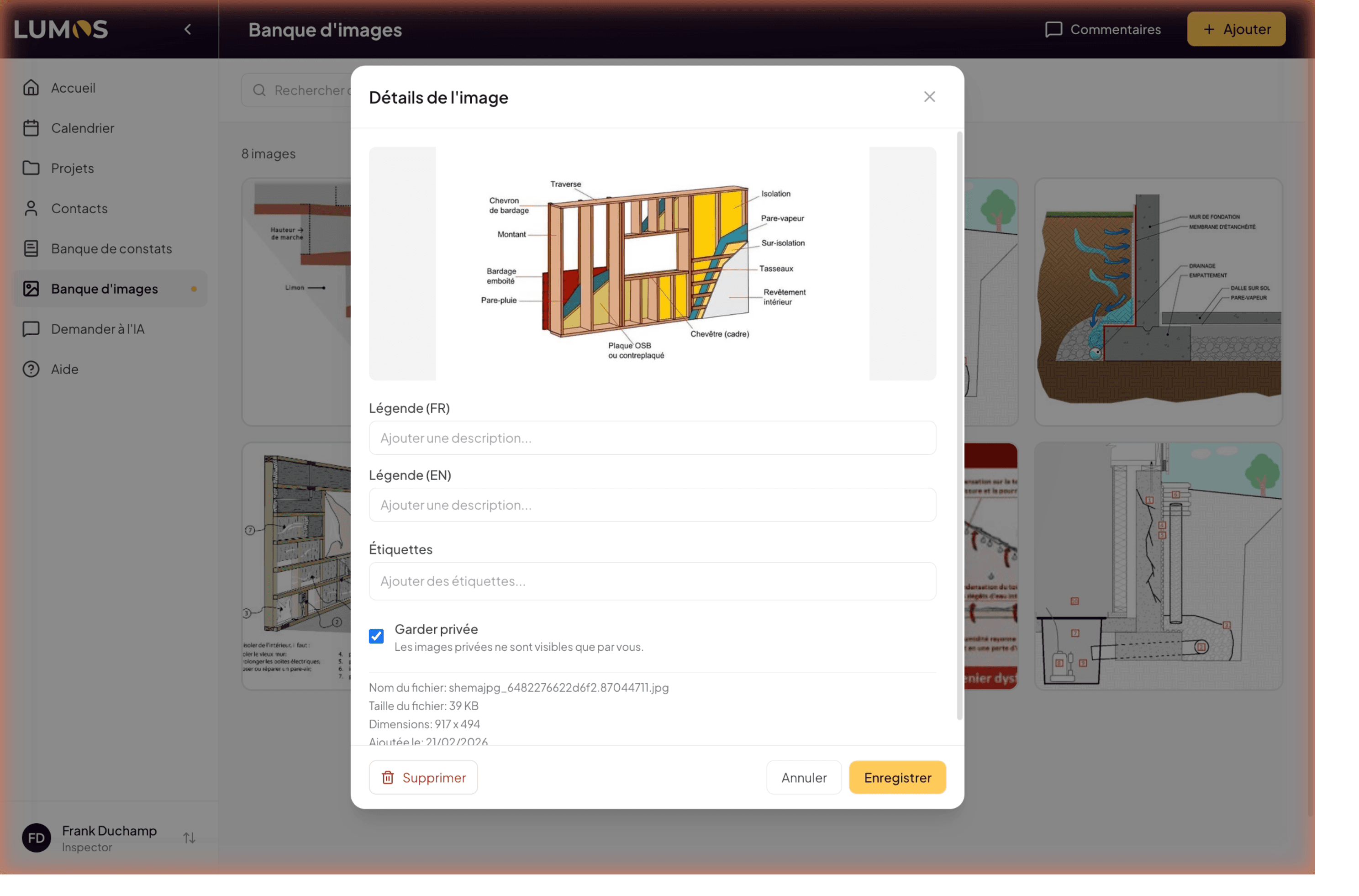
Cliquez sur une image dans la grille pour ouvrir la modale Détails de l’image :
- Aperçu de l’image en haut.
- Légende (FR) — texte court qui apparaît sous l’image quand elle est insérée dans un narratif en français.
- Légende (EN) — version anglaise pour les rapports en anglais.
- Étiquettes — tags de classement (par exemple
escalier,code BNQ,structure,humidité). Utilisés pour la recherche. - Case Garder privée — si cochée, l’image est visible uniquement par vous. Sinon, elle est partagée avec votre équipe.
- Métadonnées en lecture seule :
- Nom du fichier.
- Taille du fichier.
- Dimensions (largeur × hauteur en pixels).
- Date d’ajout.
Boutons en bas :
- Supprimer (rouge) — retirer l’image définitivement.
- Annuler — fermer sans sauvegarder.
- Enregistrer (orange) — confirmer les modifications.
Visibilité : privée vs partagée
Lumos distingue trois sources d’images dans votre banque :
- Images par défaut — fournies par Lumos, visibles par tous les utilisateurs.
- Images partagées — téléversées par un membre de votre équipe (compte maître ou sous-compte) et accessibles à toute l’équipe.
- Images privées — téléversées par vous avec la case Garder privée cochée. Visibles par vous seul.
Aucune image personnelle n’est partagée avec le public ou avec les requérants. Le « partage » concerne uniquement votre équipe d’inspecteurs sous le même compte maître.
Filtrer pour retrouver
Le dropdown au-dessus de la grille permet de cibler une source précise :
- Toutes — la vue par défaut, montre tout ce qui est accessible.
- Images par défaut — uniquement les illustrations système.
- Images partagées — uniquement celles partagées par votre équipe.
- Images privées — uniquement les vôtres en privé.
Combinez avec la recherche texte et les étiquettes pour retrouver rapidement.
Insérer une image dans un narratif
Pendant la rédaction d’une inspection, dans l’éditeur de constat, vous pouvez insérer une illustration depuis votre Banque d’images via le bouton dédié de la barre d’outils. La légende FR ou EN suit automatiquement la langue du rapport.
Pour le détail de l’éditeur, voir Chapitre 7 — L’éditeur d’inspection.
Bonnes pratiques
- Étiquettes systématiques — chaque image gagne à avoir 2 ou 3 étiquettes pertinentes (composante, sujet, contexte). La recherche devient nettement plus rapide.
- Légendes FR + EN dès l’ajout — même si vous travaillez majoritairement en français, prenez 30 secondes pour ajouter la version anglaise. Ça évite les rattrapages plus tard.
- Privé pour vos brouillons, partagé après validation — si vous testez une illustration dans un rapport, gardez-la privée. Une fois validée pour un usage régulier, partagez-la avec votre équipe.
- Nettoyage trimestriel — supprimez les images redondantes ou périmées pour garder la banque navigable.
Voir aussi
- 13.0 Vue d’ensemble
- Chapitre 7 — L’éditeur d’inspection — comment insérer une image dans un narratif
- 13.1 La Banque de constats — la bibliothèque jumelle pour les narratifs