Planifier la visite et utiliser le calendrier
Toute inspection planifiée dans Lumos apparaît automatiquement dans la vue Calendrier, accessible depuis la barre latérale principale. Le calendrier vous offre une vue agrégée de votre charge à venir et facilite les ajustements de planning.
Les cinq vues
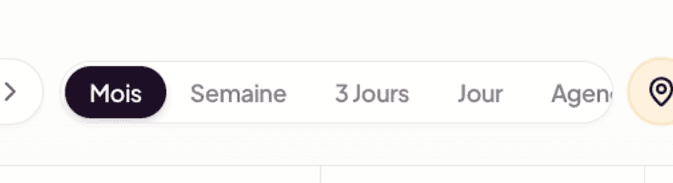
Le calendrier propose cinq modes d’affichage, sélectionnables en haut à droite :
- Mois (par défaut) — vue calendaire classique, idéale pour la planification à moyen terme.
- Semaine — toutes les inspections de la semaine en cours, avec créneaux horaires.
- 3 jours — vue compressée centrée sur aujourd’hui, demain et après-demain.
- Jour — focus sur une seule journée, avec les détails complets de chaque inspection.
- Agenda — liste chronologique des prochaines inspections, sans grille calendaire.
Le bouton Aujourd’hui ramène la vue à la date du jour. Les flèches gauche et droite naviguent dans le temps selon la vue active.
Les filtres
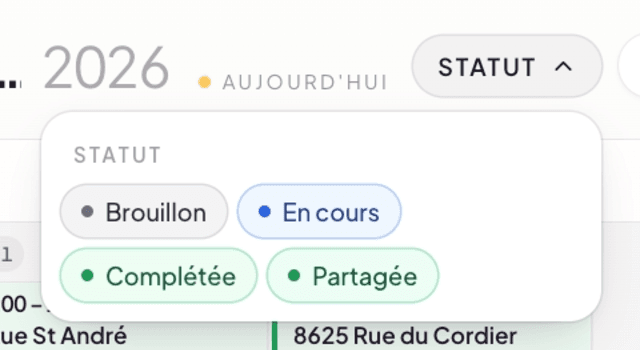
Deux filtres se trouvent en haut à droite :
- Statut — pour limiter l’affichage à un statut d’inspection donné (par exemple les inspections En cours uniquement).
- Filtres — un filtre générique pour des critères supplémentaires (à explorer).
Le bouton Nouveau projet est aussi disponible directement depuis le calendrier, pour créer un projet sans repasser par la page Projets.
Les informations affichées sur chaque inspection
Chaque inspection sur le calendrier affiche :
- La plage horaire (par exemple
08:00 – 11:00) ou la mention Toute la journée si non précisée. - La distance depuis votre adresse d’entreprise (par exemple
99,6 km). - L’adresse ou le nom du projet.
- Le nom du contact principal (le requérant).
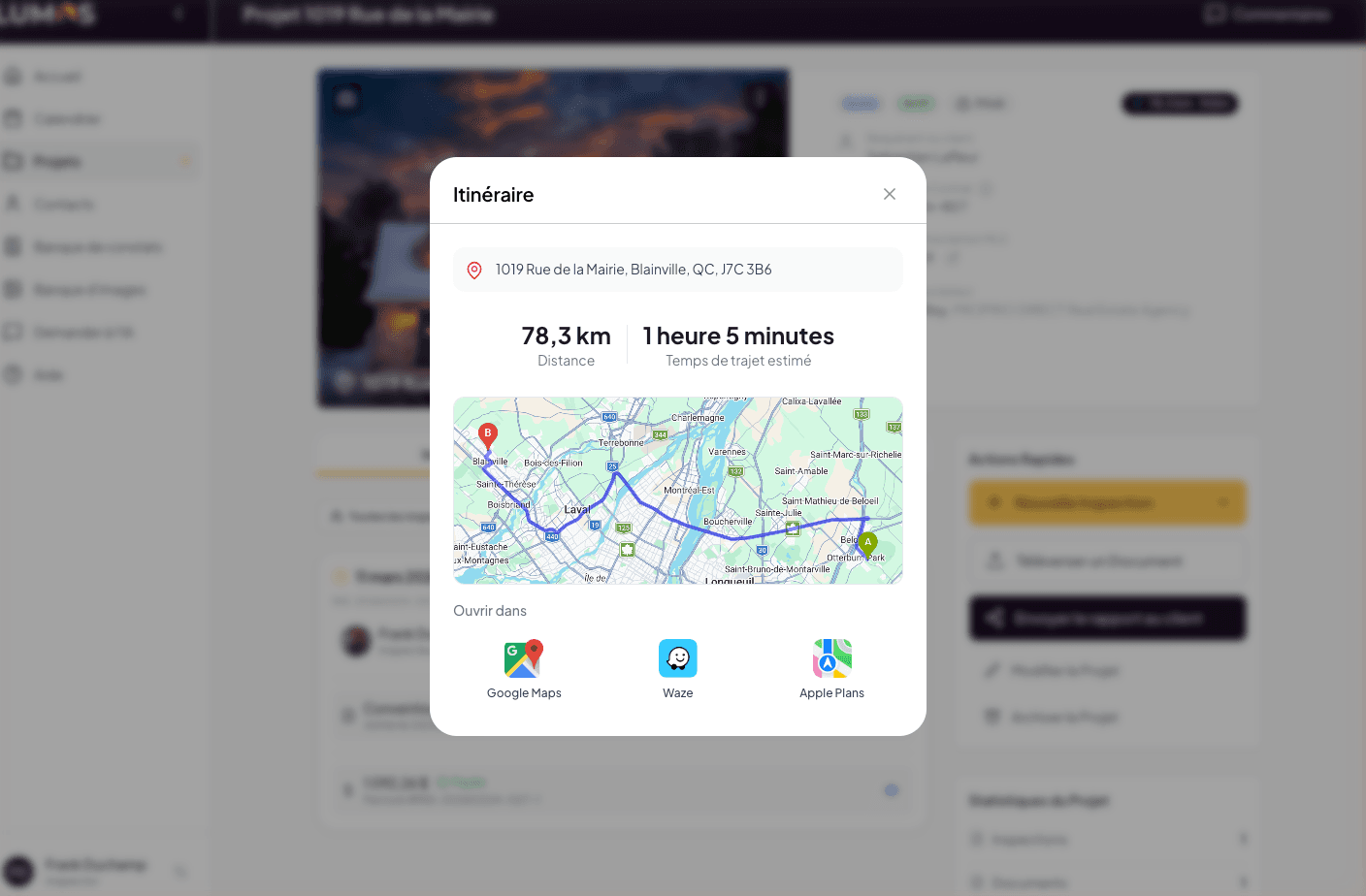
Les distances et temps de trajet sont calculés automatiquement à partir de l’adresse de votre entreprise (Mon Profil > Entreprise) et de l’adresse de la propriété inspectée. Pratique pour évaluer le temps de déplacement entre deux mandats consécutifs.
La vue carte
Une icône d’épingle de localisation à côté des filtres bascule l’affichage en vue carte, qui présente vos inspections sur une carte géographique. Utile pour optimiser un parcours sur une journée ou repérer des regroupements de mandats par zone.
Synchroniser avec votre calendrier externe
Lumos peut alimenter votre calendrier externe (Google Agenda, Calendrier Apple, Outlook) avec vos inspections. La synchronisation se configure dans Mon Profil > Réglages du calendrier :
- Cliquez sur Générer le lien pour obtenir un lien d’abonnement iCal privé.
- Ajoutez ce lien à votre application de calendrier de prédilection.
Les inspections planifiées dans Lumos apparaissent alors automatiquement dans votre calendrier externe, à côté de vos autres événements. La synchronisation va dans un seul sens : Lumos vers votre calendrier. Modifier un événement dans votre calendrier externe ne modifie pas Lumos.
Voir Mon Profil > Réglages du calendrier pour le détail.
Préférences d’affichage
Toujours dans Mon Profil > Réglages du calendrier, deux interrupteurs pilotent ce que vous voyez à l’ouverture du calendrier :
- Afficher les archivées — montrer ou non les inspections déjà archivées.
- Afficher les passées — montrer ou non les inspections antérieures à la date du jour.
La procédure pas à pas
Une vidéo Guidde dédiée au calendrier et à la synchronisation est en projet.
Voir aussi
- Mon Profil > Réglages du calendrier — fuseau horaire et lien d’abonnement
- Le tableau de bord — vue rapide des projets récents en alternative
- Démarrer une inspection avec soumission — où la date d’inspection se fixe