Modifier les informations d’un projet
Un projet n’est pas figé après sa création. Si une information évolue (changement d’adresse à cause d’une coquille, requérant qui se précise, MLS à ajouter), Lumos vous laisse modifier les informations sans devoir recréer le projet. Cette page explique comment et quand le faire.
Comment ouvrir l’édition
Deux chemins selon votre point de départ.
Depuis la page Projets
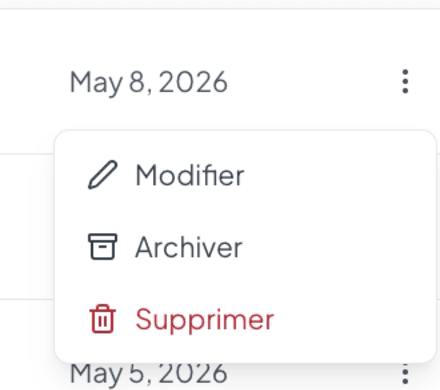
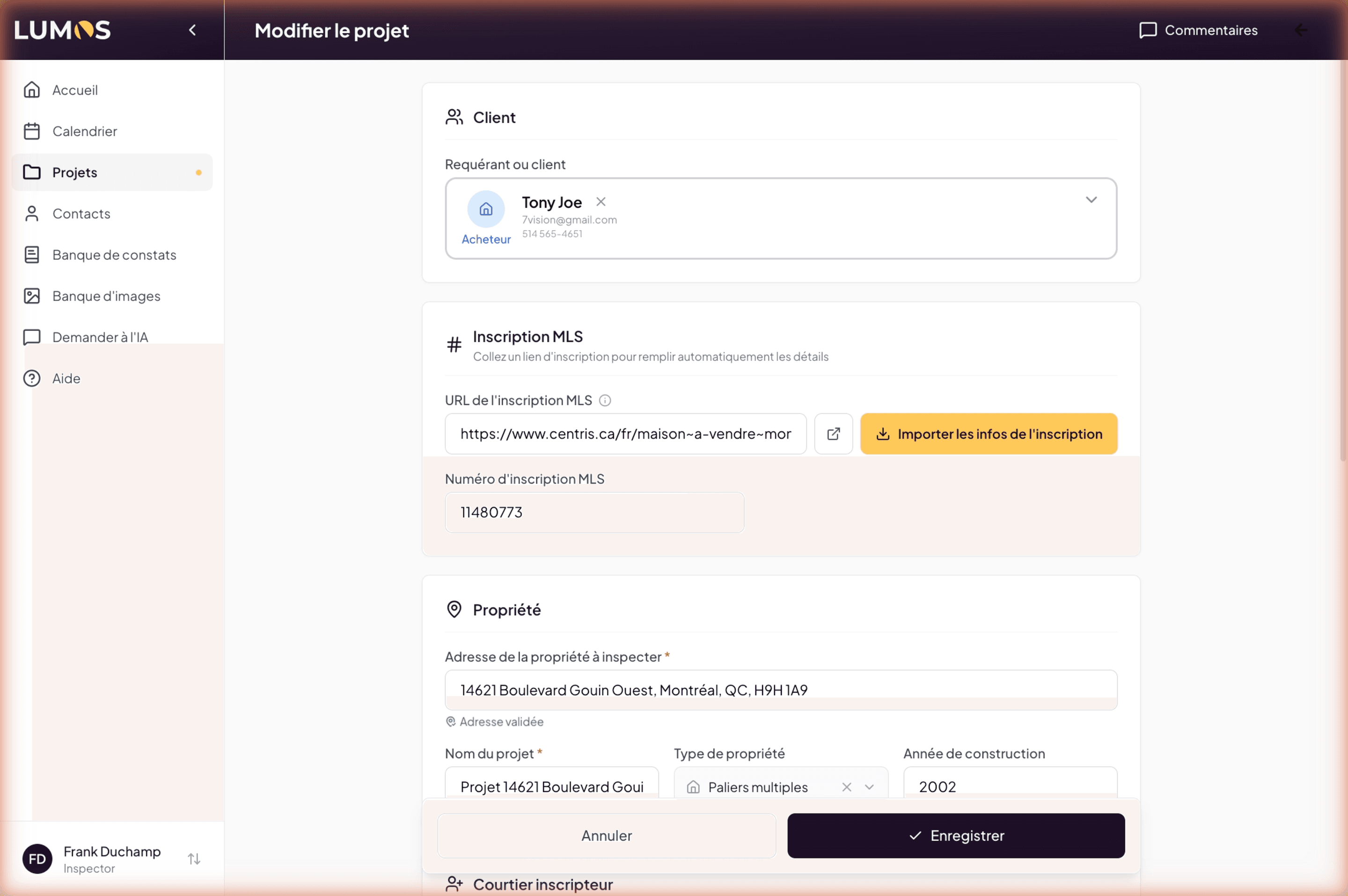
En vue liste, cliquez sur le menu 3 points dans la colonne Actions de la ligne concernée, puis choisissez Modifier. Lumos ouvre une page d’édition dédiée (/projects/<id>/edit) avec tous les champs du projet — pas une modale.
Depuis la fiche projet
Sur la fiche d’un projet ouvert, le panneau Actions Rapides à droite contient le bouton Modifier le Projet. Le résultat est identique : page d’édition dédiée.
Champs modifiables
La page d’édition reprend les champs saisis à la création :
- Adresse de la propriété — autocomplétée via Google Maps, modifiable.
- Type de propriété — dropdown (Unifamiliale, Condo, Duplex, Triplex, Multiplex, Commercial, Autre, etc.).
- Année de construction, superficie, et autres caractéristiques optionnelles selon votre version.
- Date d’inspection souhaitée — pour la planification.
- Numéro d’inscription MLS — utile pour le rapprochement avec les fiches courtier.
- Photo de la propriété — Lumos prend par défaut une image Streetview ; vous pouvez la remplacer par une photo personnalisée.
- Visibilité — Privé ou Partagé (en équipe seulement).
Le requérant lié au projet se gère via le carnet de Contacts (chapitre 5.3) ; pour changer le requérant, modifiez l’association côté contacts ou recréez le lien.
Quand modifier (et quand ne pas)
Bons cas pour modifier
- Coquille dans l’adresse, le code postal, le nom du requérant.
- Précision tardive — le type passe de « Autre » à « Unifamiliale » après votre première visite.
- MLS reçu après coup par le requérant ou le courtier.
- Date repoussée — votre requérant change l’inspection de mardi à vendredi.
- Photo personnalisée que vous voulez utiliser à la place de Streetview.
Mauvais cas (créez un nouveau projet)
- Changement de propriété — le requérant achète finalement une autre maison. Créez un nouveau projet ; l’ancien peut être archivé ou supprimé.
- Changement de requérant — la première personne se désiste, une autre prend le relais. Reprendre l’historique d’un projet pour un nouveau client porte à confusion ; mieux vaut un projet neuf.
- Inspection complètement différente — du pré-achat au pré-réception six mois plus tard. Nouveau projet (ou nouvelle inspection dans le même projet si la propriété est la même).
Effet sur les inspections déjà créées
Modifier un projet ne réécrit pas les inspections déjà créées sous ce projet. Les inspections existantes gardent l’adresse, le requérant et le type qu’elles avaient au moment de leur création. Cela protège vos rapports déjà partiellement écrits.
Conséquence pratique : si vous modifiez l’adresse, vérifiez les rapports en cours pour vous assurer qu’ils reflètent la bonne information. Au besoin, ouvrez l’éditeur d’inspection pour ajuster manuellement.
Sauvegarde
Lumos enregistre vos modifications quand vous cliquez sur Enregistrer en bas de la page d’édition. La fiche projet se met à jour aussitôt et vous êtes ramené à la page d’origine.
Voir aussi
- Chapitre 5.1 — Créer un projet — la création initiale
- Chapitre 5.3 — Le carnet de Contacts — pour le requérant
- 12.5 Archiver, restaurer, supprimer