Premiers pas
Découvrez les principales fonctionnalités de Lumos Inspection et apprenez à naviguer efficacement dans l’application.
Aller à inspector.lumos.property
1. Introduction
Vous découvrirez comment naviguer efficacement dans l’application et exploiter ses outils essentiels.
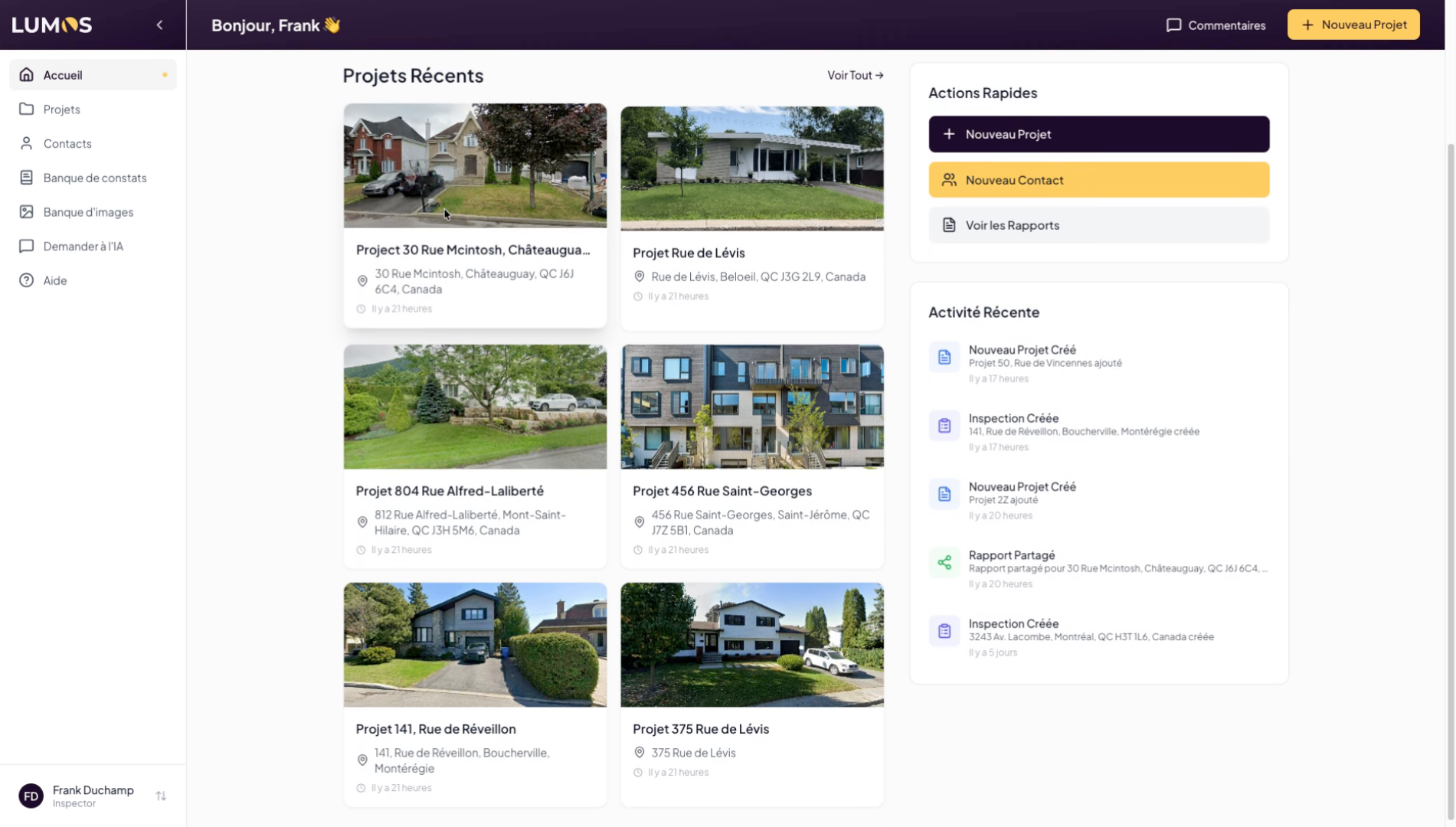
2. Accéder à la Section Projets
Cliquez sur “Projets” pour accéder à la liste de vos projets en cours et gérer vos inspections. Vous pouvez créer un projet par adresse à inspecter. Mais chaque projet peut contenir plusieurs inspections.
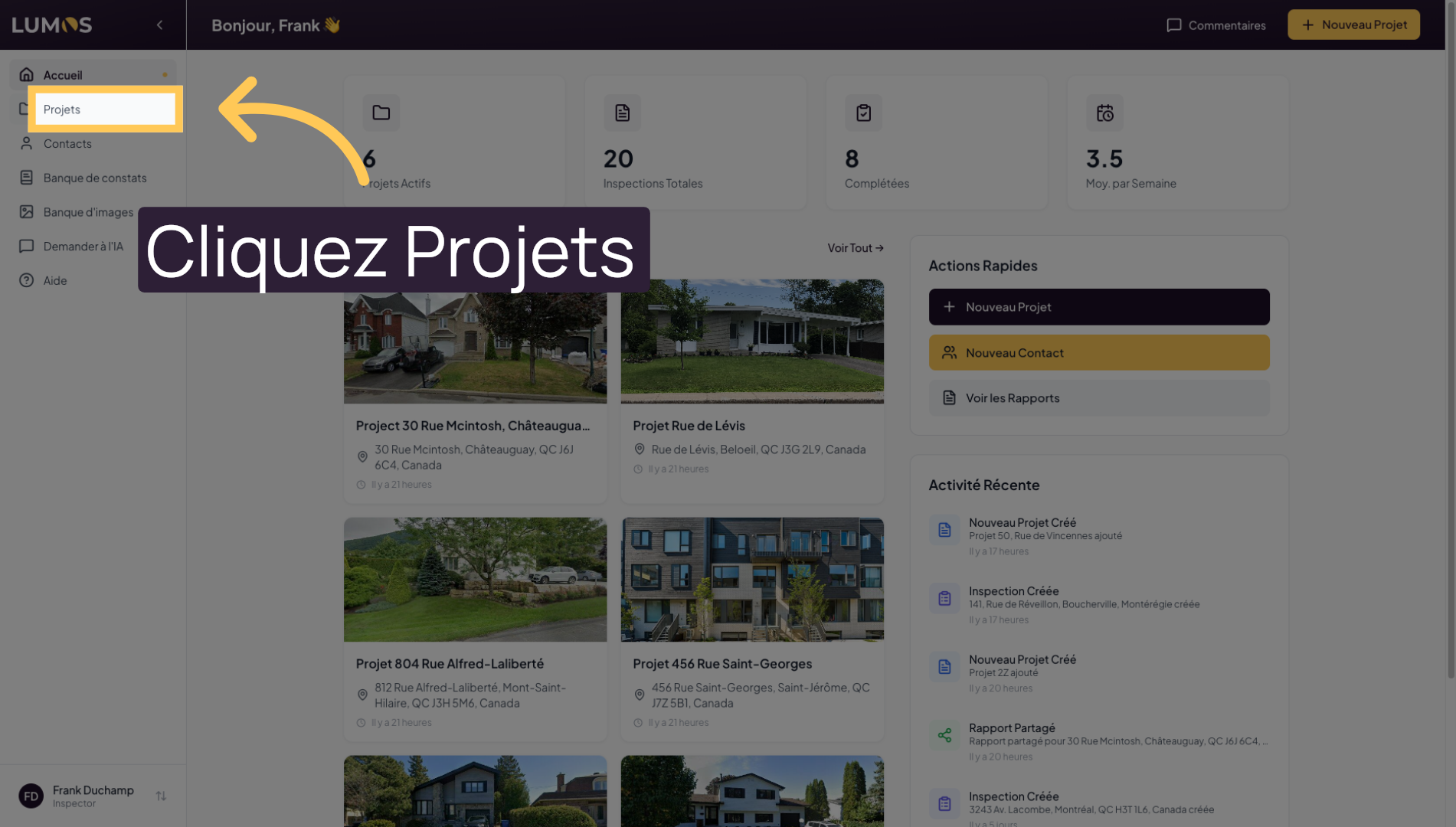
3. Ouvrir Un Projet Spécifique
Sélectionnez un projet pour consulter les détails de ce projet en particulier. Vous y retrouverez les détails des inspections en cours, passées ou à venir, différentes informations sur la propriété à inspecter et la possibilité d’attacher des contrats et des factures.
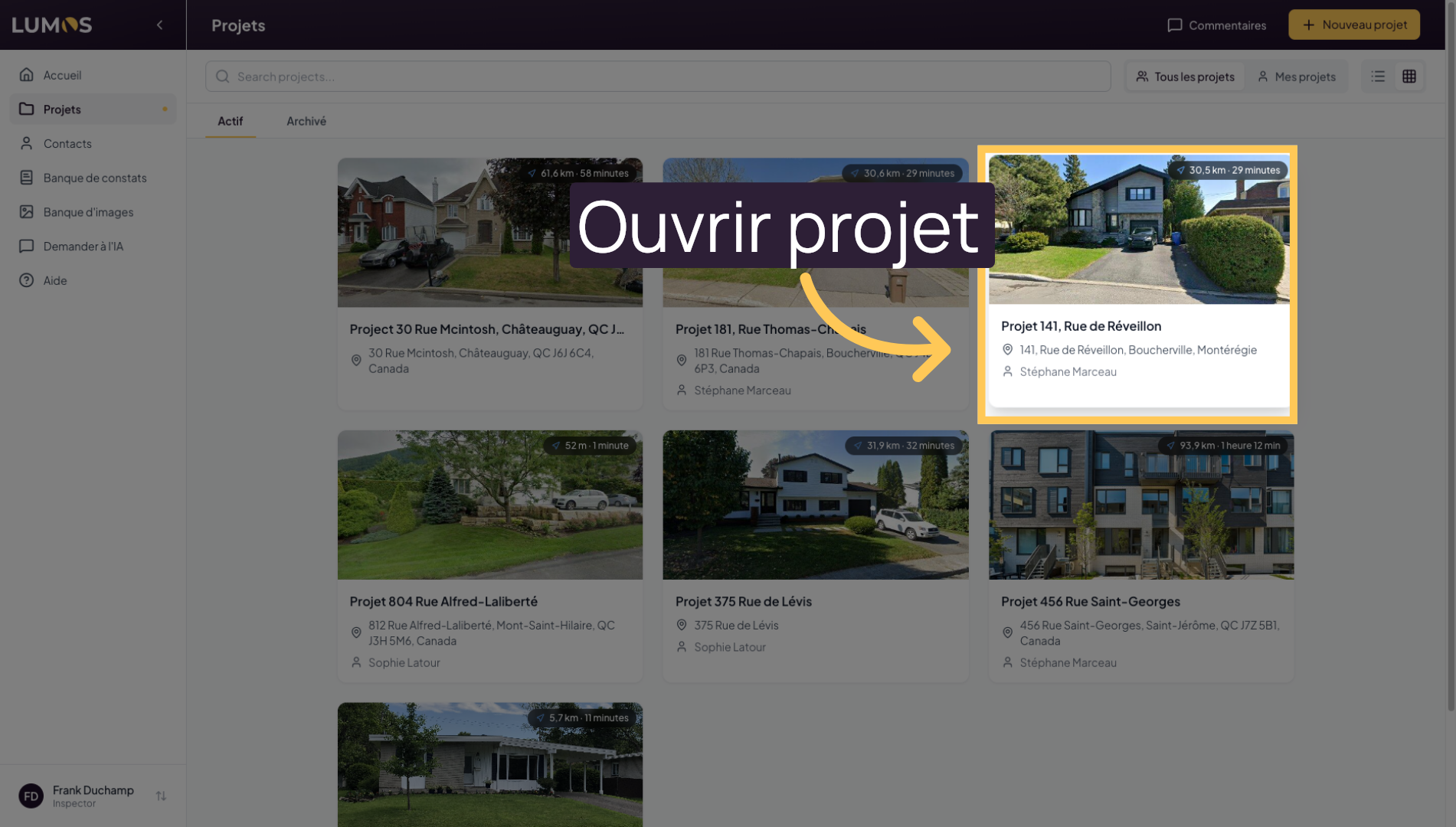
4. Consulter Les Documents Associés
Dans la section documents vous pouvez ajouter divers documents relatifs aux inspections, comme la déclaration du vendeur et autres documents pertinents.
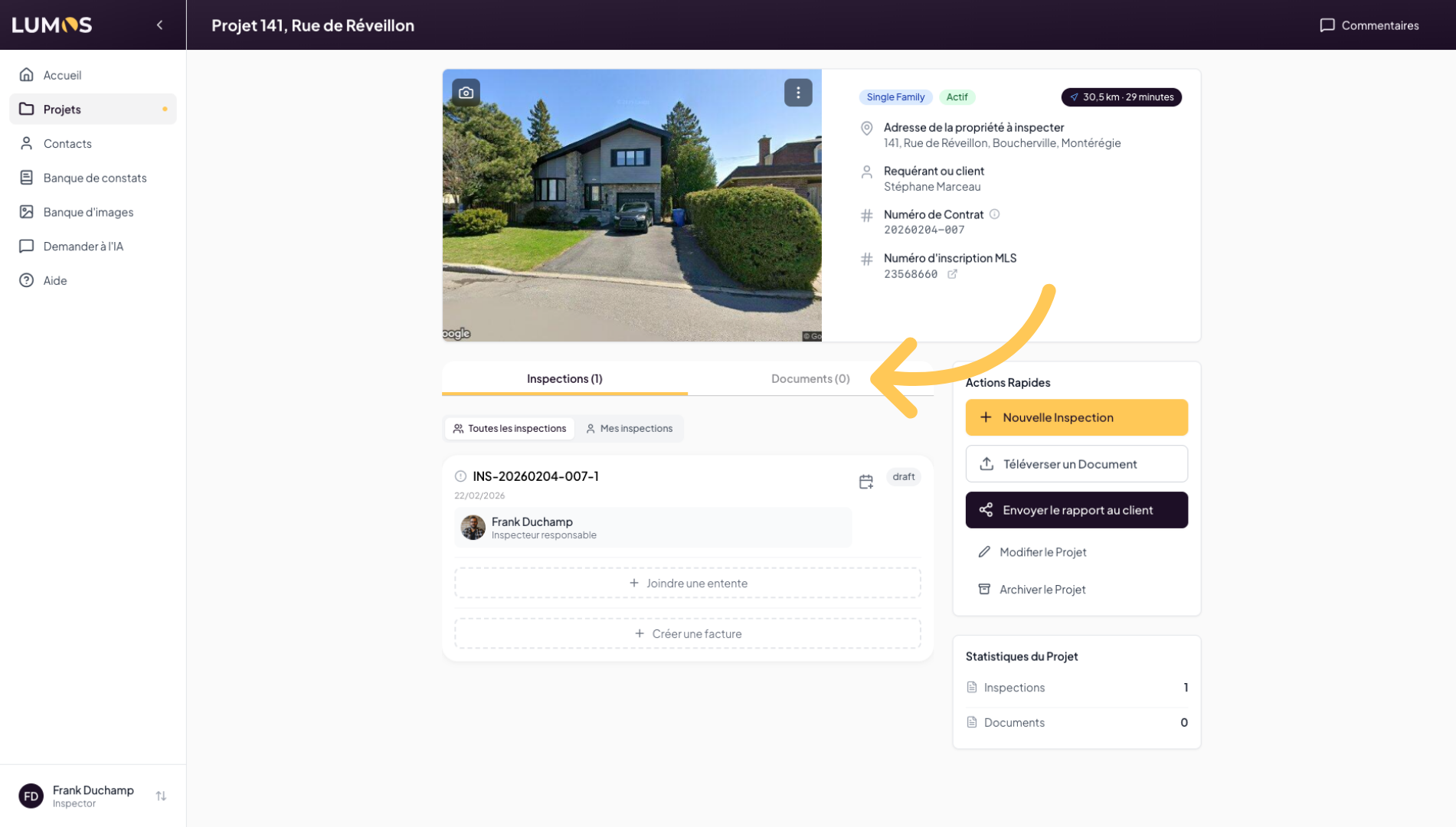
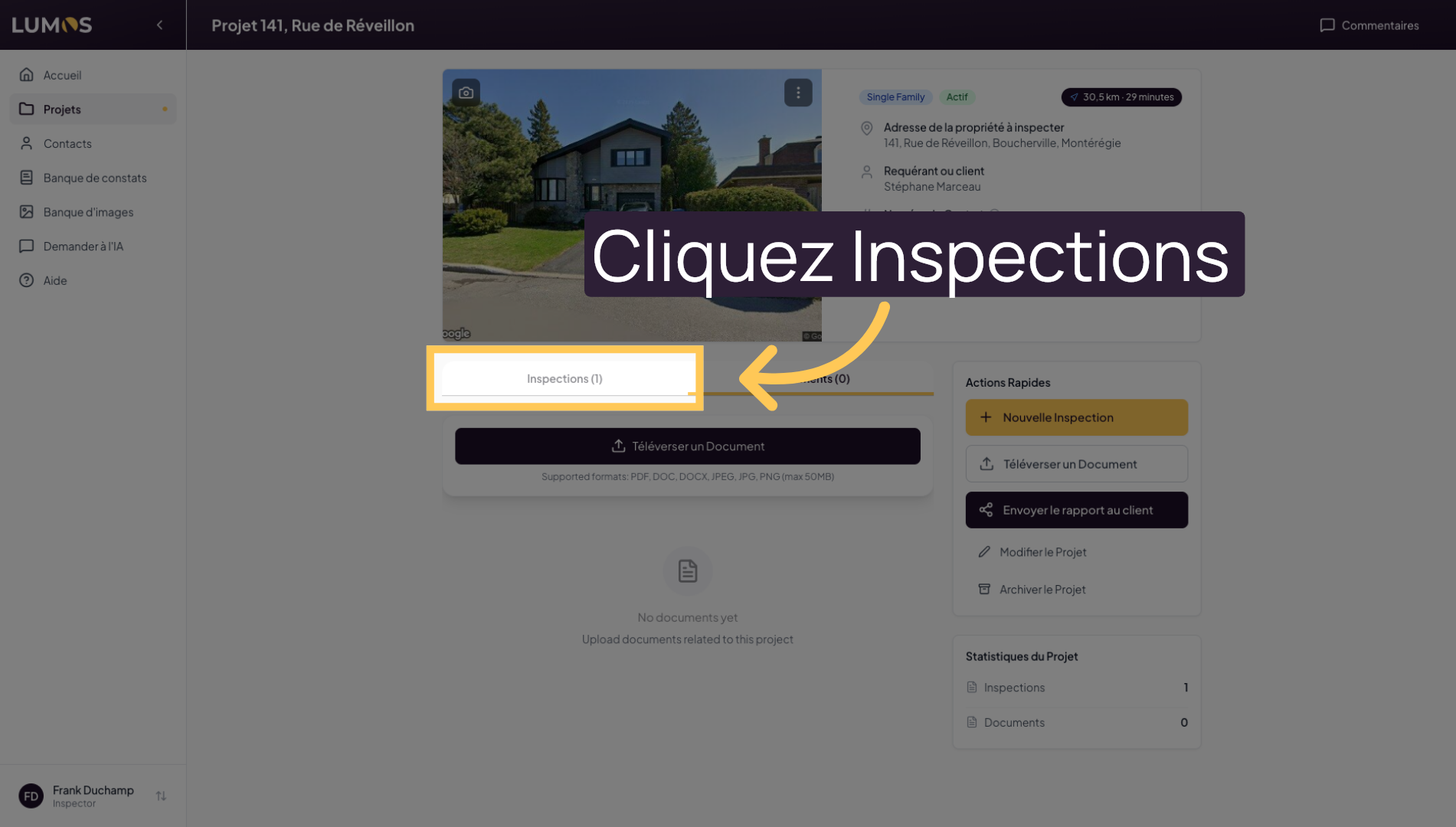
5. Accéder Aux Inspections
Dans l’onglet inspections vous trouverez la liste des inspections reliées à cette propriété.
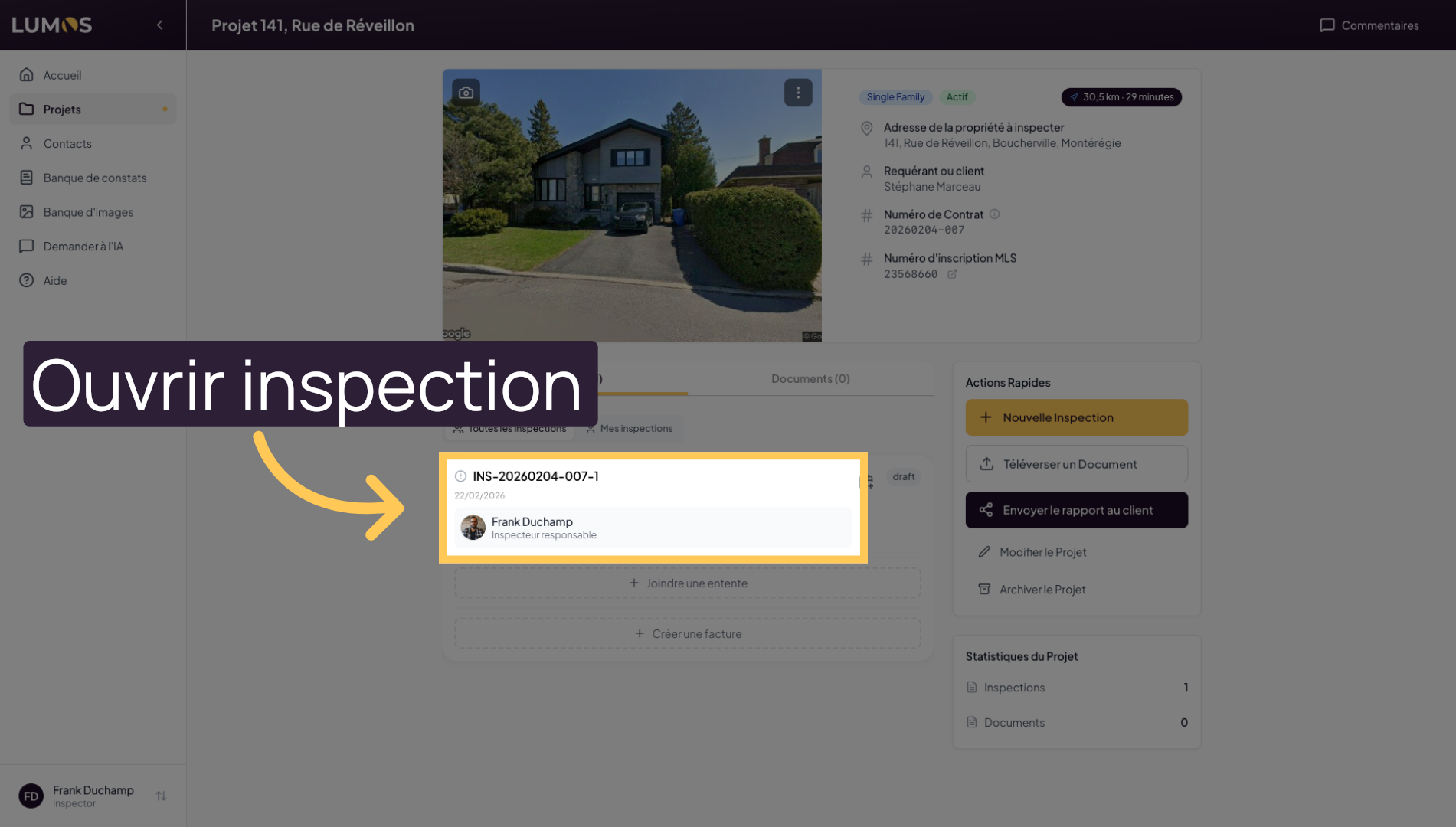
6. Visualiser Une Inspection Détaillée
Cliquez sur l’inspection pour ouvrir le rapport d’inspection complet.
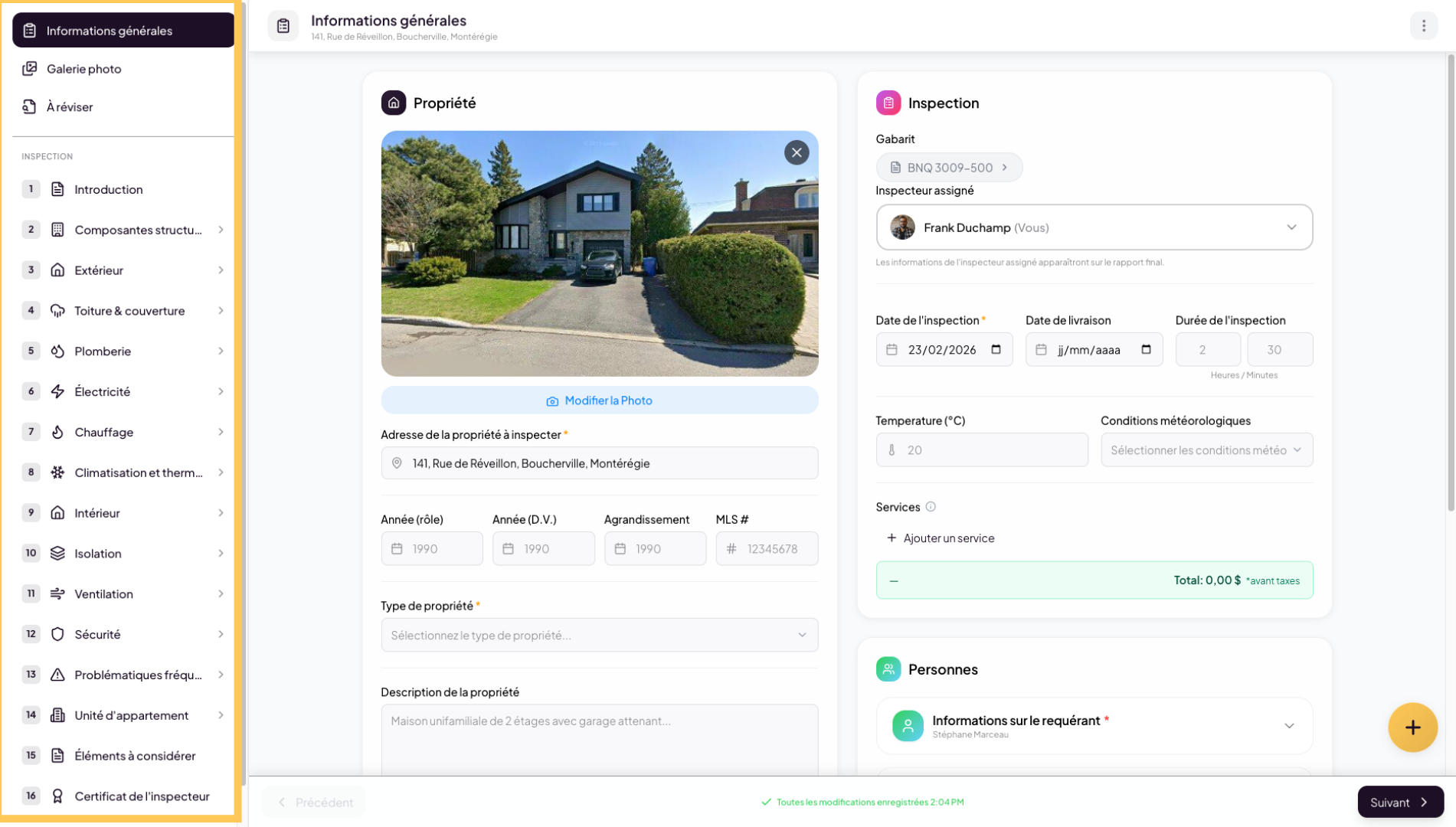
7. Explorer Les Détails De L’Inspection
C’est ici que vous allez procéder à la confection du rapport d’inspection. Vous y retrouverez sur la gauche la navigation principale avec la galerie photo, les sections et composantes du bâtiment et bien plus encore.
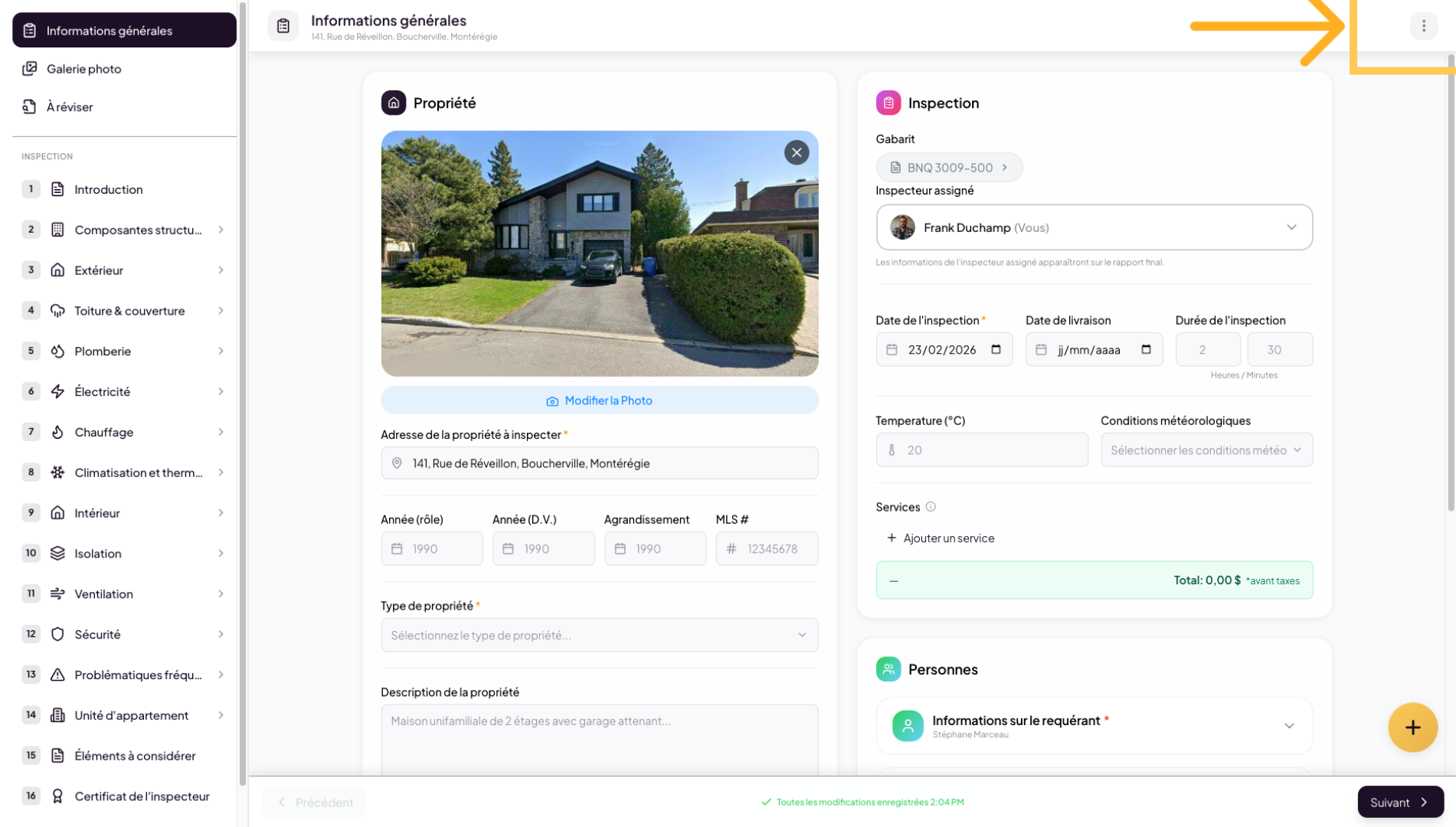
8. Actions sur le rapport d’inspection
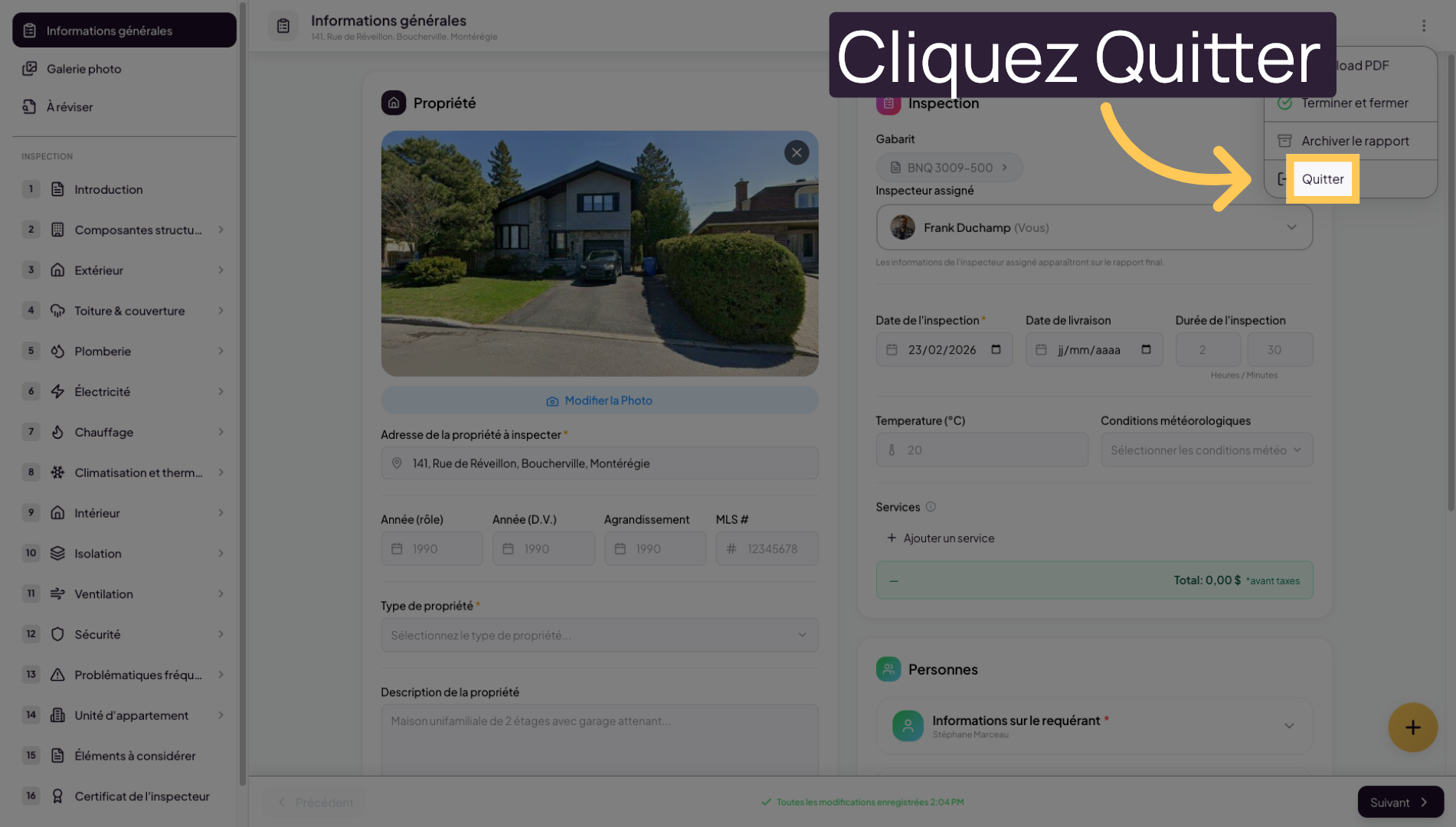
Cliquez sur le menu dans le coin supérieur droit pour accéder aux actions possible sur l’inspection sélectionnée.
9. Quitter La Vue Inspection
Sélectionnez “Quitter” pour revenir à la liste principale des projets ou inspections.
10. Accéder À La Section Contacts
Dans la navigation principale, cliquez sur “Contacts” pour gérer les personnes associées à vos projets et inspections.
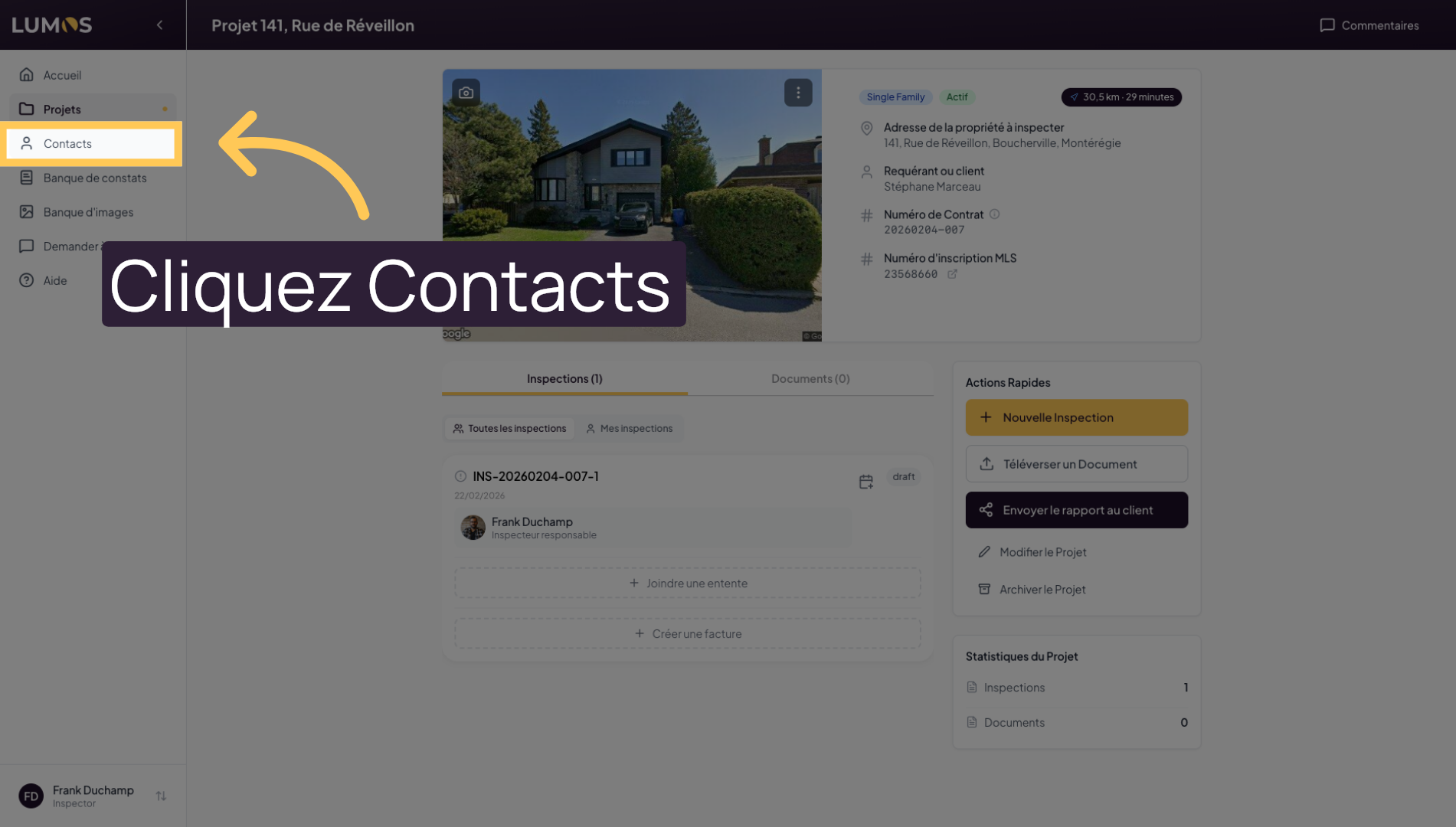
11. Votre liste de contacts dans Lumos
Vous pouvez définir plusieurs profils, tel que: requérants, vendeurs, agents immobilier et bien plus.
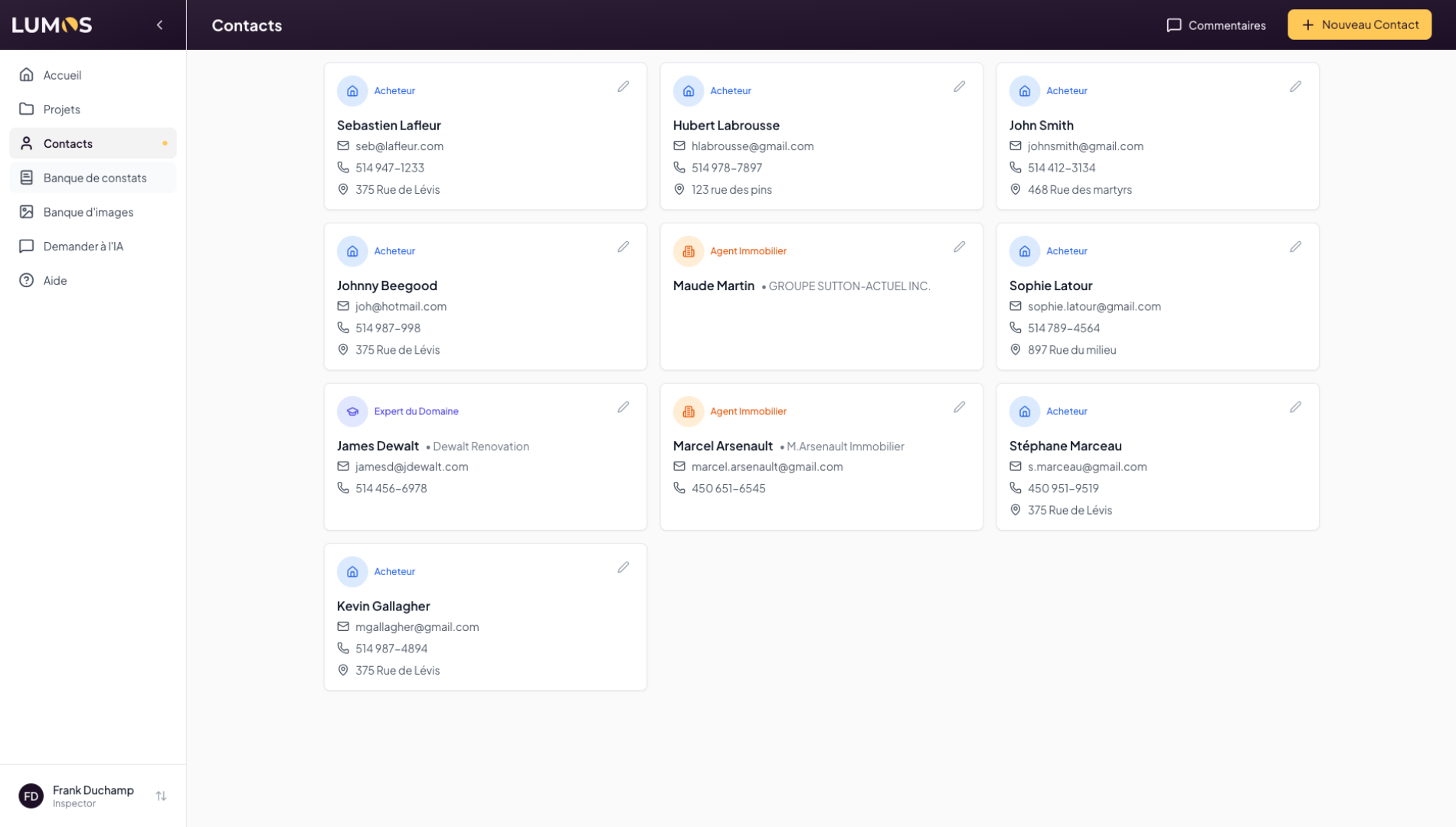
12. Ouvrir La Banque De Constats
Cliquez sur “Banque de constats” pour consulter les observations standardisées disponibles.
13. Explorer Les constats pré-établis
Dans cette section vous pouvez naviguer, et créer des constats. La plateforme Lumos offre des centaines de constats déja pré-rédigés compatibles avec les normes en vigueur. Vous pouvez facilement créer les votre afin de pouvoir aussi y accéder lors de la création de vos rapports d’inspection.
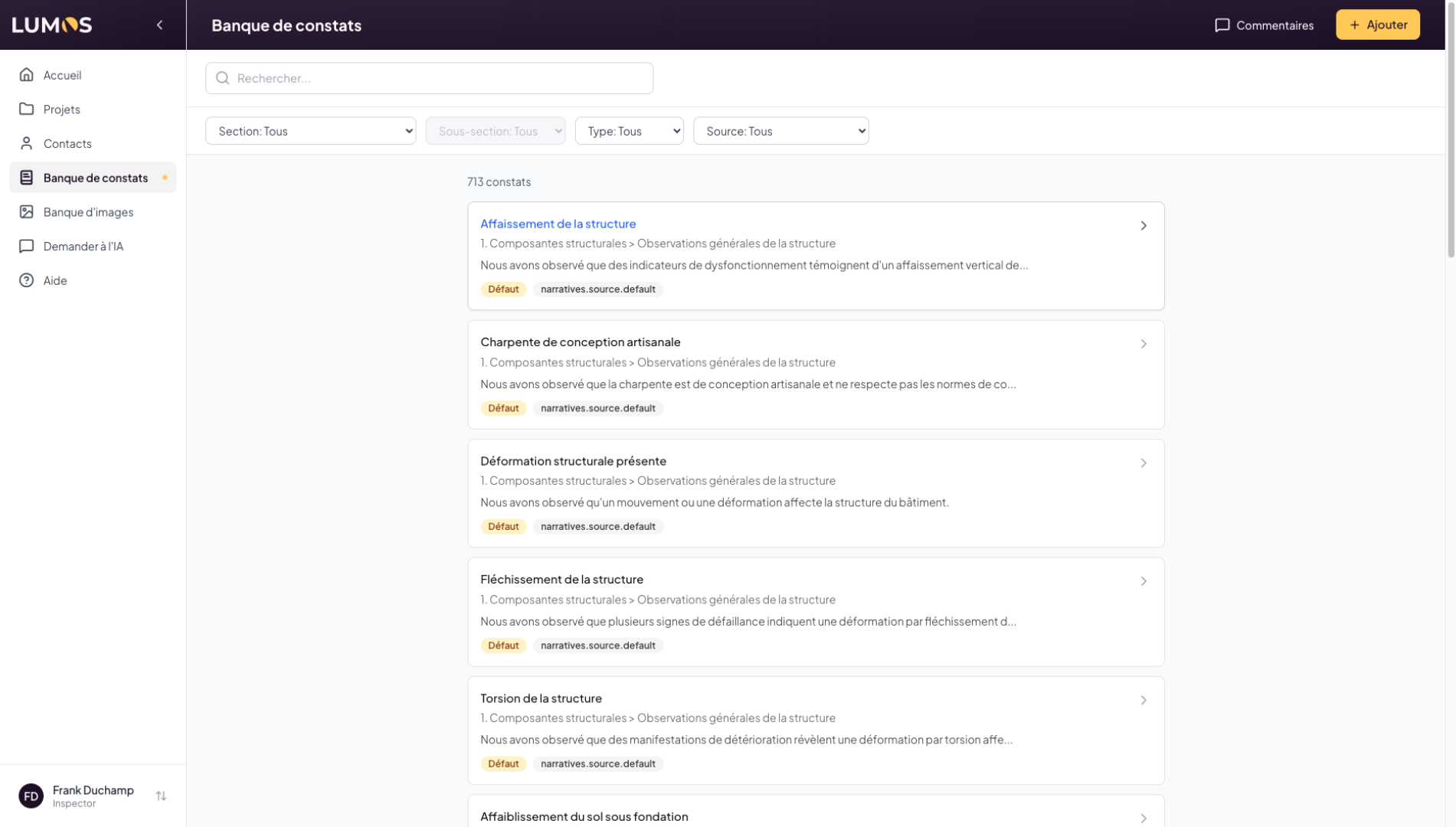
14. Explorer Les Constats
Cliquez sur un constat pour en voir le détail. Chaque constat peut être rédigé en français ou en anglais.
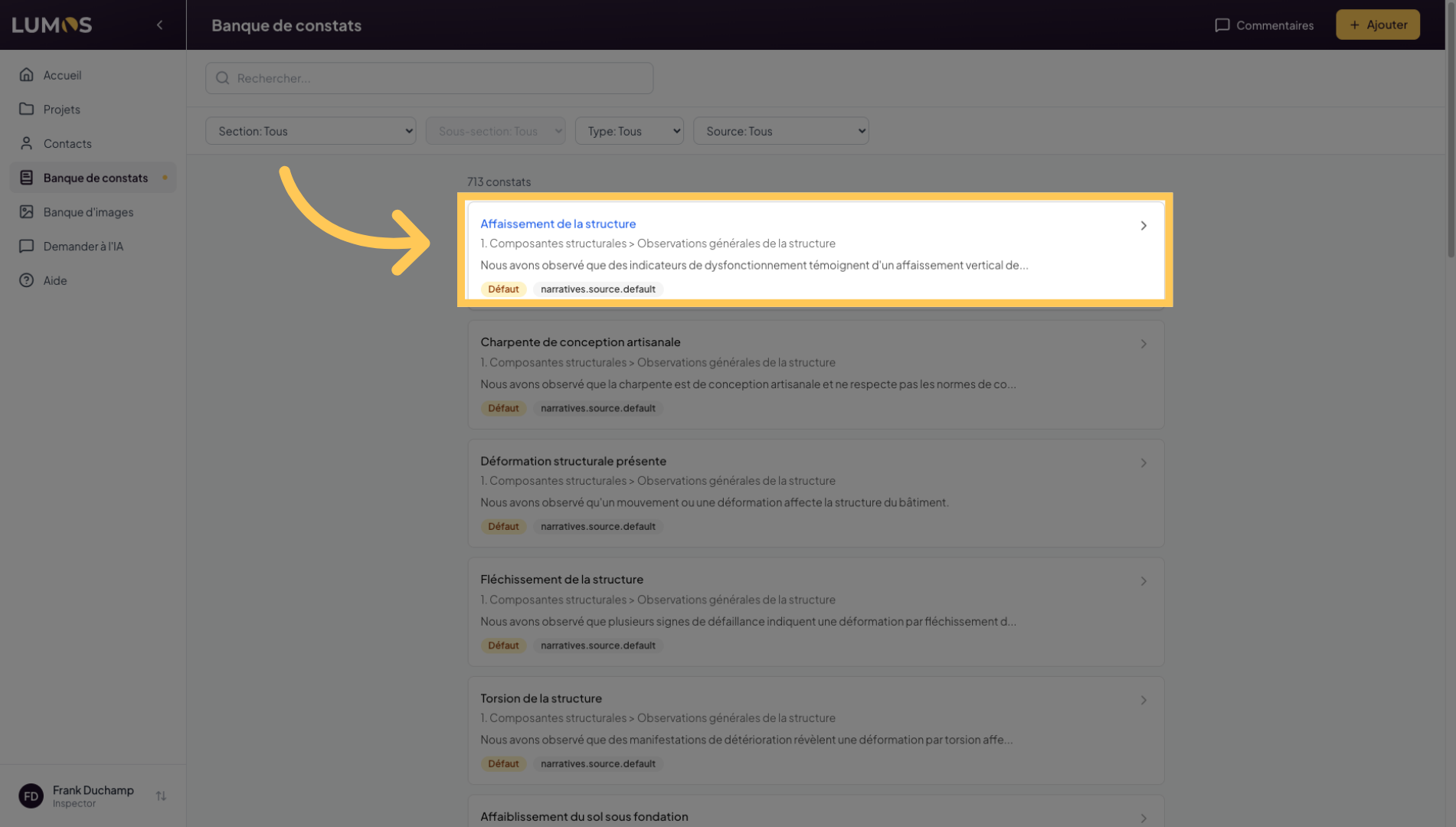
15. Accéder Aux Détails Des Constats
Les constats peuvent être catégorisés dans les sections standards telles que “composantes structurales”, “électricité” ou “Plomberie”, etc… Il existe 4 types de constats: Les défauts, les informations, les limitations, et les méthodes.
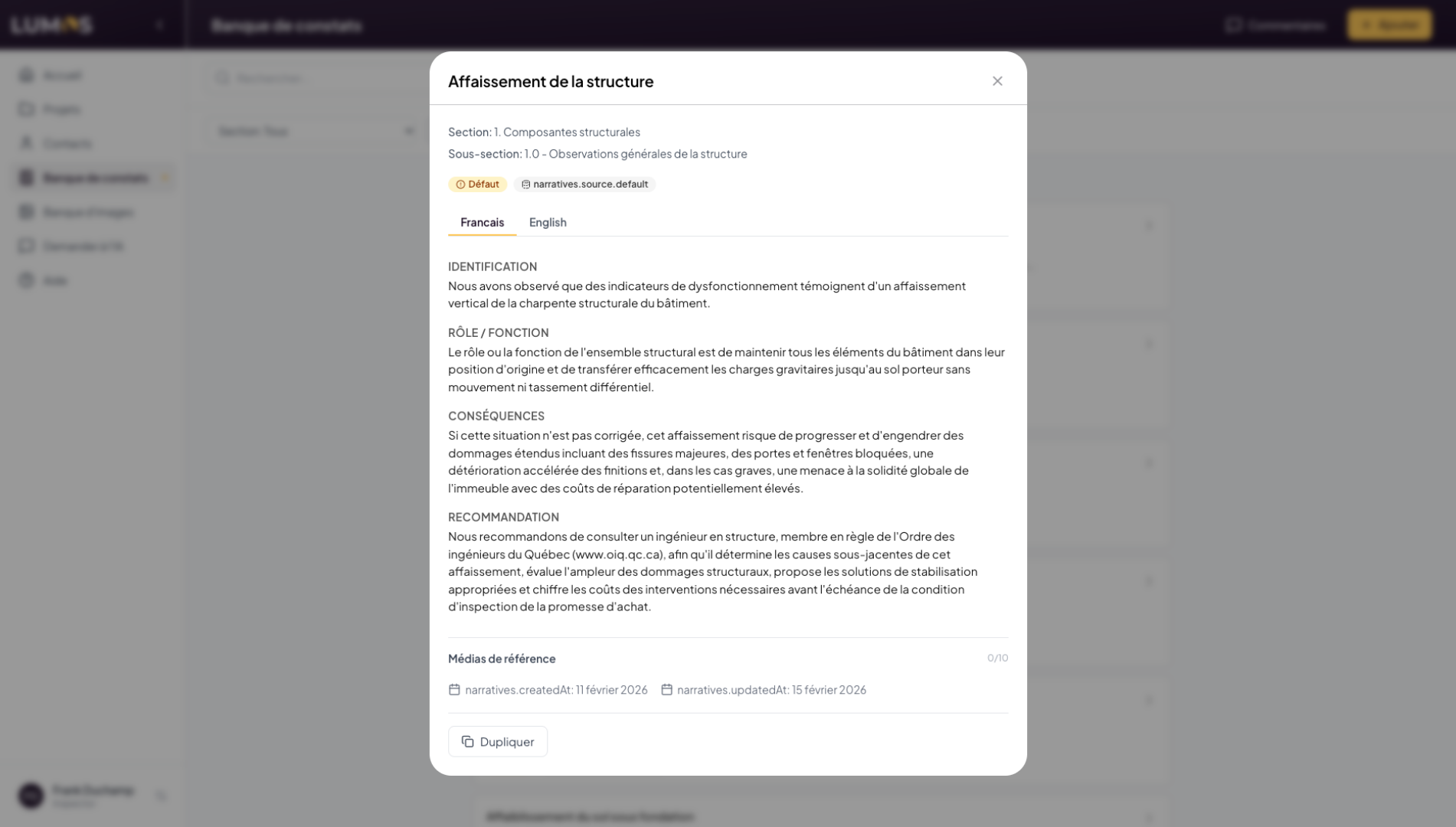
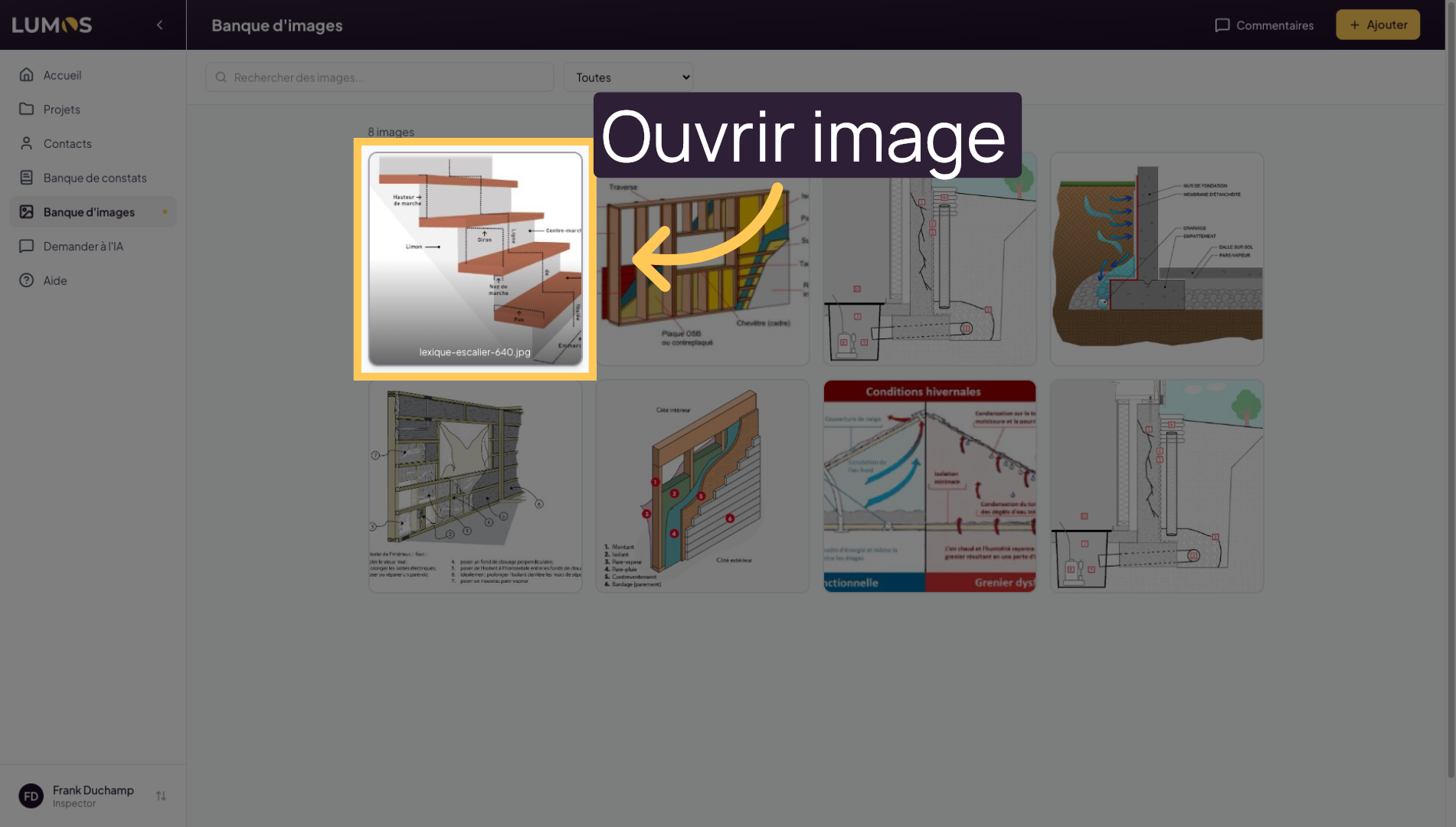
16. Consulter La Banque D’Images
Consulter la “Banque d’images” pour gérer les images et les photos globales de la plateforme.
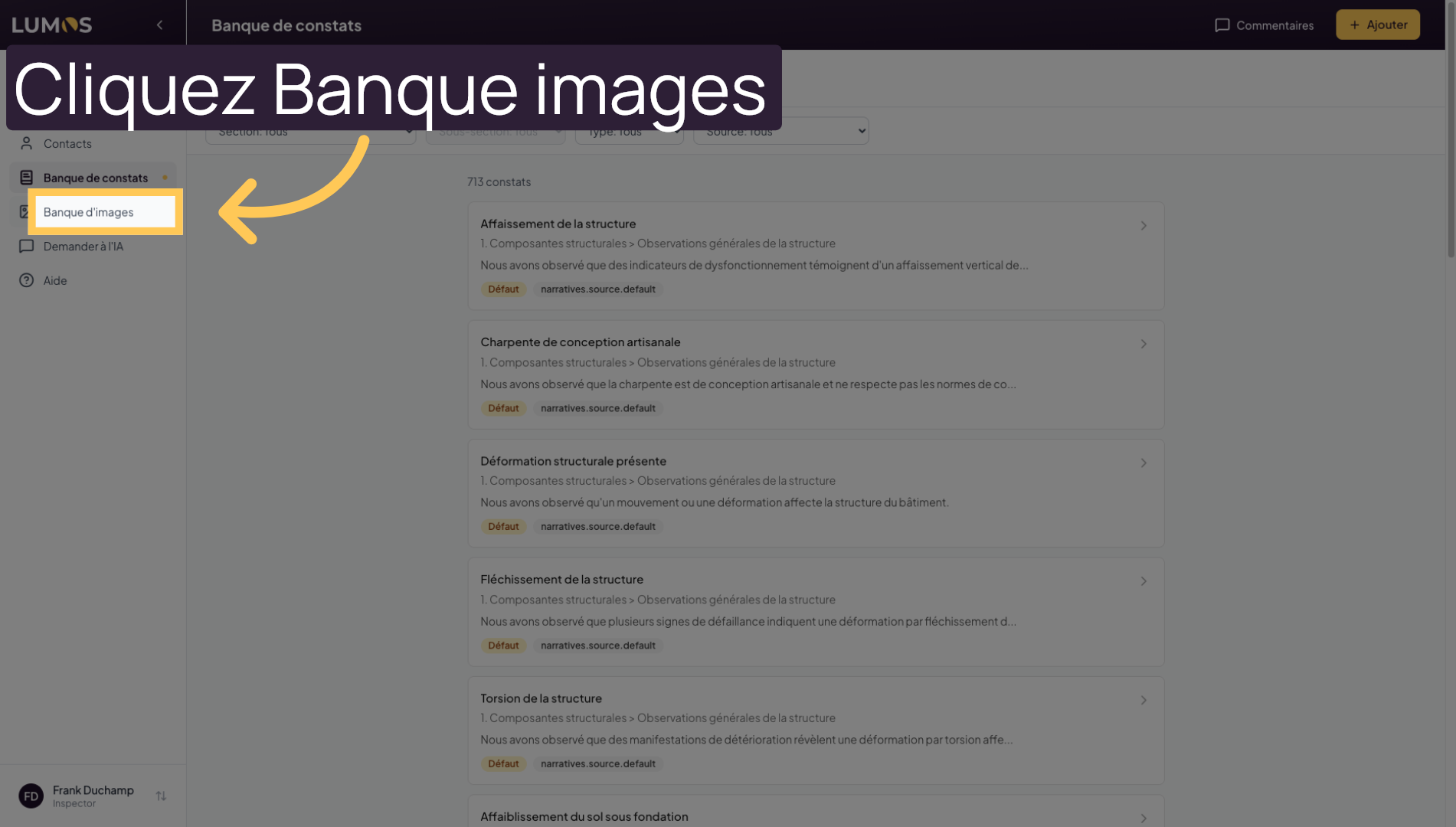
17. Ouvrir Une Image Spécifique
Ces images ne sont pas attachées à des inspections ou adresses en particulier, elles sont disponible tout le temps. Cliquez sur une des images pour en modifier la légende, les étiquettes ou tags, etc… Ces images sont idéales pour créer des fiches d’informations que vous pourrez conserver dans votre banque de constats.
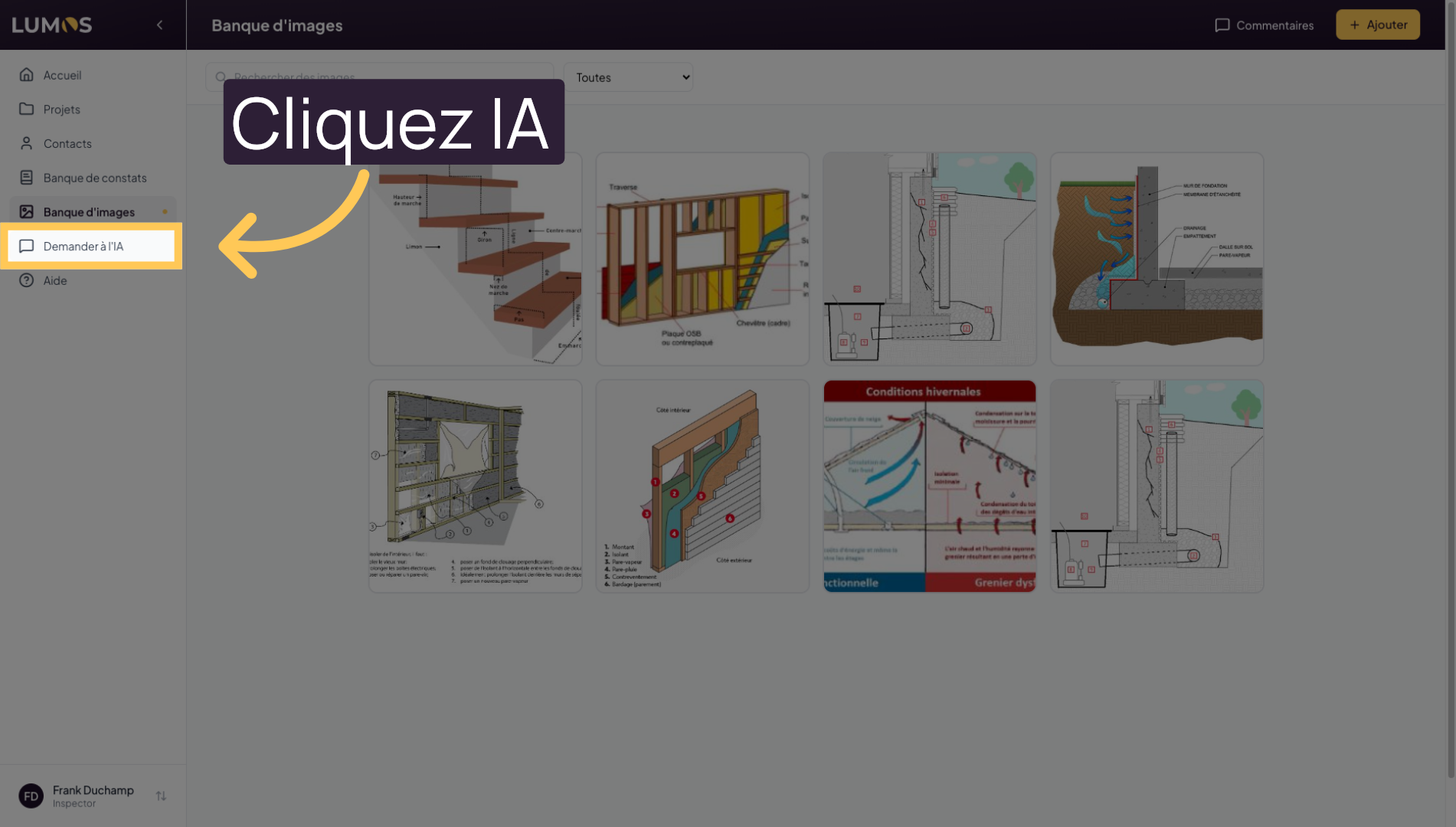
18. Utiliser L’Assistant IA
Cliquez sur “Demander à l’IA” pour obtenir une assistance intelligente dans l’analyse ou la rédaction des constats.
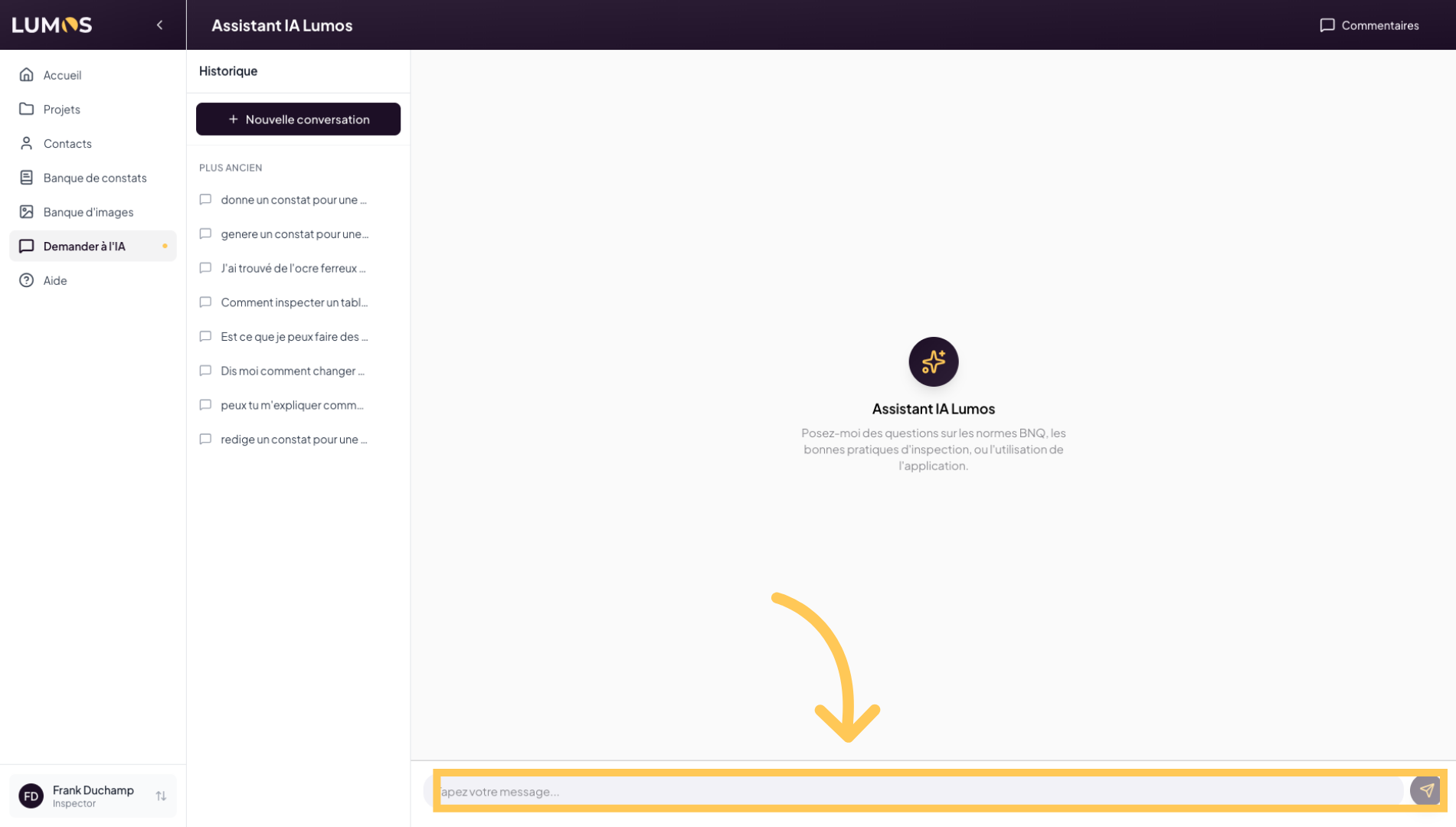
19. Demander à l’Intelligence Artificielle de Lumos
Lumos Inspection vient avec une intelligence artificielle intégrée. Celle ci est entrainée et spécialisée en inspections en bâtiment, elle à accès au code du bâtiment, au code civil et au normes en vigueur telle la norme BNQ. Vous pouvez lui poser des questions techniques, ou aussi lui demander de l’aide dans la rédaction de vos constats.
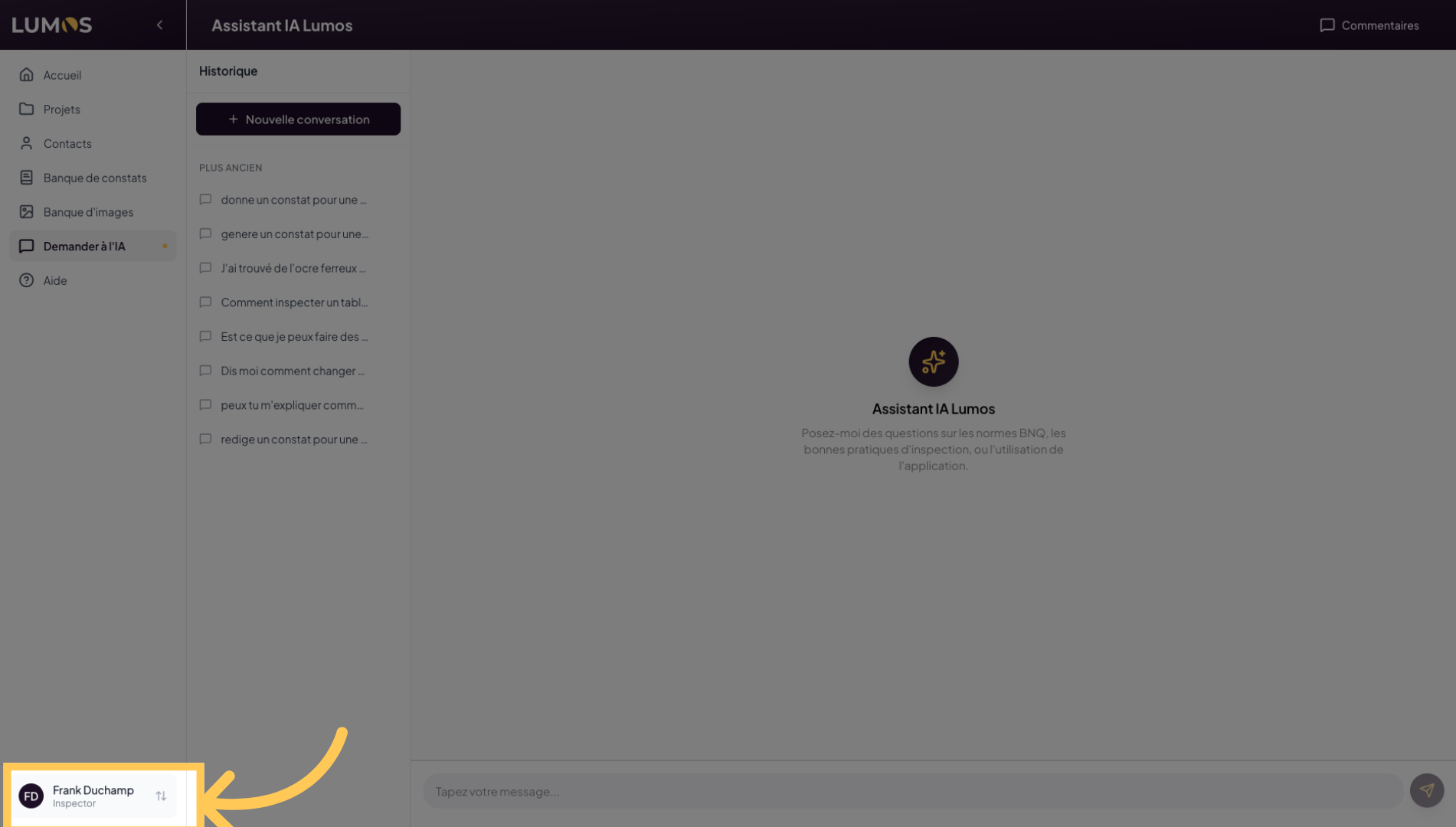
20. Sélectionner Le Profil Inspecteur
Cliquez sur “l’onglet de profil” pour gérer les paramètres liés à l’application Lumos, mais aussi votre profil, le profil de votre entreprise et bien d’autres paramètres et réglages.
21. Accéder Aux Paramètres
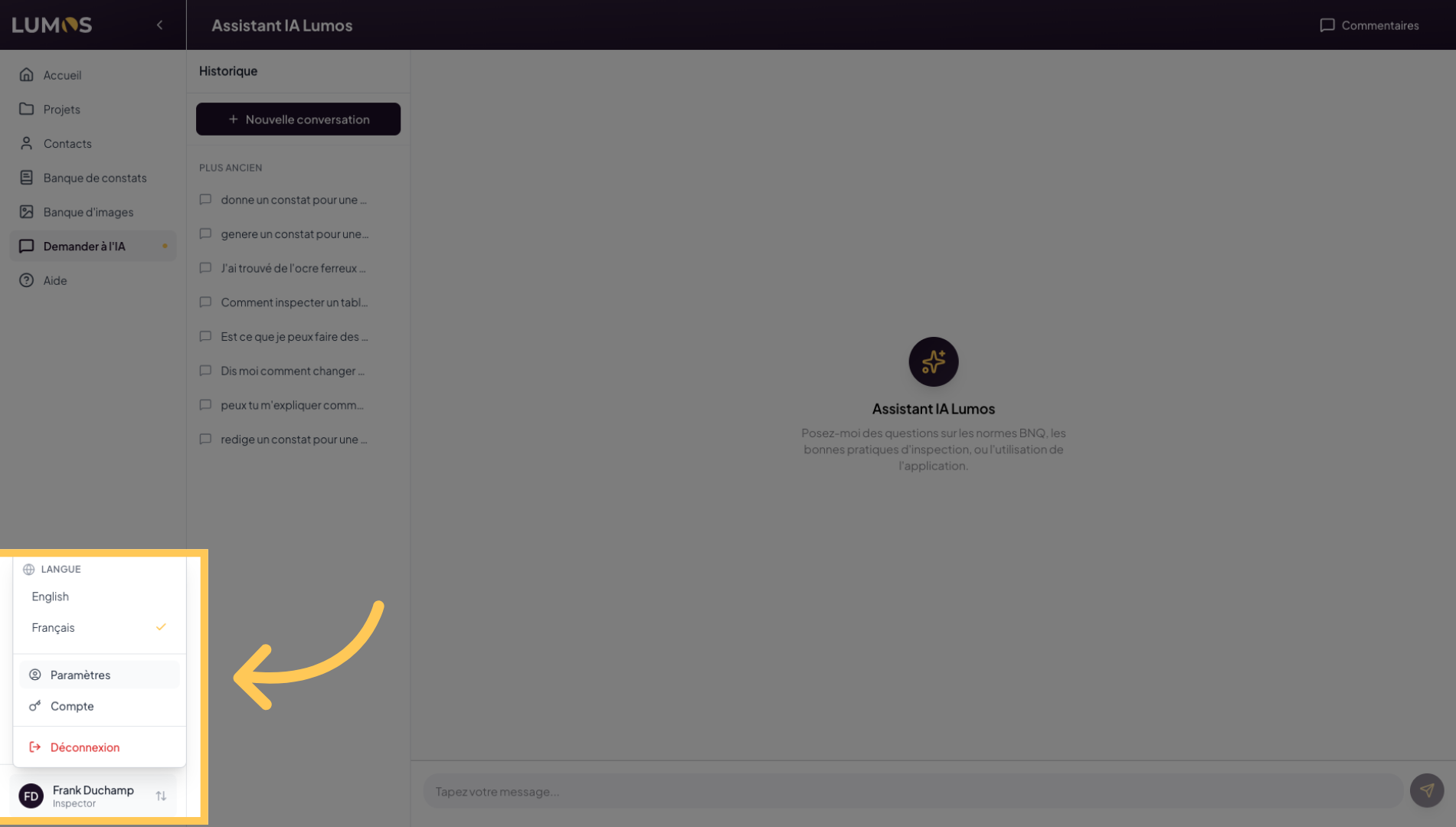
22. Accéder aux paramètres de l’application
C’est ici que vous paramétrez Lumos Inspection. Dans le sous menu, accédez à vos informations de profil, aux informations de votre entreprise d’inspection, la gestion de votre compte et de votre abonnement, la gestion de vos coéquipiers ou employés, les paramètres des rapports d’inspection et bien plus.
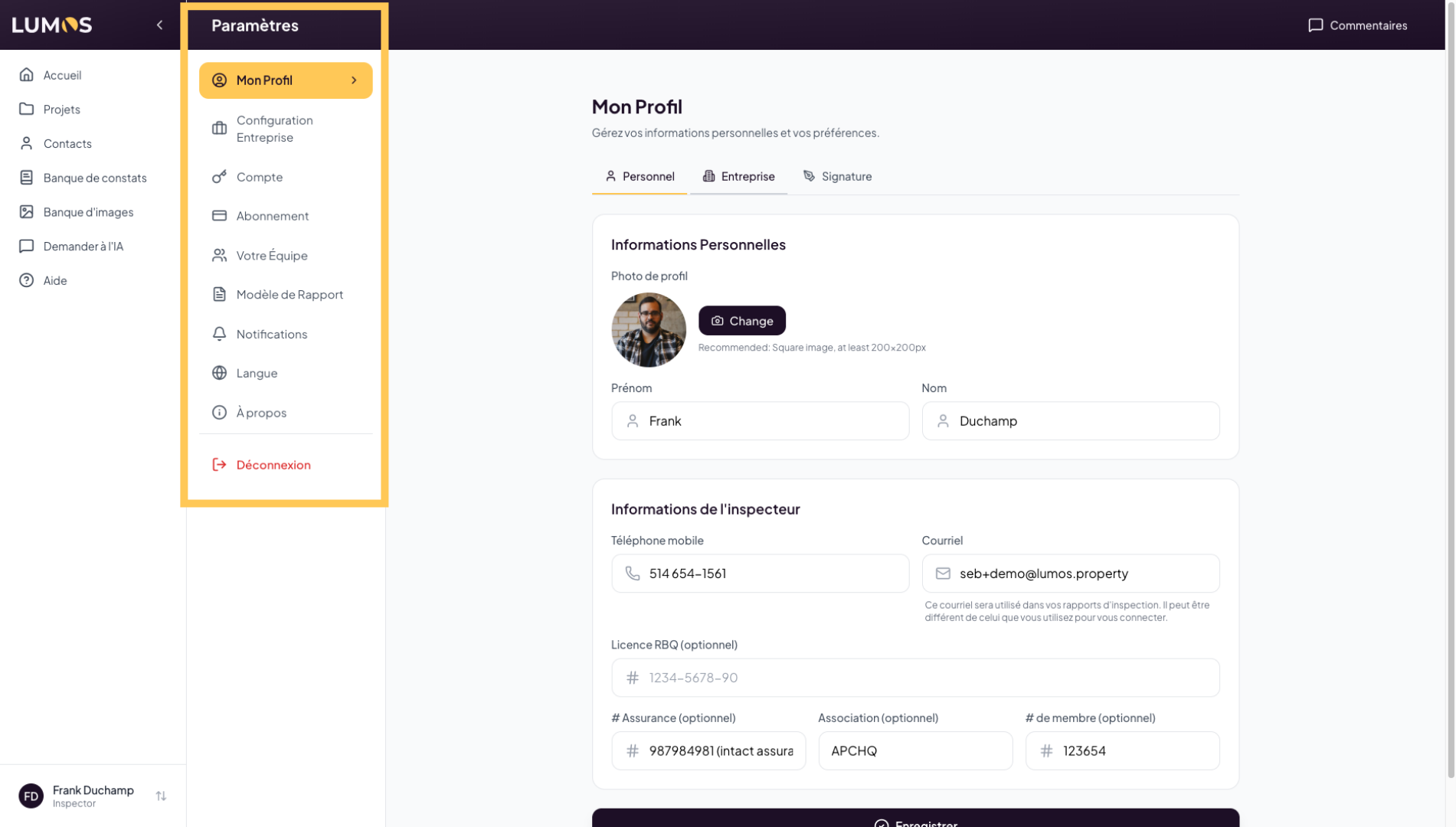
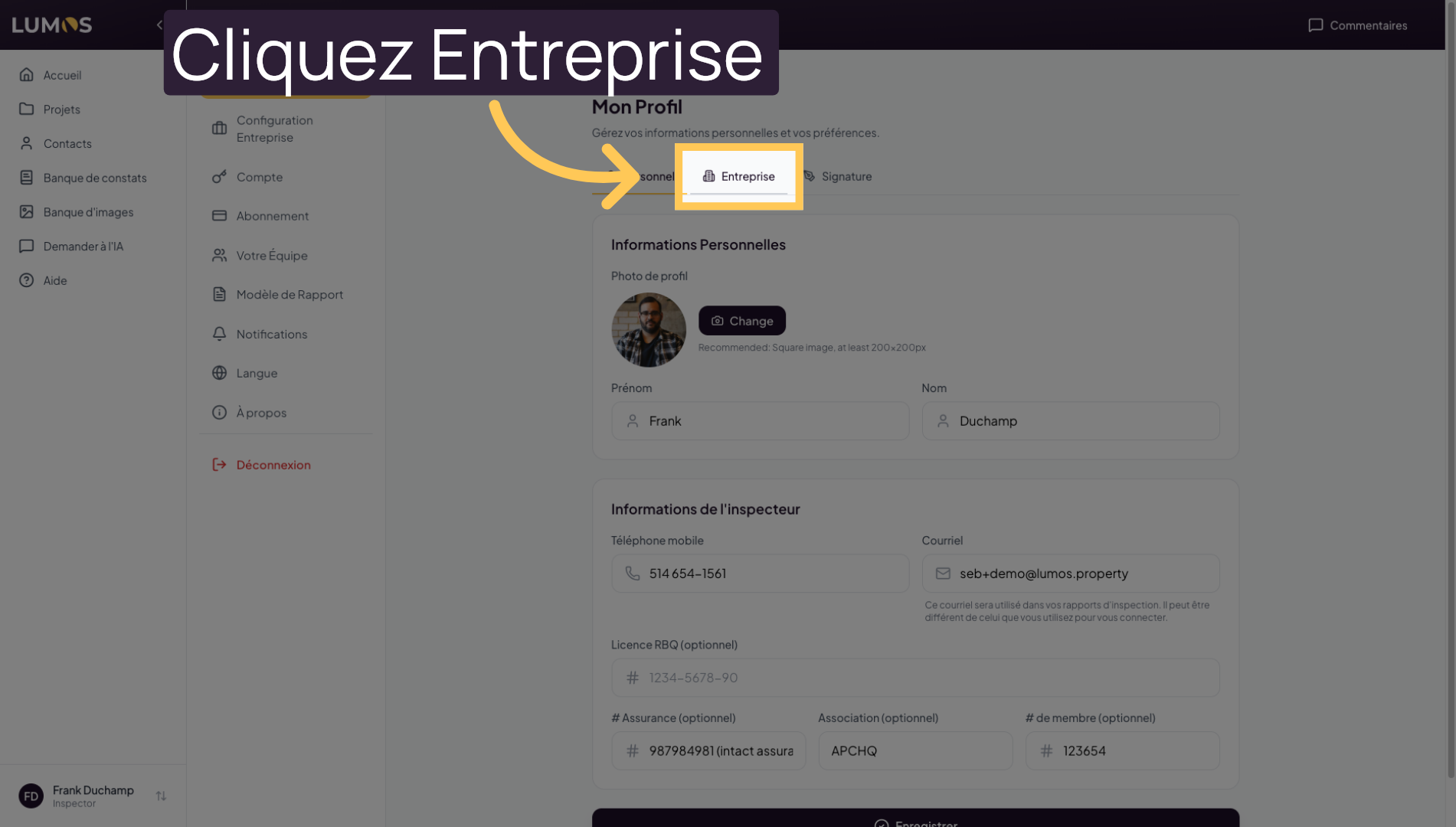
23. Configurer Les Informations Entreprise
Cliquez sur “Entreprise” pour modifier les données relatives à votre société dans Lumos Inspection.
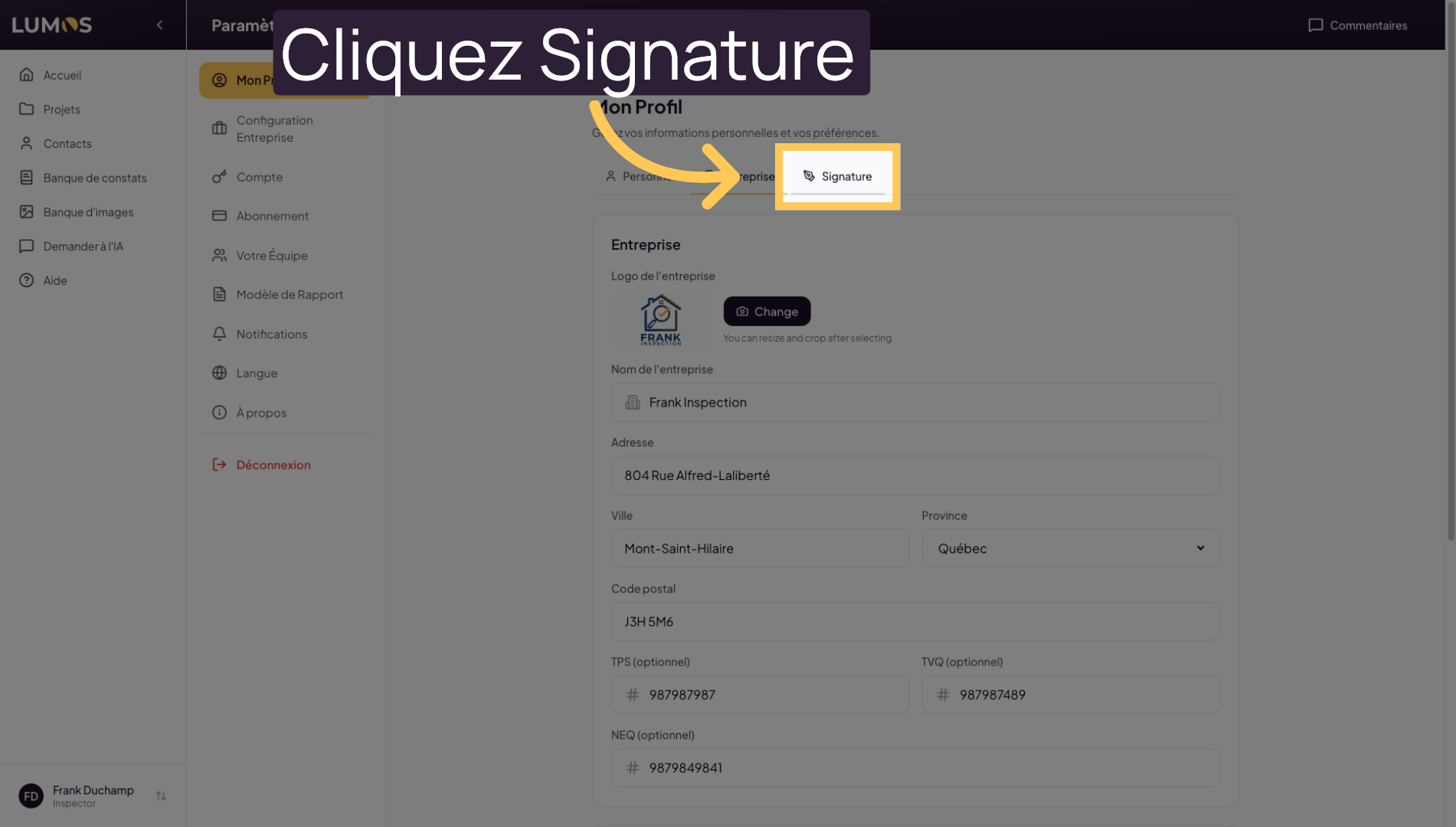
24. Gérer La Signature Numérique
Cliquez sur “Signature” pour personnaliser la signature utilisée dans les rapports d’inspection.
25. Accéder À La Configuration Entreprise
Cliquez sur “Configuration Entreprise” pour ajuster les paramètres spécifiques à votre organisation.
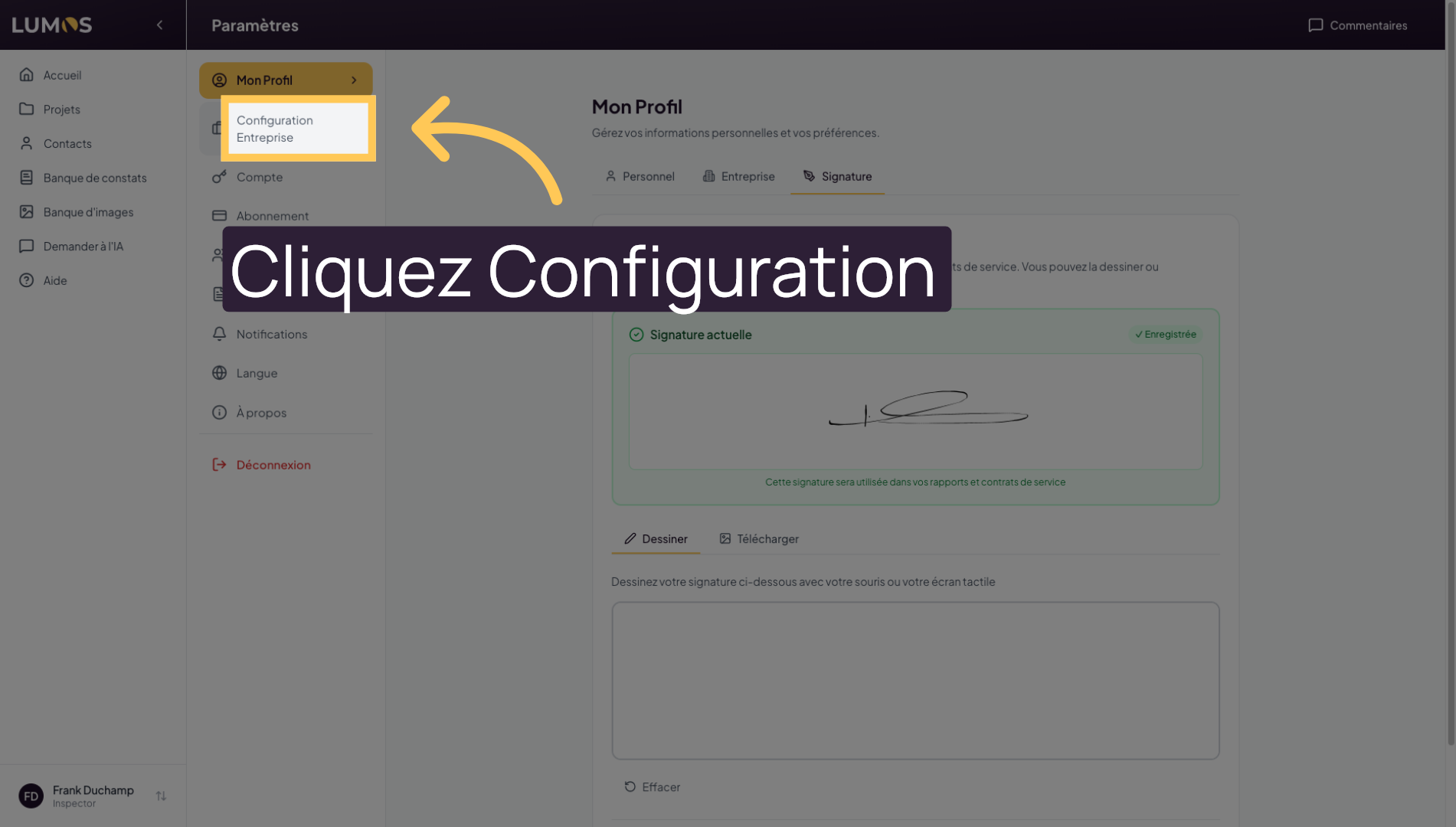
26. Modifier Les Paramètres Avancés
Cette section vous permets de gérer vos ententes de services ou contrats. Lumos vient par défaut avec un modèle de contrat compatible avec la norme BNQ, mais vous pouvez créer les votres très simplement.
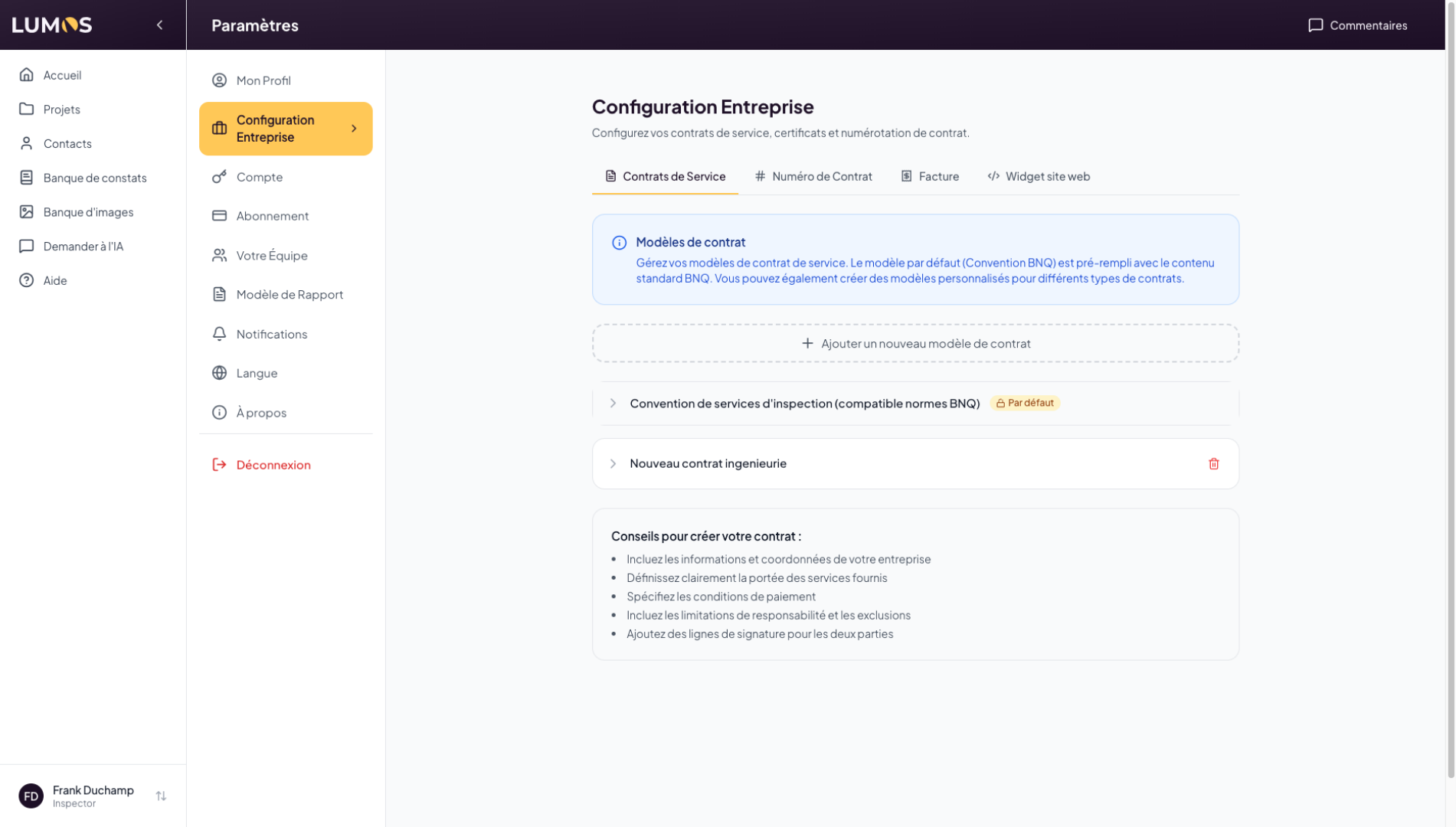
27. Voir les contrats de services
Les contrats de services que vous paramètrez ici sont ensuite accessibles depuis les inspections. Une fois prêts, vous pourrez attacher votre contrat à vos inspections afin d’en demander la signature à vos clients, ou simplement l’envoyer par email. Nous vous invitons à visionner la vidéo d’explication des rapports d’inspection pour plus d’information sur le fonctionnement des ententes de services.
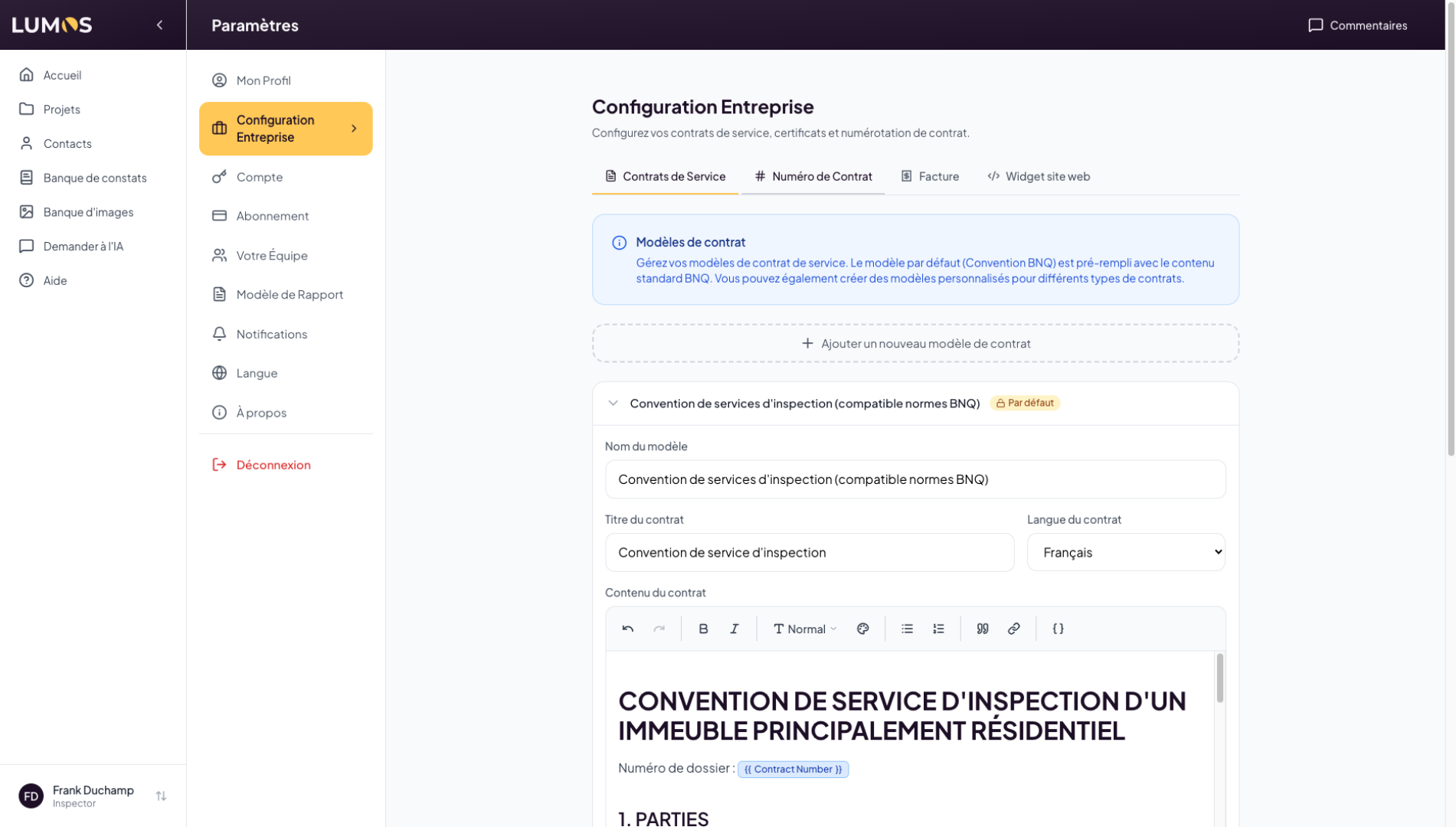
28. Gérer Le Numéro De Contrat
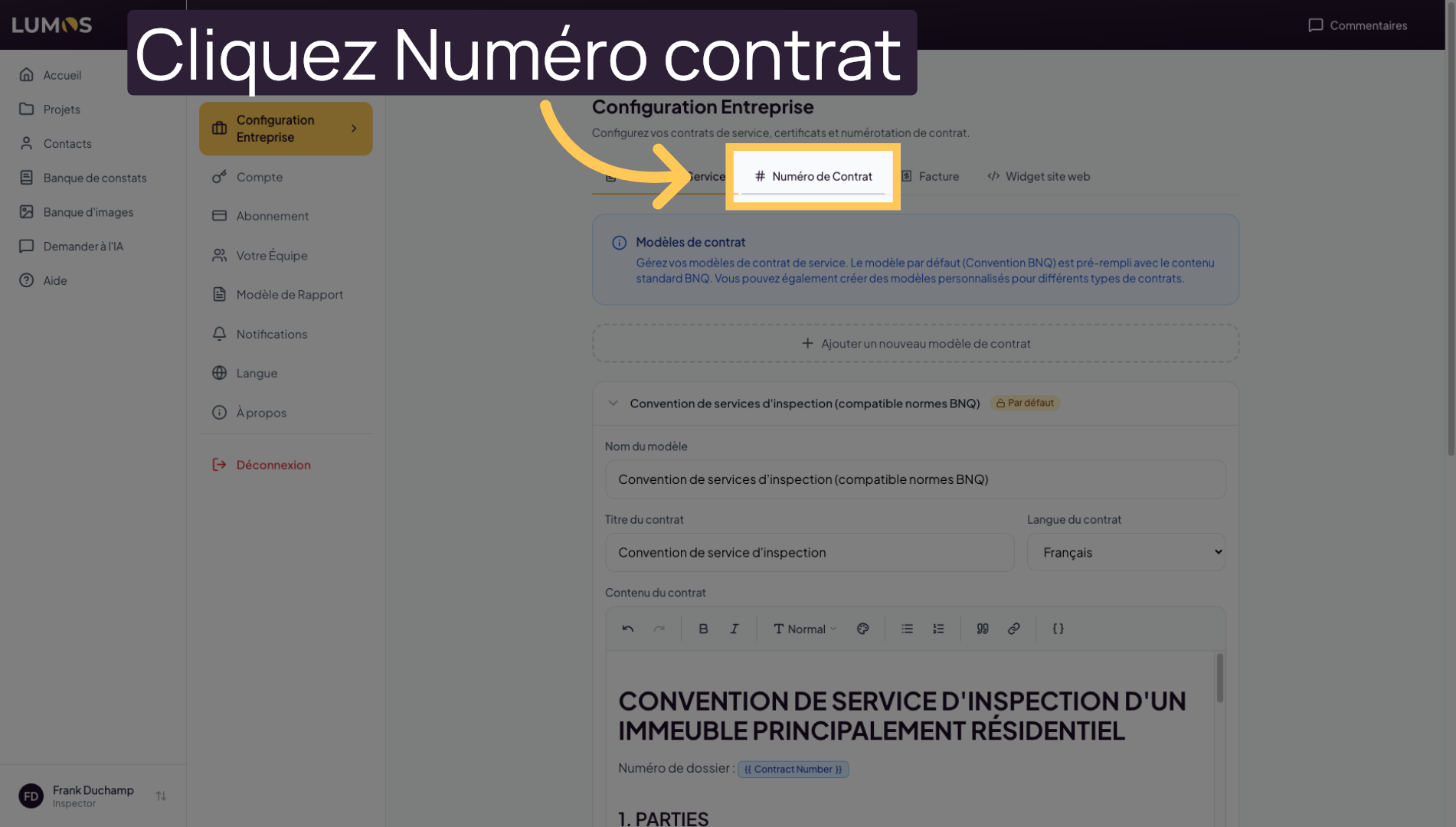
Cliquez sur “Numéro de Contrat” pour définir ou modifier les numéros de contrats générés.
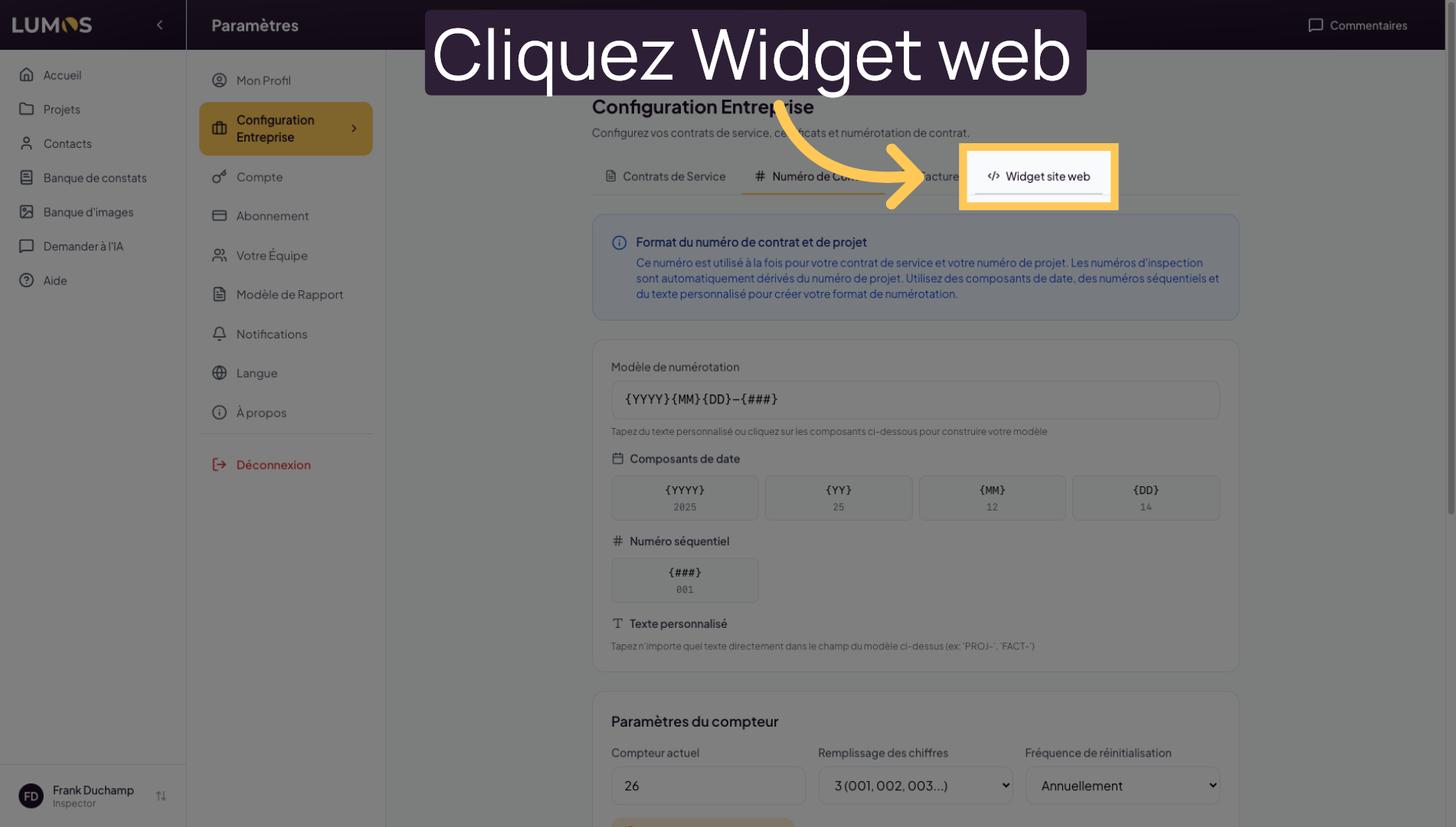
29. Configurer Le Widget Site Web
Cliquez sur “Widget site web” pour personnaliser l’intégration de Lumos Inspection sur votre site internet.
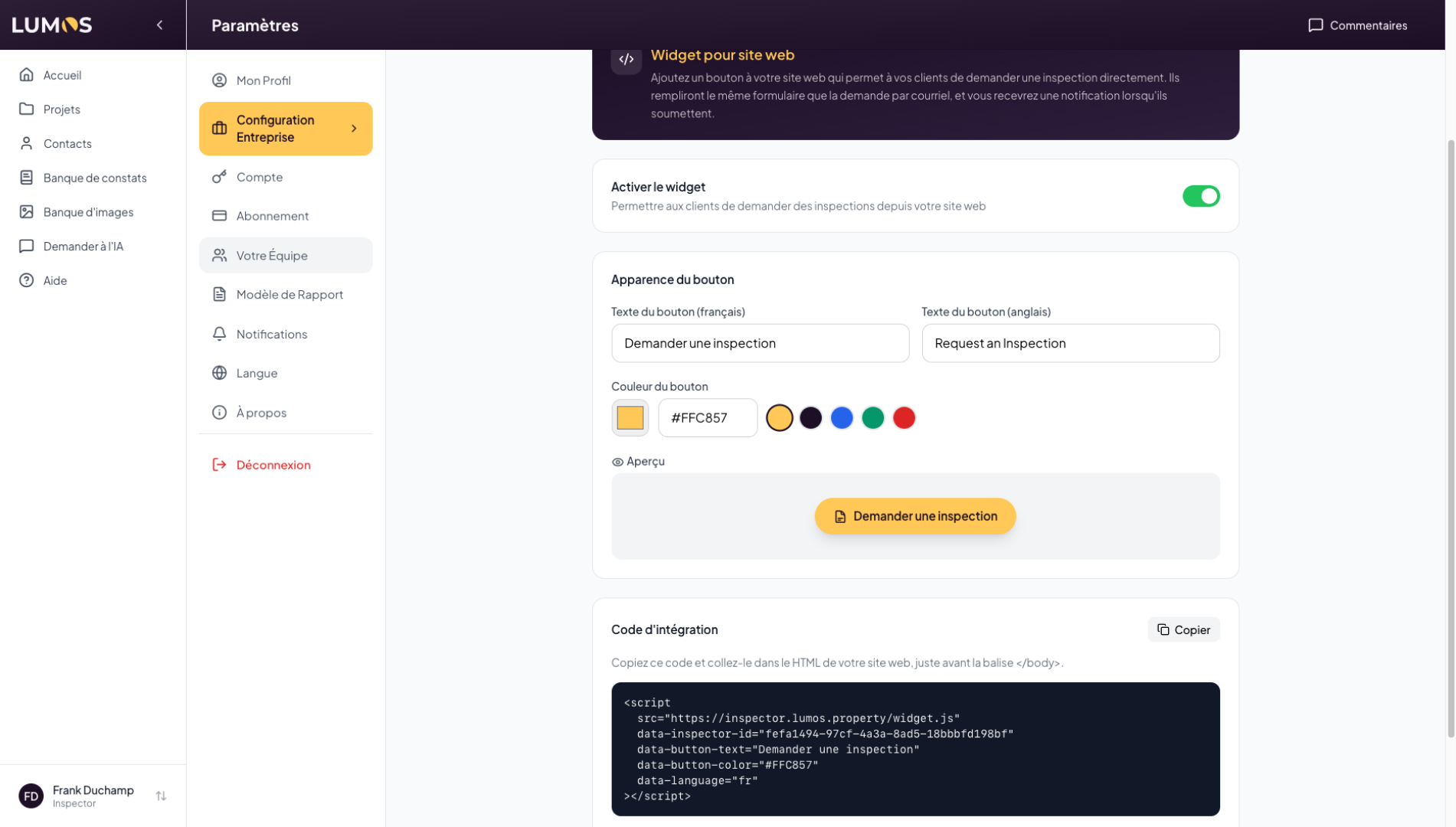
30. Utilisation du widget Lumos
Lumos vous permet d’intégrer sur votre site personnel un bouton qui permettra à vos client de vous faire des demandes de services directement dans Lumos. Nous vous invitons à visionner la vidéos explicative sur le widget afin de trouver plus d’information sur la mise en place de cet outils.
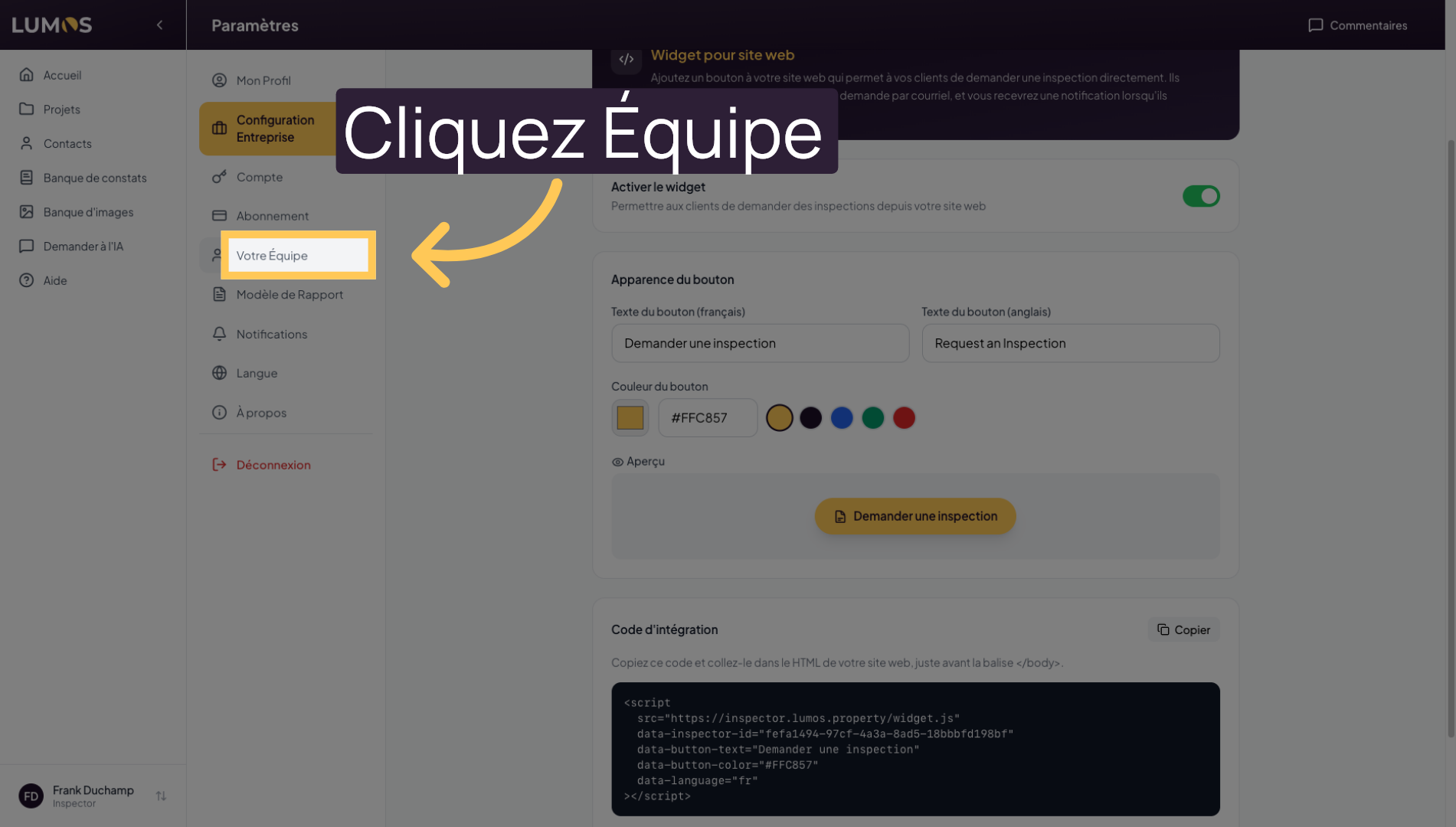
31. Accéder À La Gestion D’Équipe
Cliquez sur “Votre Équipe” pour administrer les membres et leurs rôles dans l’application.
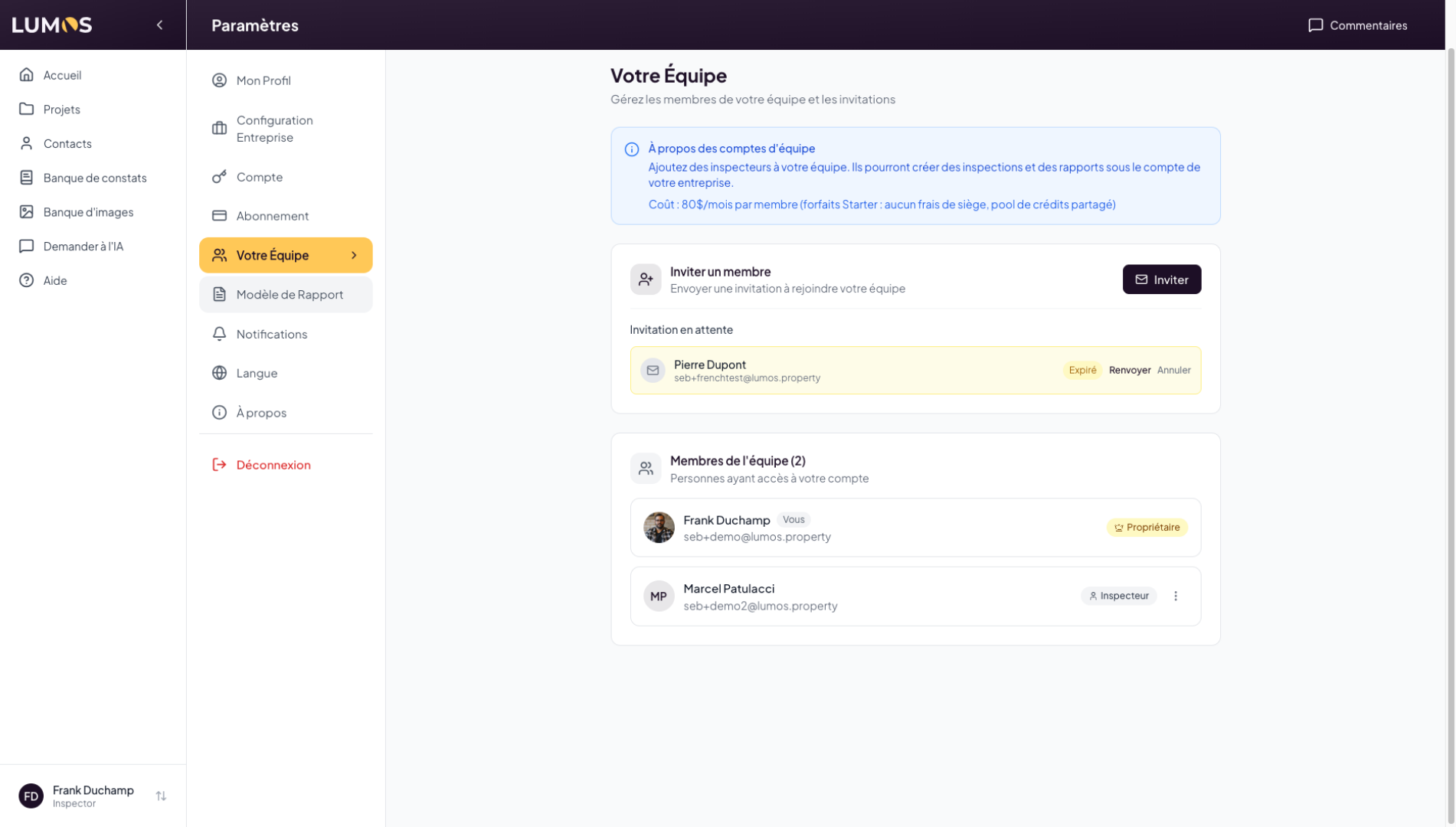
32. Inviter et gérer les membres de l’équipe
Lorsque vous êtes le propriétaire d’un compte Lumos, vous pouvez inviter des membres à se joindre à votre compte. Ces membres de votre équipe pourrons ainsi partager avec vous les inspections, les constats et bien plus encore. Nous vous invitons à visionner la vidéo sur la gestion des équipes dans Lumos afin d’en comprendre le fonctionnement plus en détails.
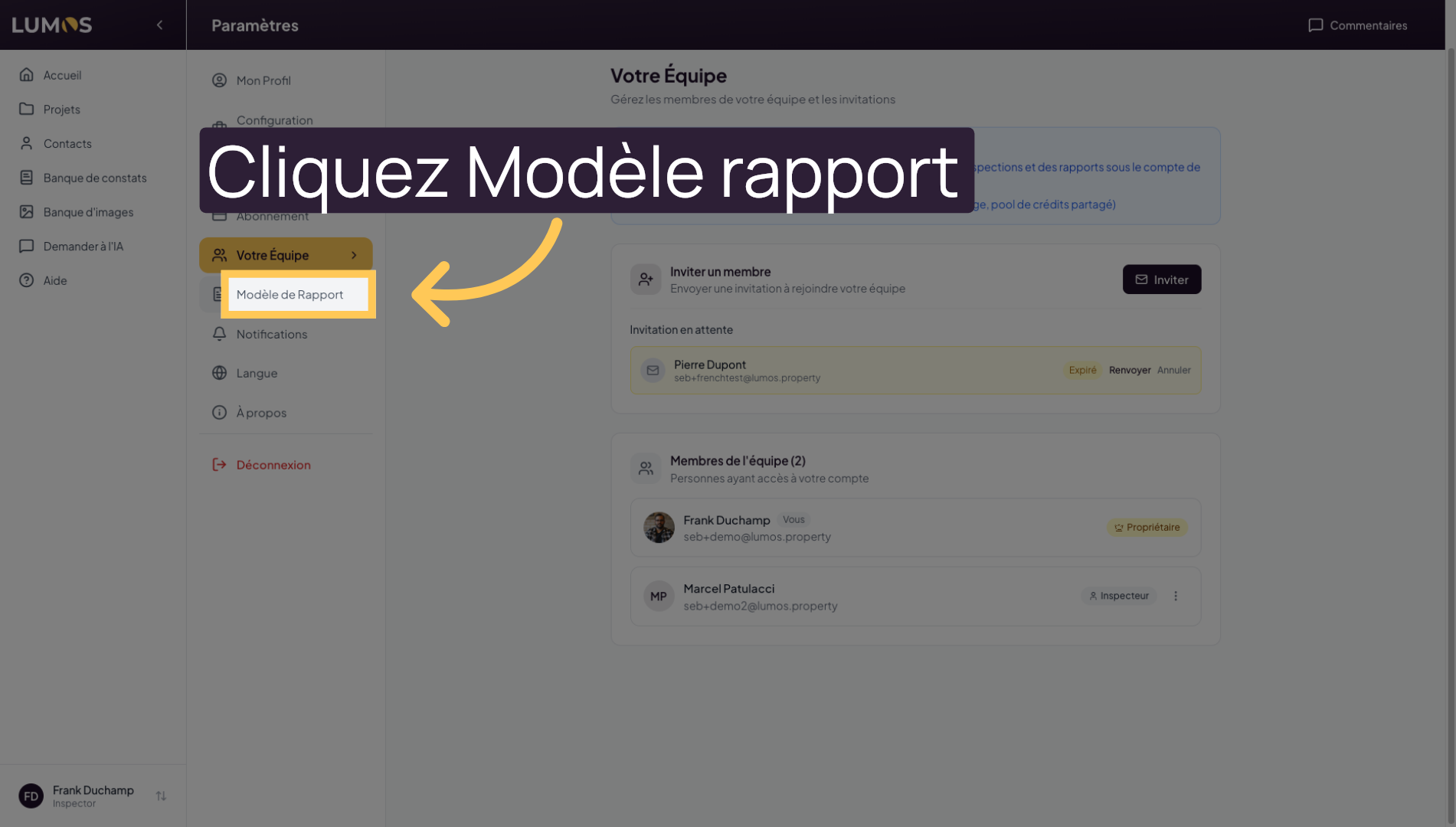
33. Choisir Un Modèle De Rapport
Cliquez sur “Modèle de Rapport” pour sélectionner ou modifier les formats de rapports d’inspection.
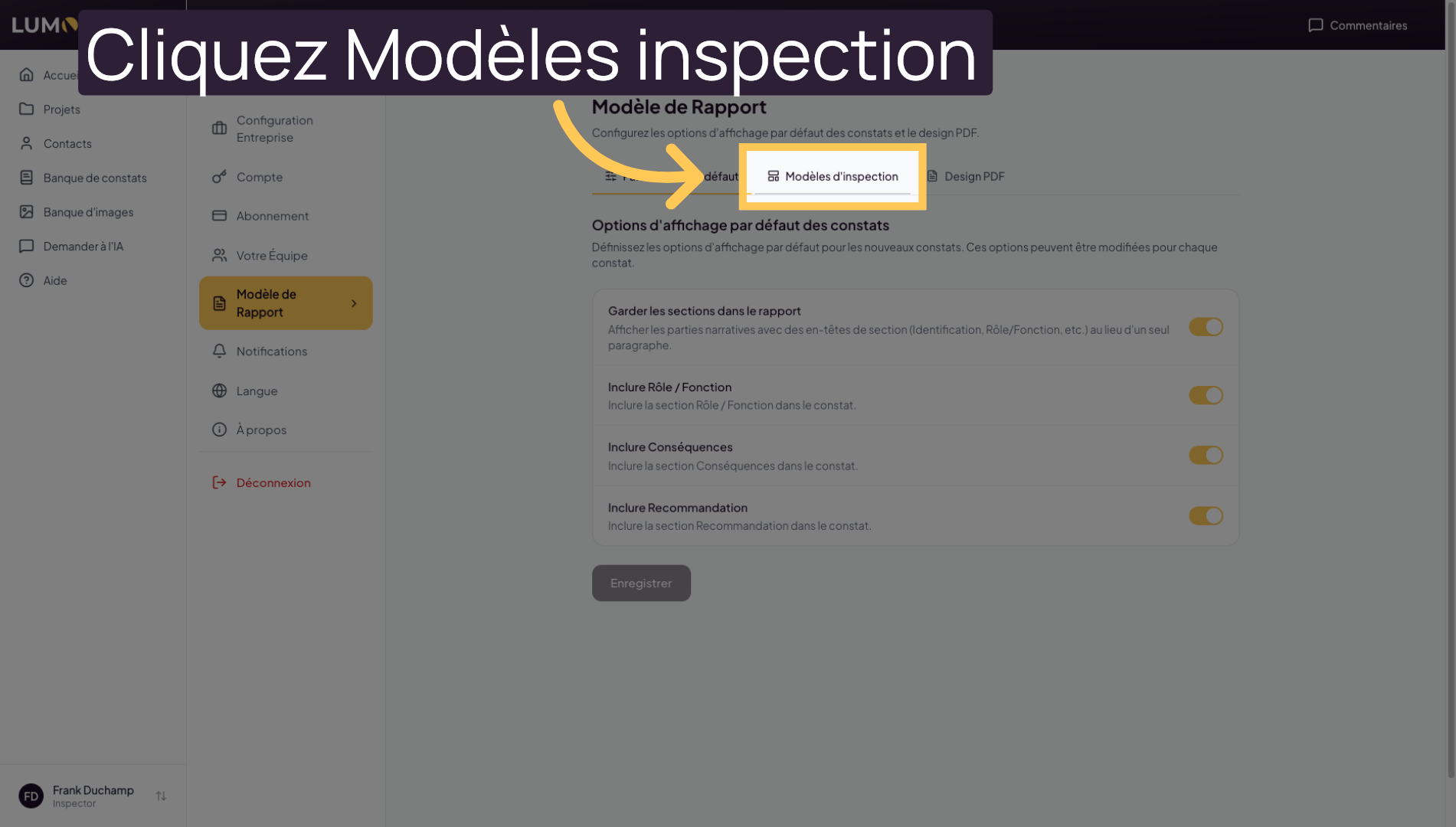
34. Gérer Les Modèles D’Inspection
Cliquez sur “Modèles d’inspection” pour créer ou adapter les modèles utilisés lors des inspections.
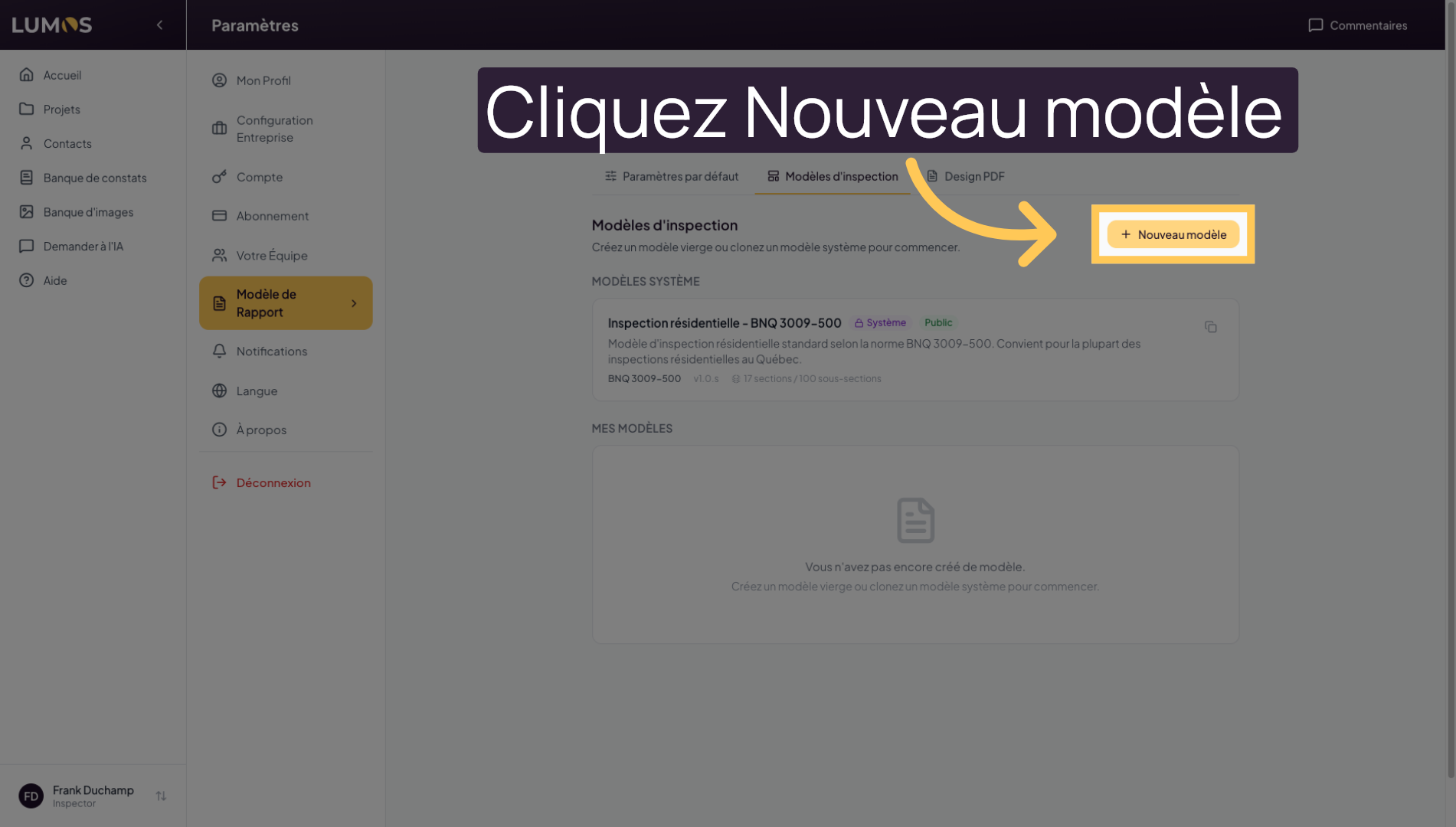
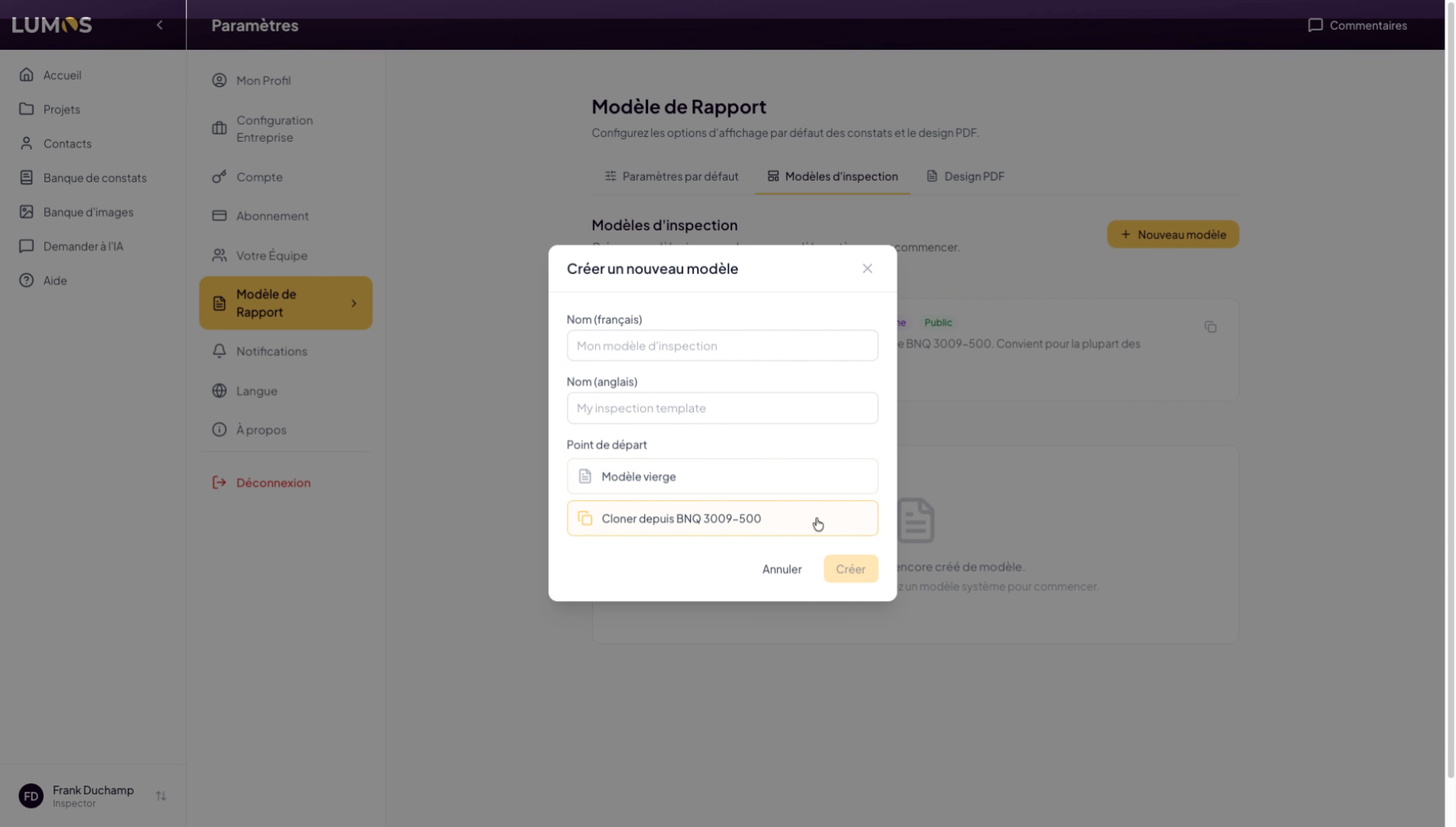
35. Créer Un Nouveau Modèle
Cliquez sur “Nouveau modèle” pour démarrer la création d’un modèle d’inspection personnalisé.
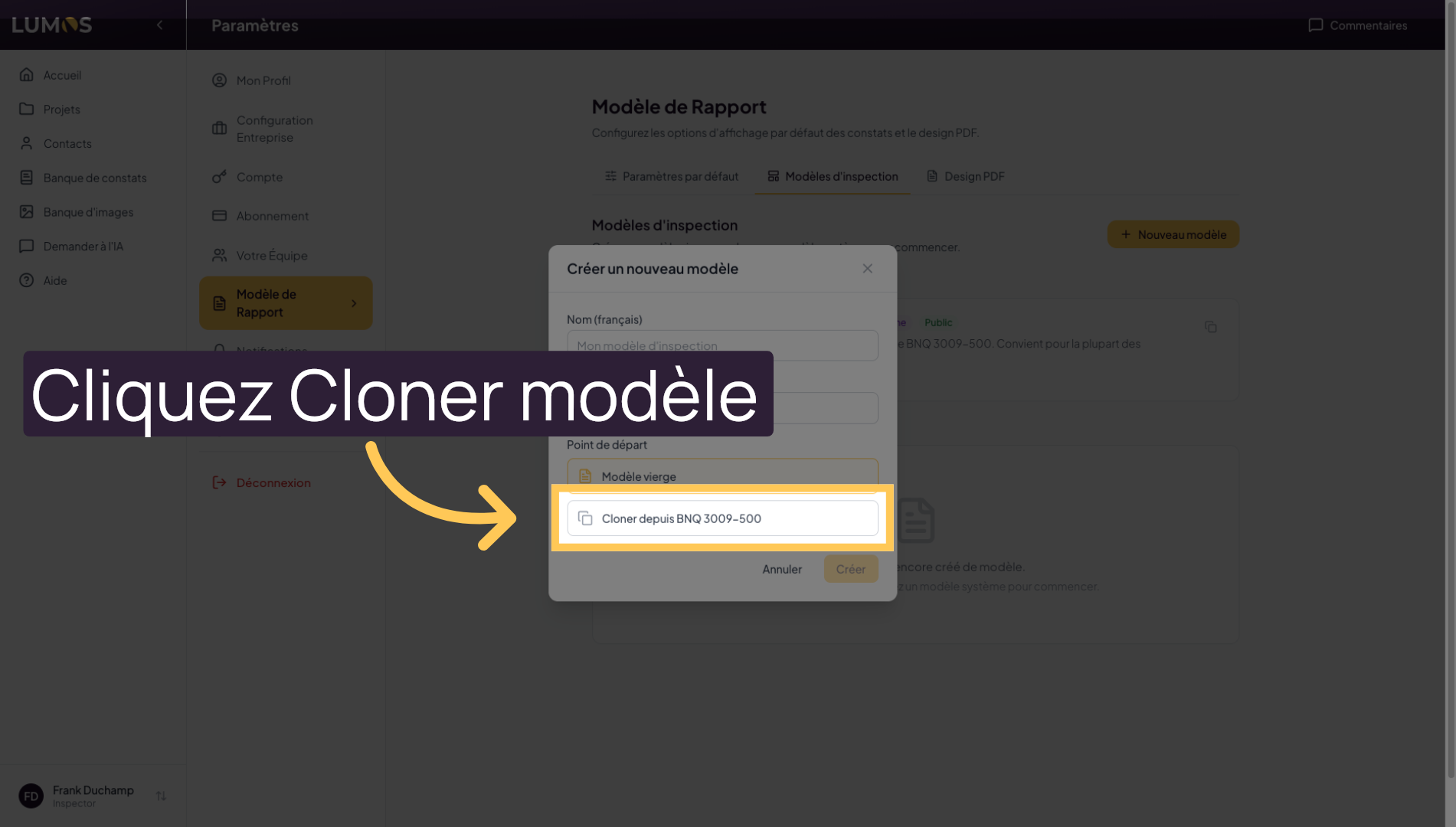
36. Cloner Un Modèle Existant
Vous pouvez démarrer un modèle vierge, ou démarrer sur la base existante que Lumos fournit par défaut afin de dupliquer un modèle standard et l’adapter à vos besoins.
37. Nommer Le Modèle Cloné
Cette démonstration vous a permis de découvrir comment naviguer dans Lumos Inspection et exploiter ses fonctionnalités clés pour gérer efficacement vos projets et inspections. Pour découvrir le fonctionnement avancé de certaines parties de la plateforme, consultez nos autres sections d’aide.