Configurer votre profil et vos préférences
Ce tutoriel vous guide pour la configuration de votre compte et de votre profil Lumos. Vous apprendrez à personnaliser vos informations, ajouter une signature, un logo et gérer vos contrats et préférences.
Ces configurations sont très importantes et devraient être réalisées avant de commencer à créer vos inspections.
Visitez inspector.lumos.property
1. Démarrer la Configuration Lumos
Pour configurer votre application Lumos, cliquez simplement sur l’onglet de profil en bas à gauche.
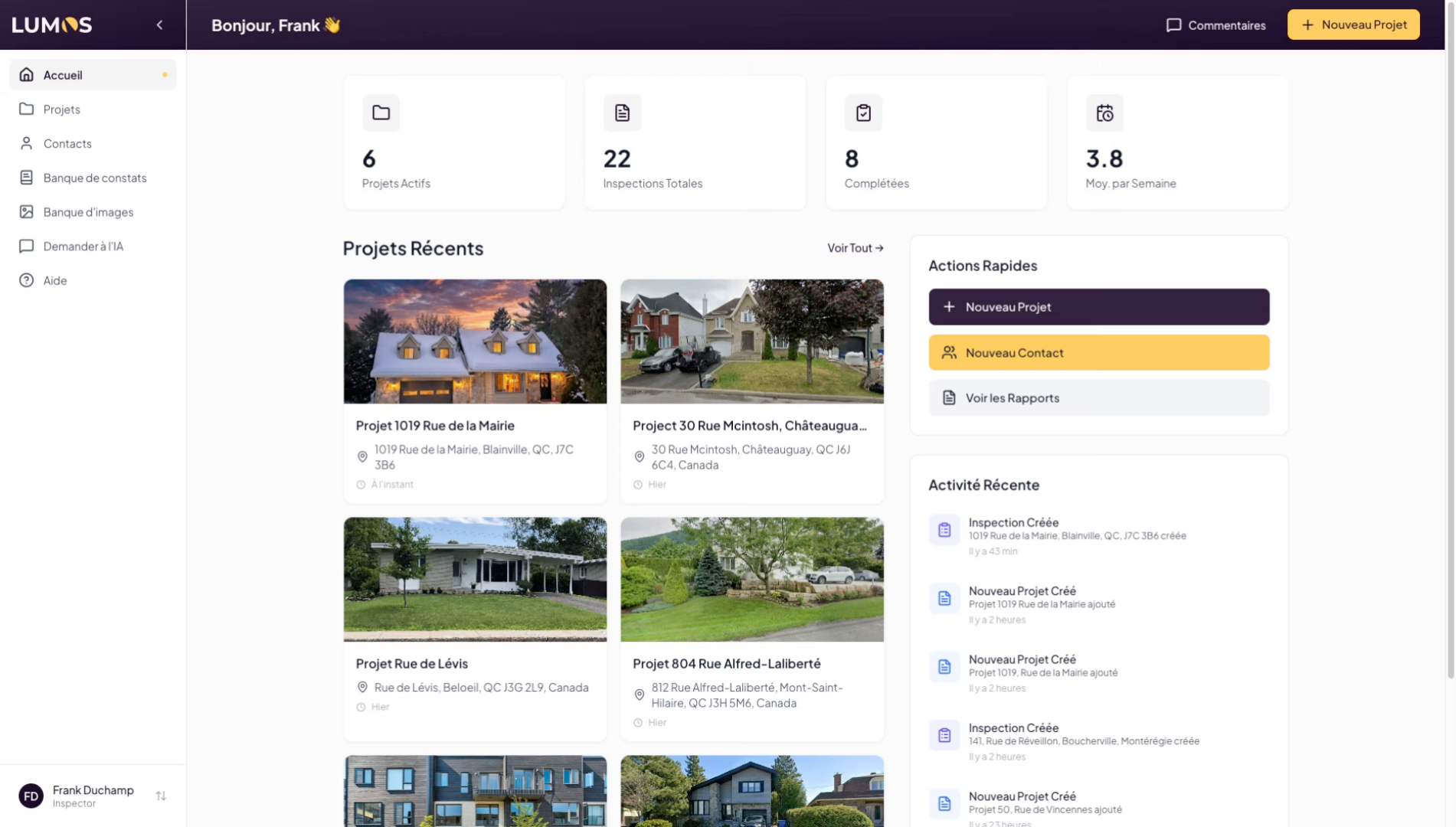
2. Accéder à l’Onglet Profil
Puis cliquez sur Paramètres.
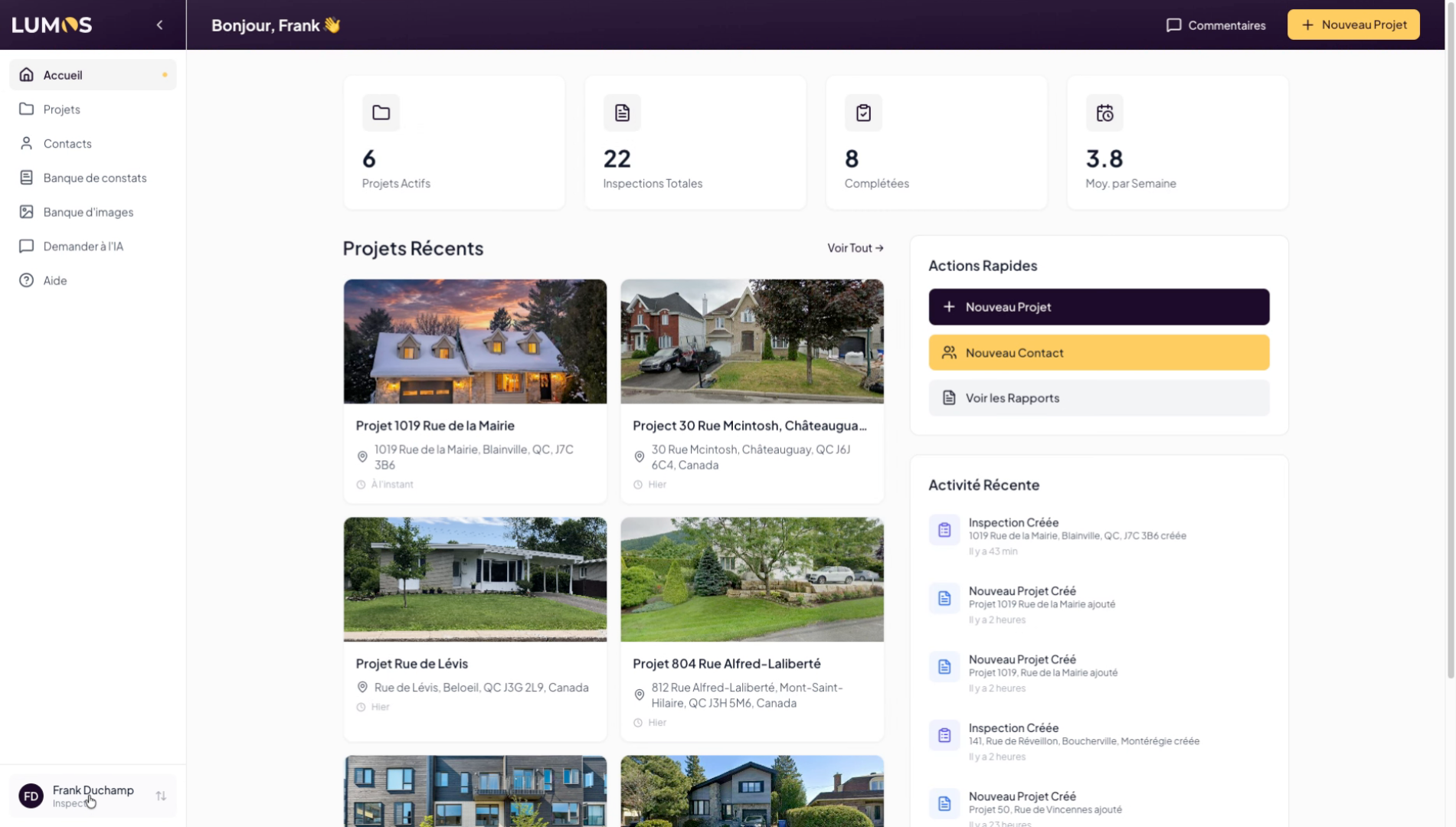
3. Configurer Profil Personnel et Entreprise
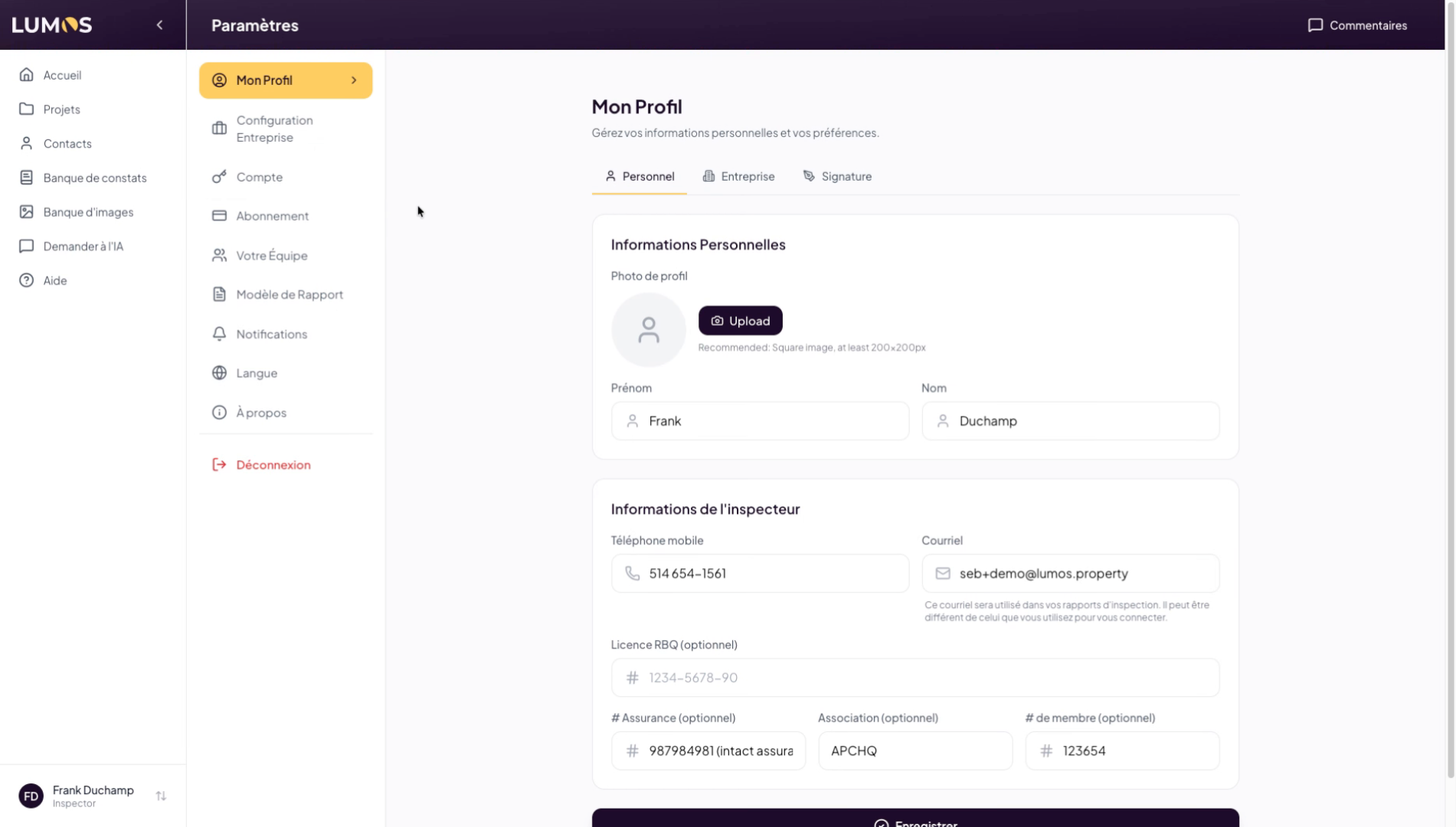
4. Ajouter et Enregistrer une Signature
Pour ajouter une signature, simplement dessinez votre signature et enregistrez-la. Vous pouvez aussi télécharger une image de votre signature si vous préférez.
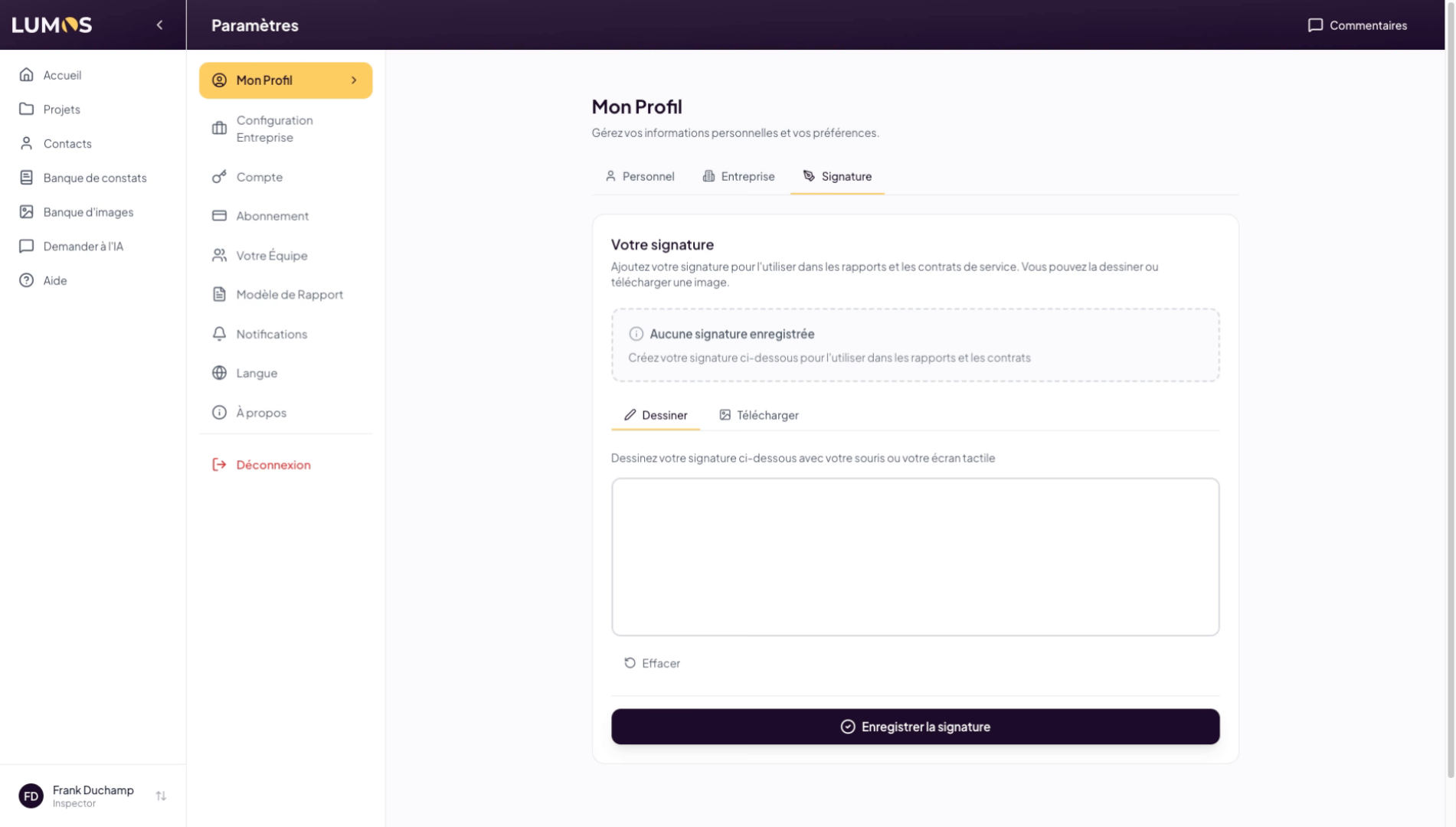
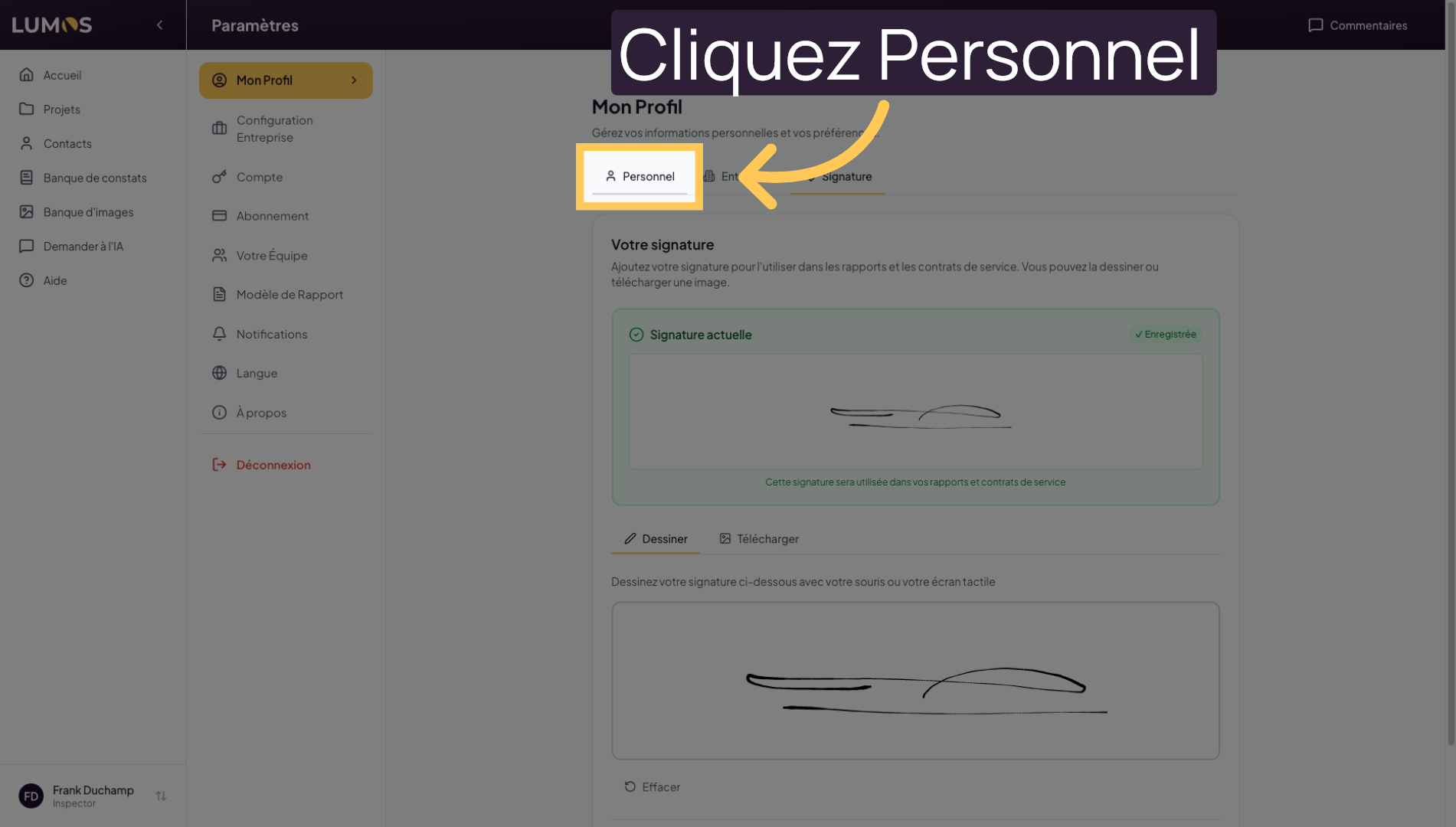
5. Sélectionner l’Onglet Personnel
Cliquez sur l’onglet Personnel pour accéder aux informations personnelles de votre profil.
6. Ajouter une Photo de Profil
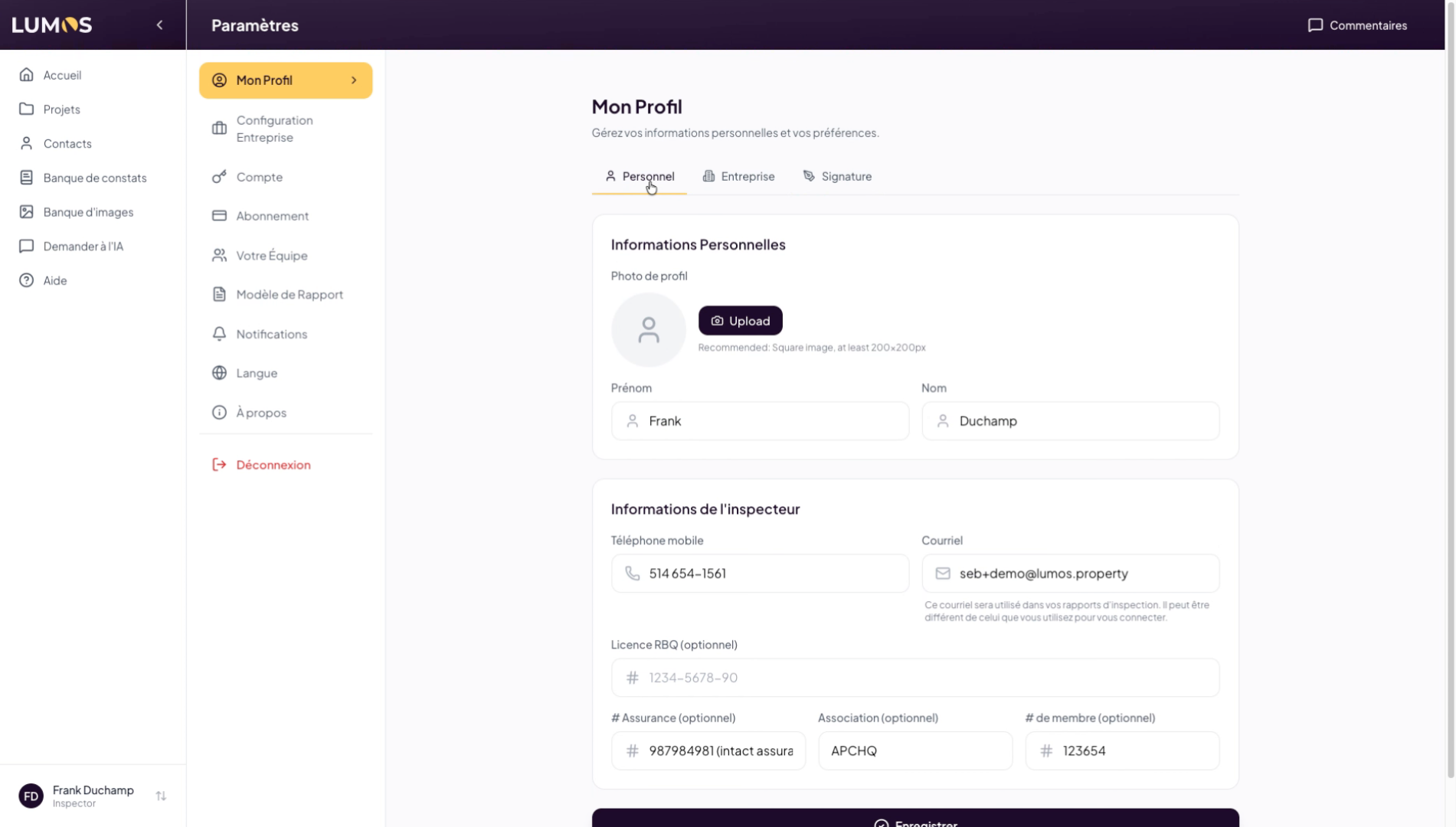
7. Sélectionnez votre image de profil sur votre disque dur
Sélectionnez votre photo de profil sur votre disque dur afin de l’utiliser dans l’application Lumos.
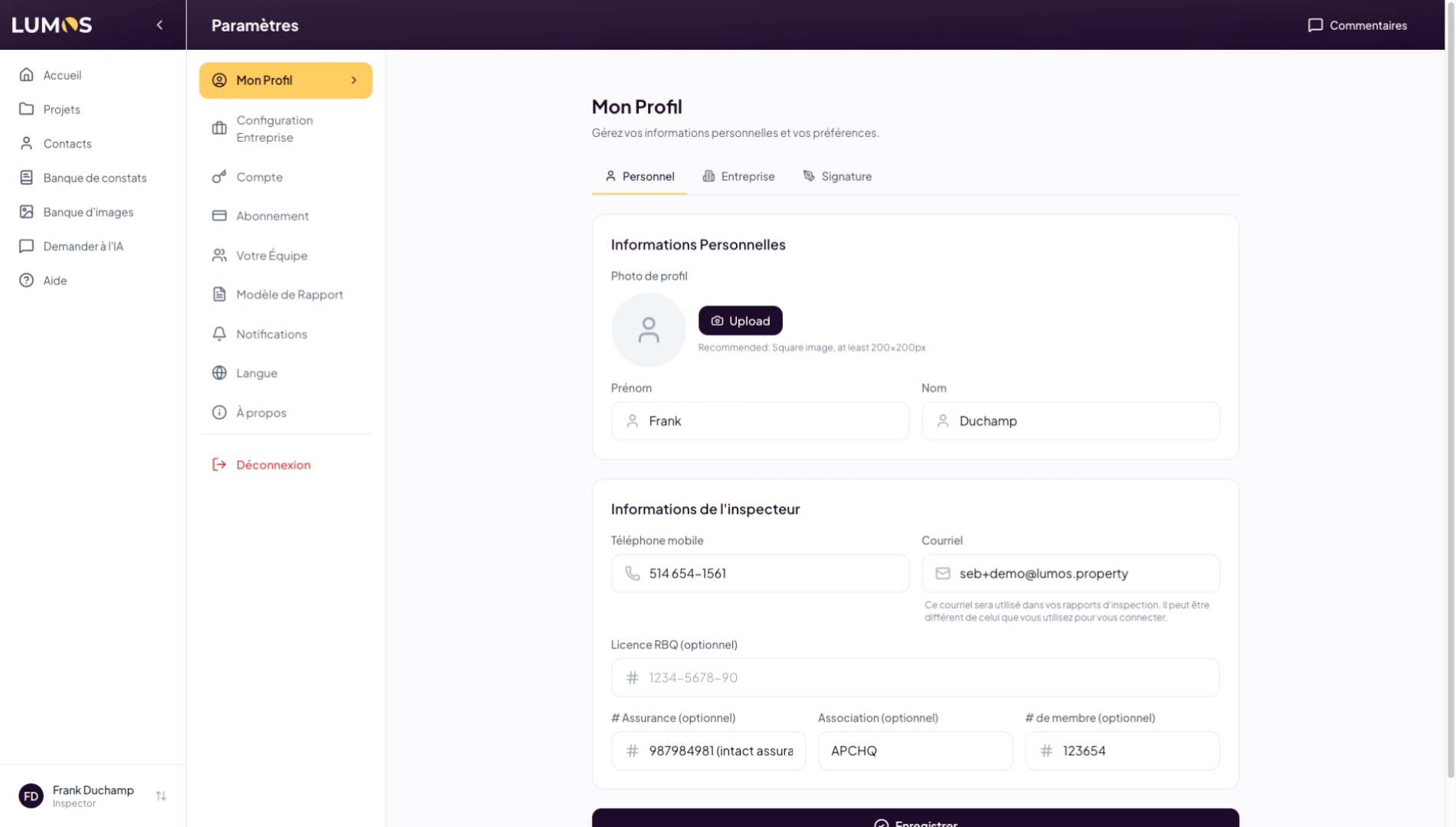
8. Choisir et Ajuster l’Image de Profil
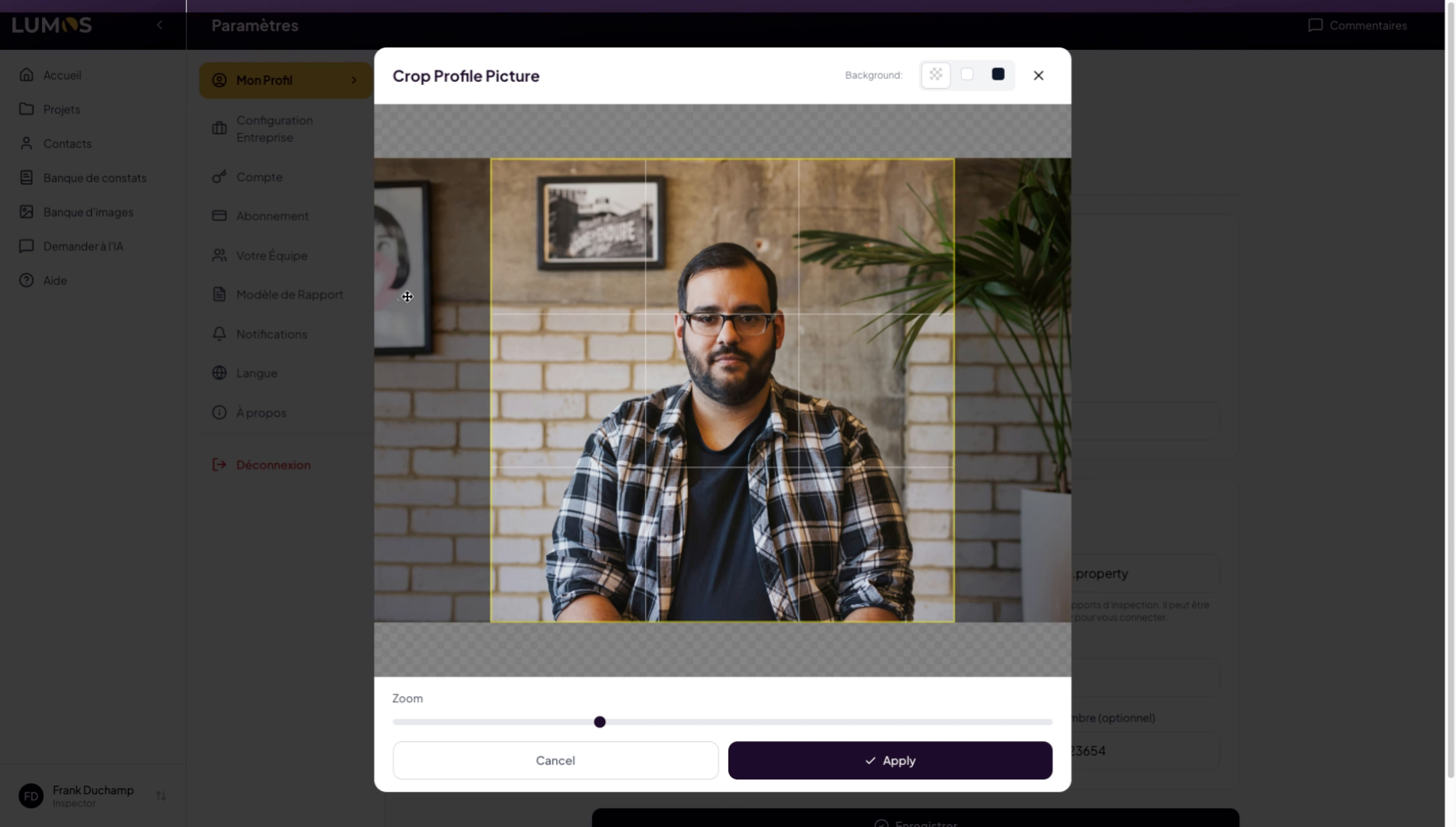
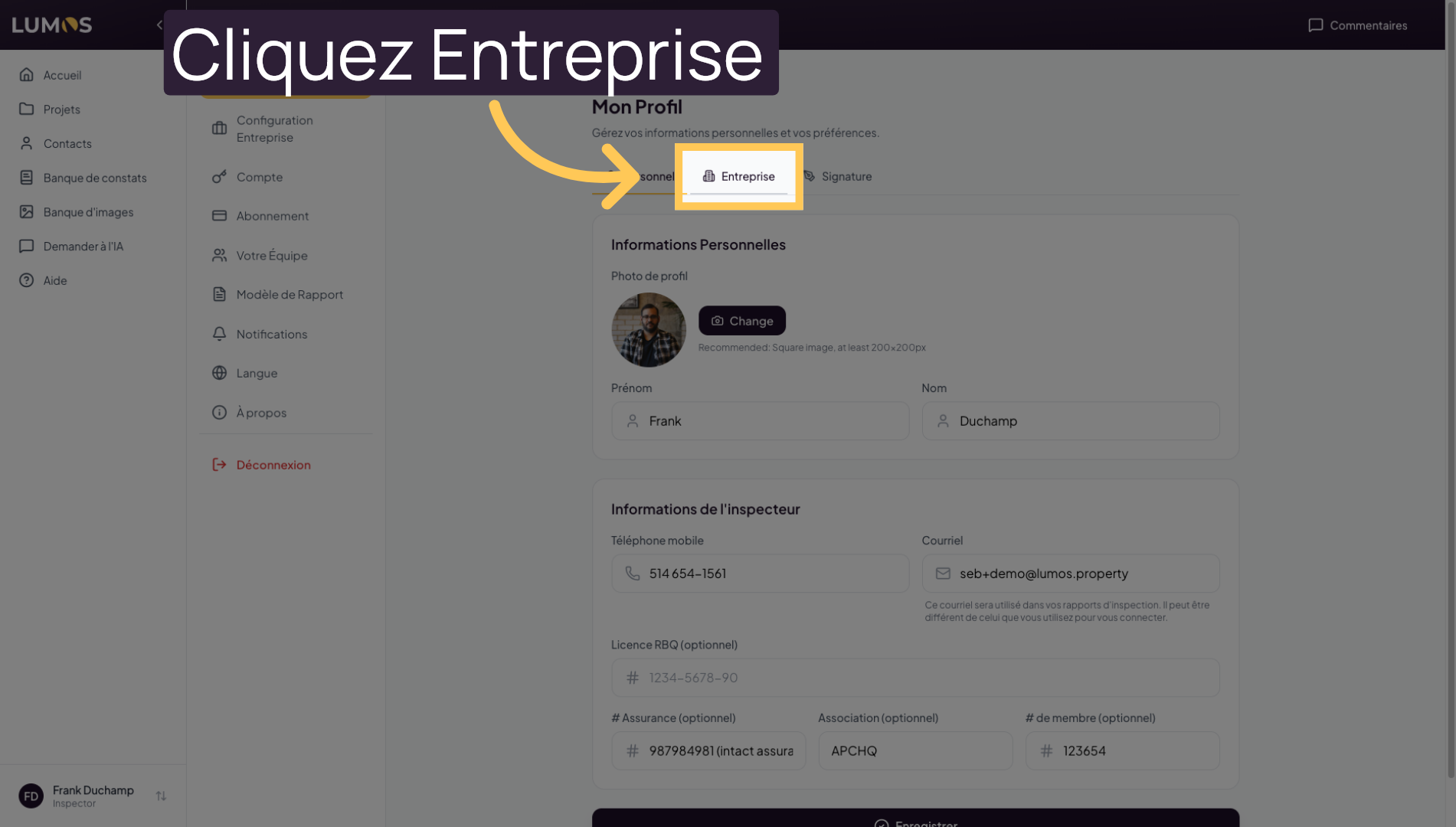
9. Sélectionner l’Onglet Entreprise
Cliquez sur l’onglet Entreprise pour gérer les informations liées à votre société.
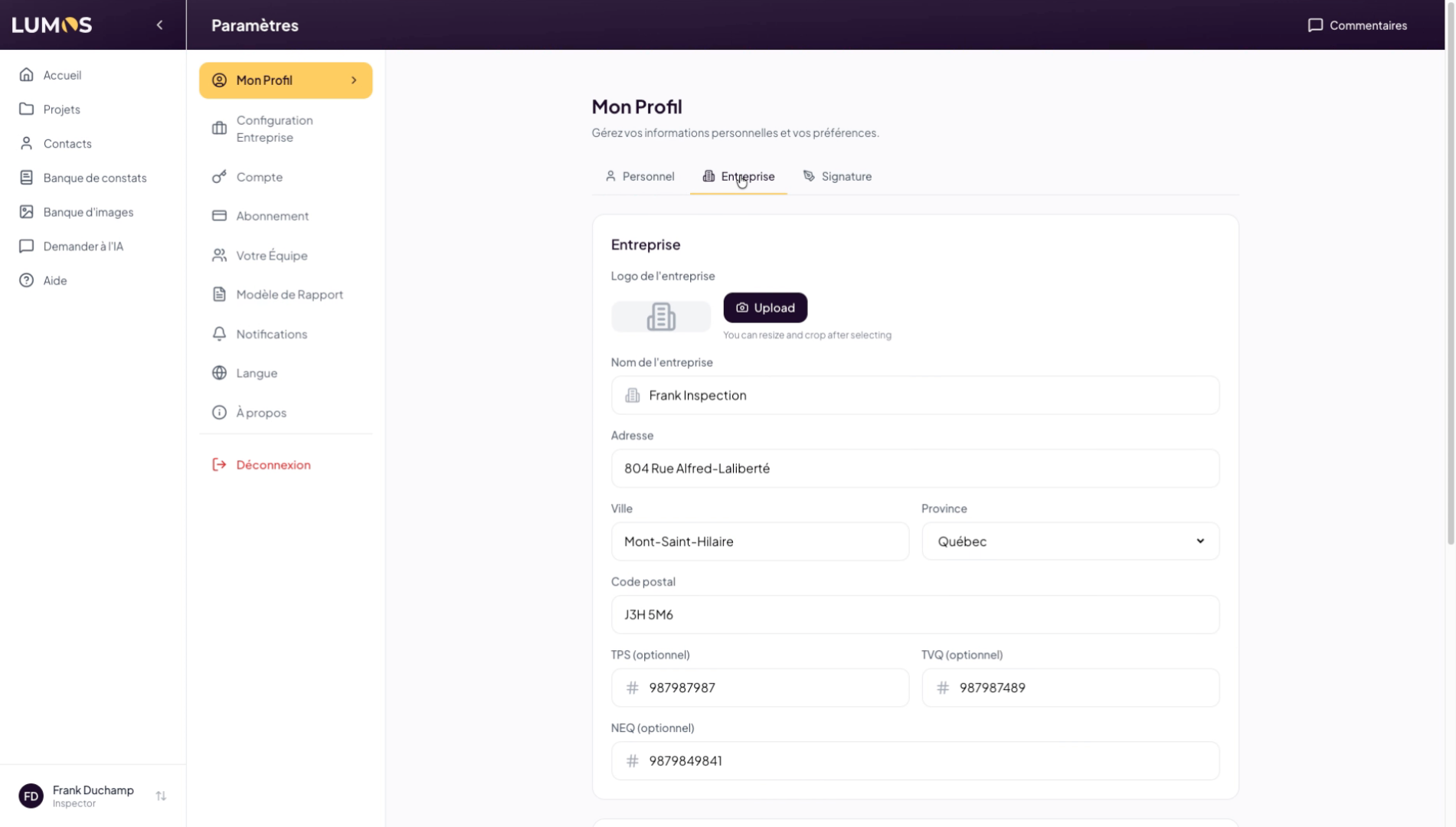
10. Ajouter et Intégrer le Logo d’Entreprise
Vous pouvez faire de même avec votre logo d’entreprise. Choisissez votre logo idéalement sur un fond transparent. Ajoutez votre logo, ajustez au besoin et appliquez les changements. Votre logo sera ainsi intégré automatiquement dans tous vos rapports d’inspection, vos factures et autres documents relatifs.
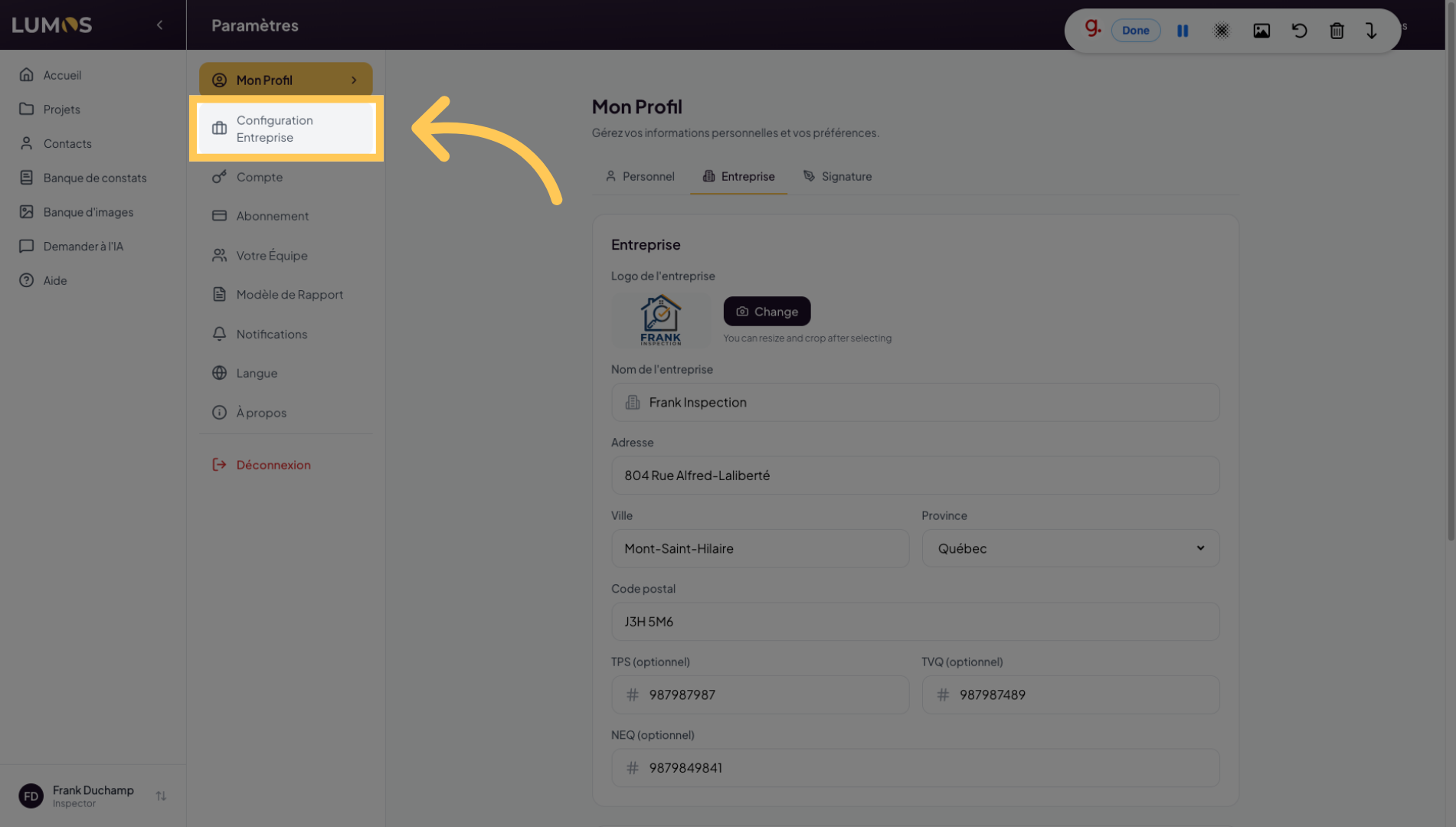
11. Accéder à la Configuration Entreprise
Cliquez sur Configuration Entreprise pour finaliser les réglages de votre société.
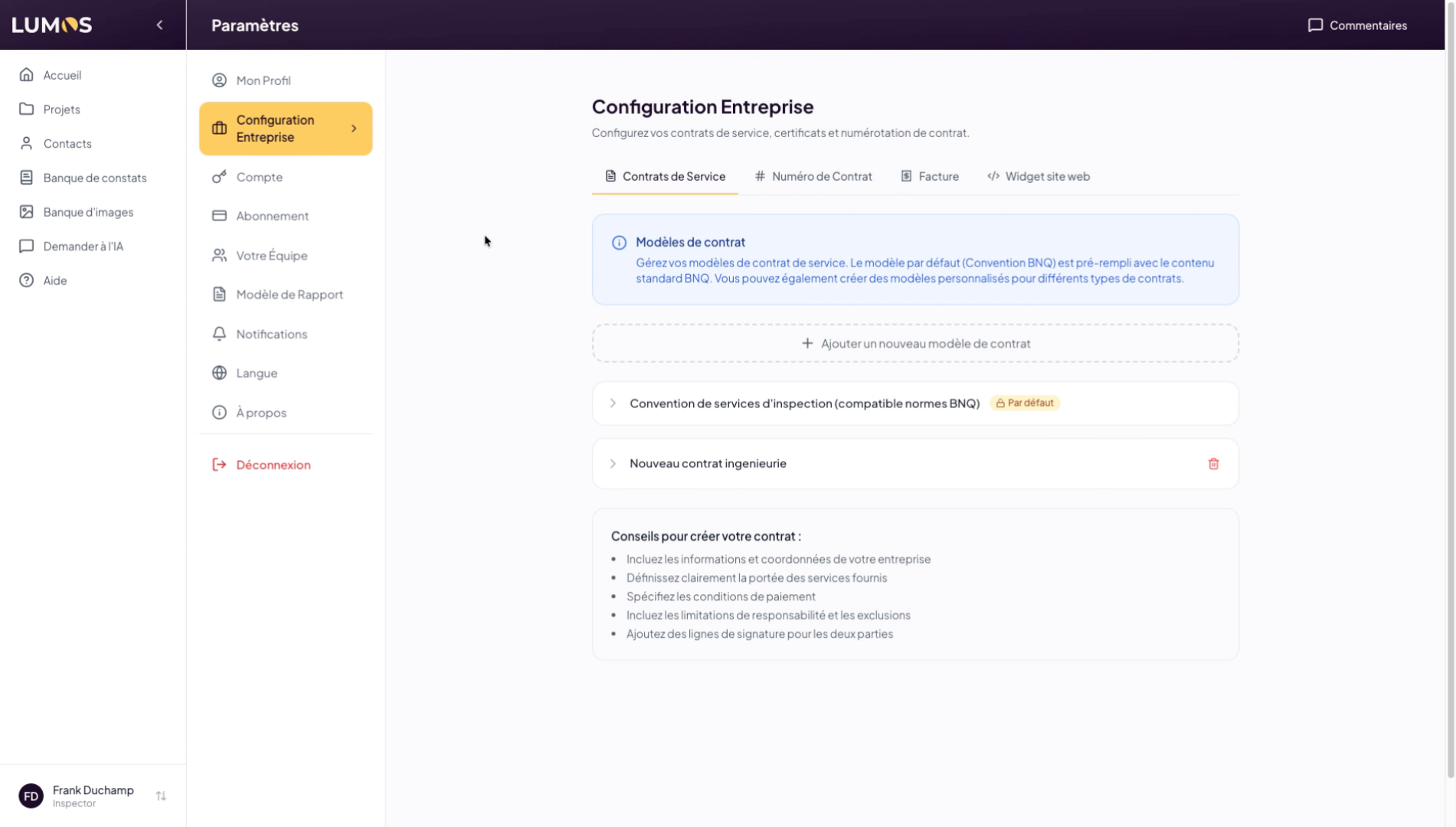
12. Ouvrir la Configuration d’Entreprise
Vous pouvez gérer ici vos contrats de services, vos numéros de contrats et bien plus.
13. Accéder à la Création de Contrat
Cliquez ici pour commencer la création de votre contrat de service.
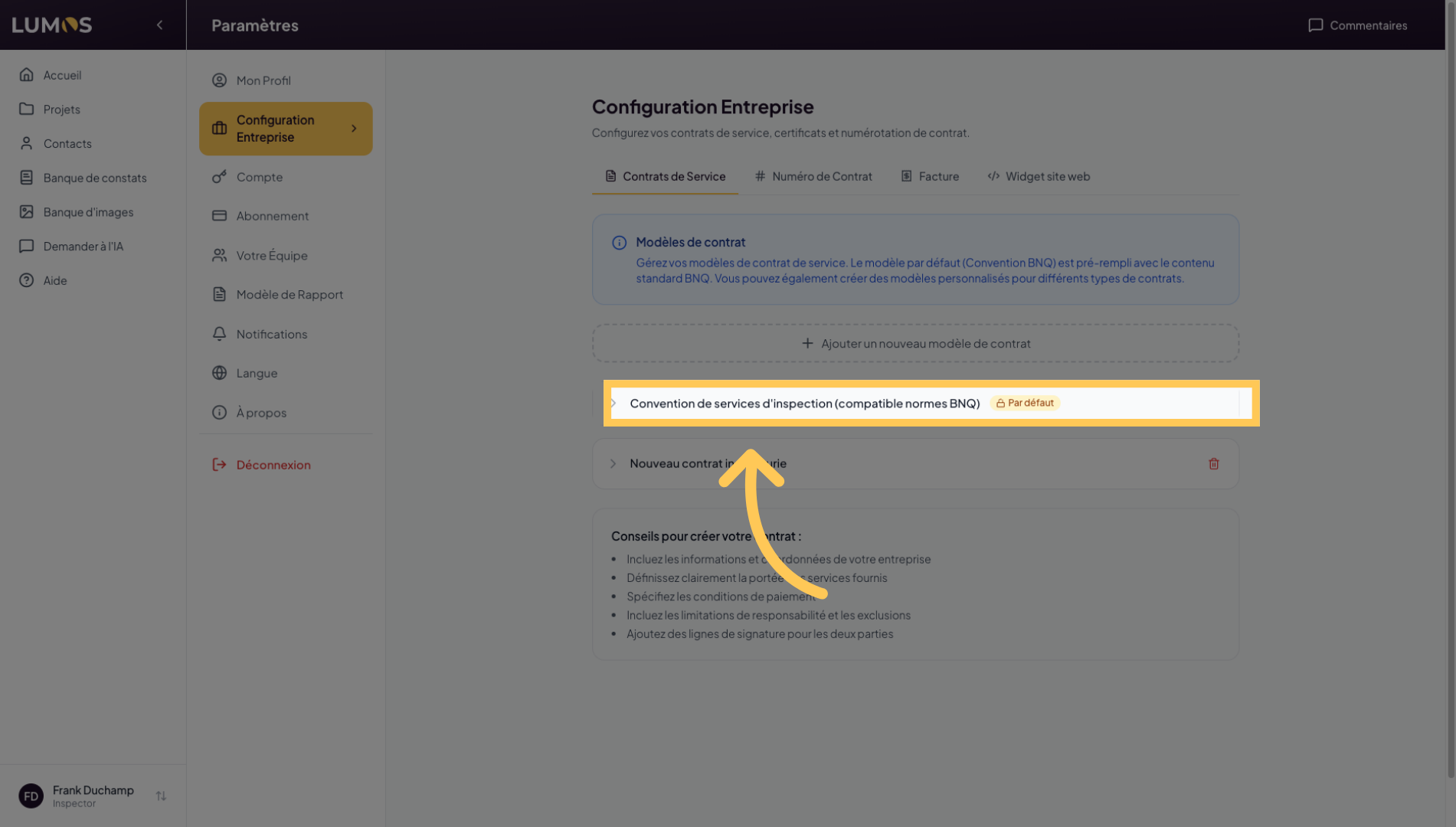
14. Créer un Contrat de Service Lumos
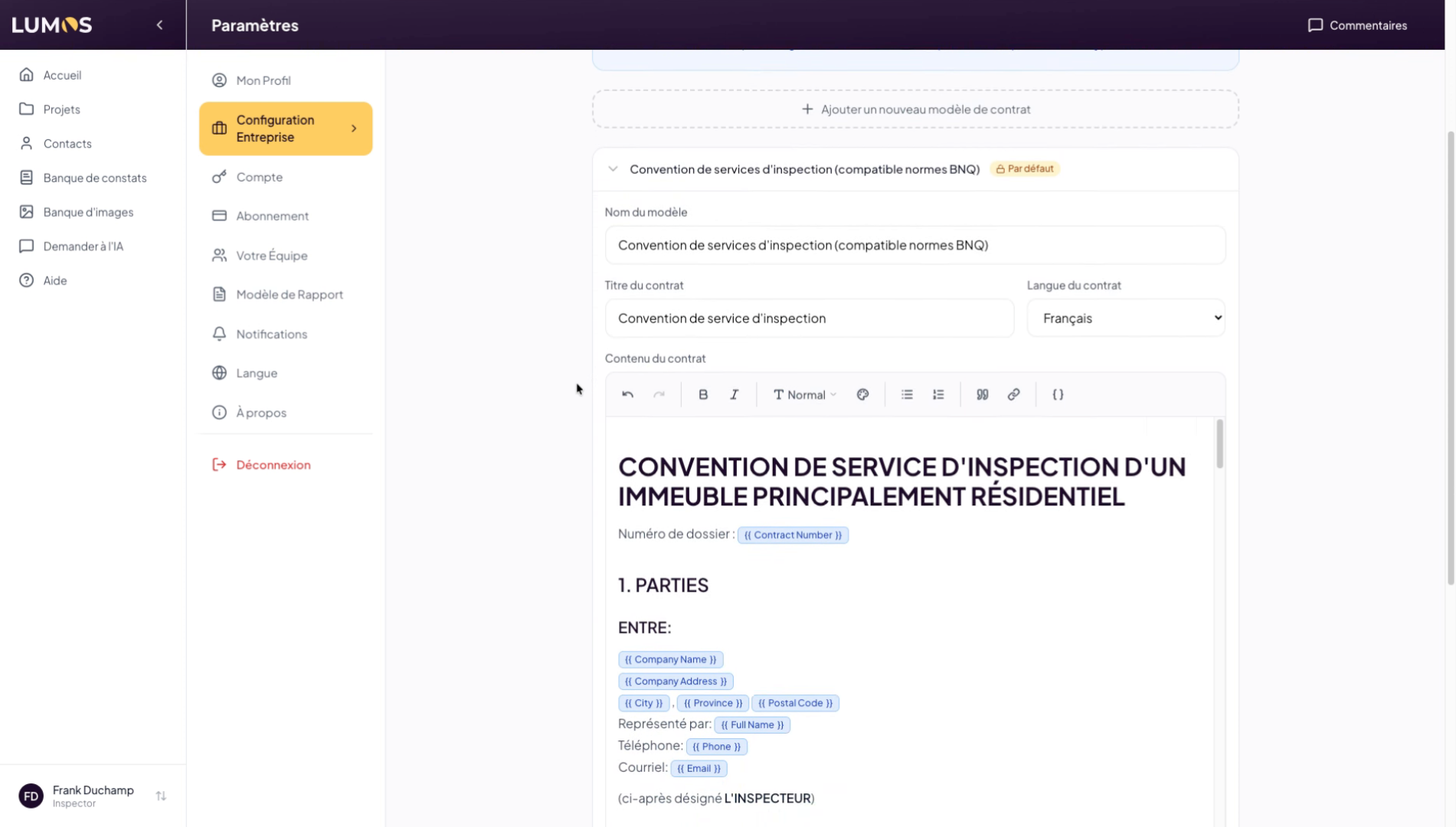
15. Personnaliser le Contrat de Service
Vous pouvez très bien créer votre propre contrat de service en cliquant sur le bouton ci-dessus. Dans votre nouveau contrat, vous n’aurez qu’à insérer votre texte ou vos documents.
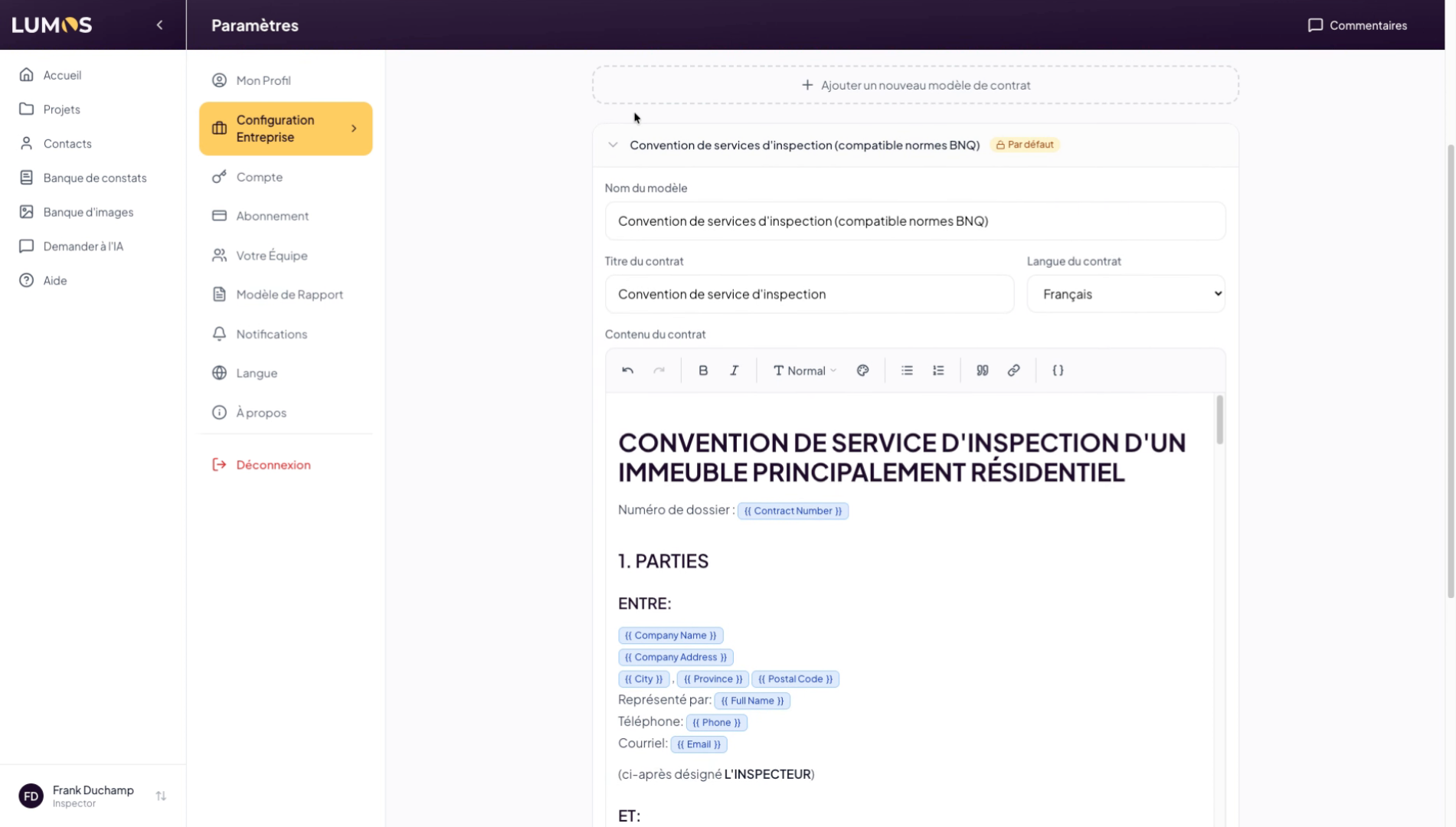
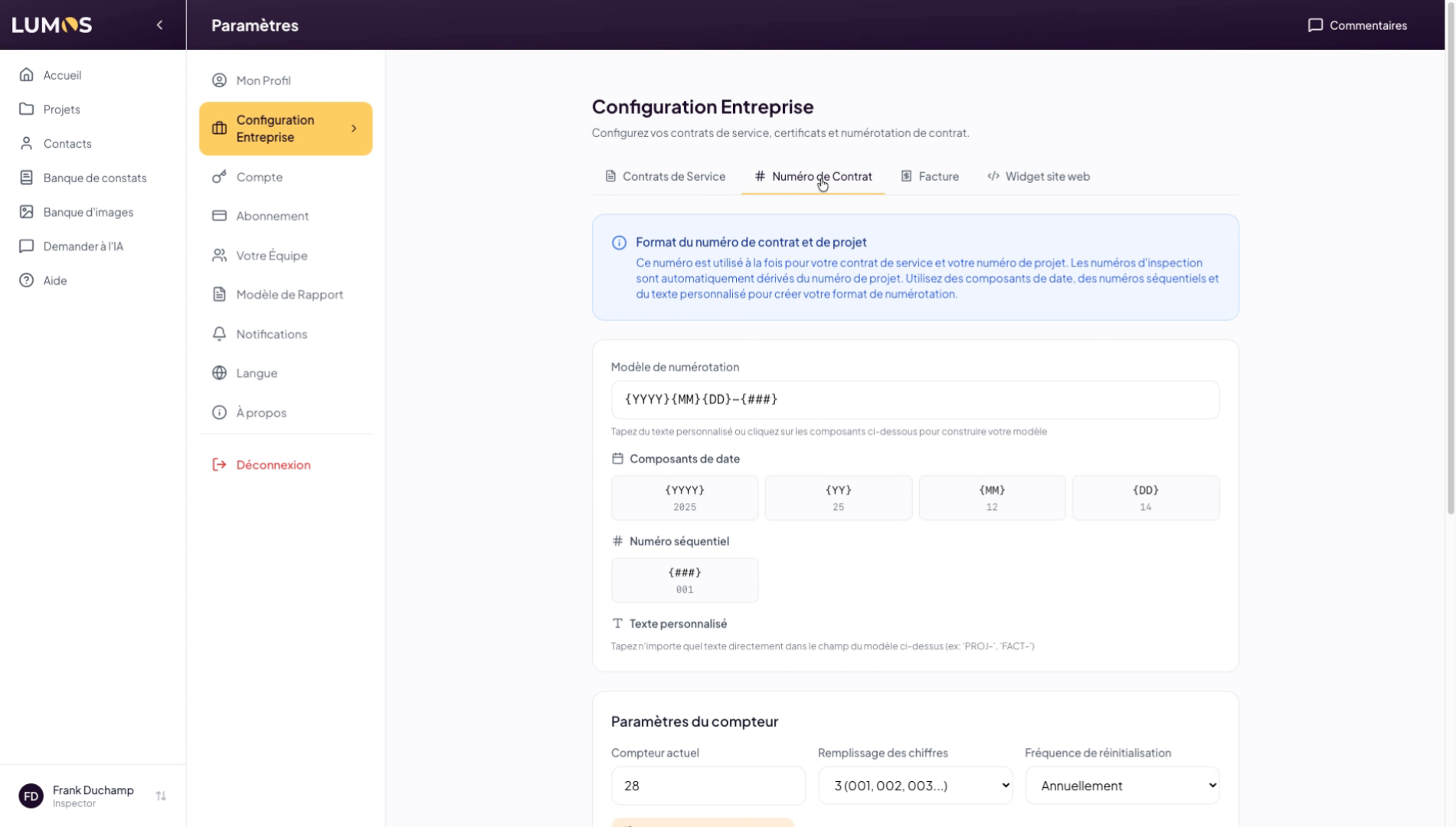
16. Sélectionner le Champ Numéro de Contrat
Cliquez sur “Numéro de Contrat” pour configurer la numérotation de vos contrats.
17. Configurer les Numéros de Contrat
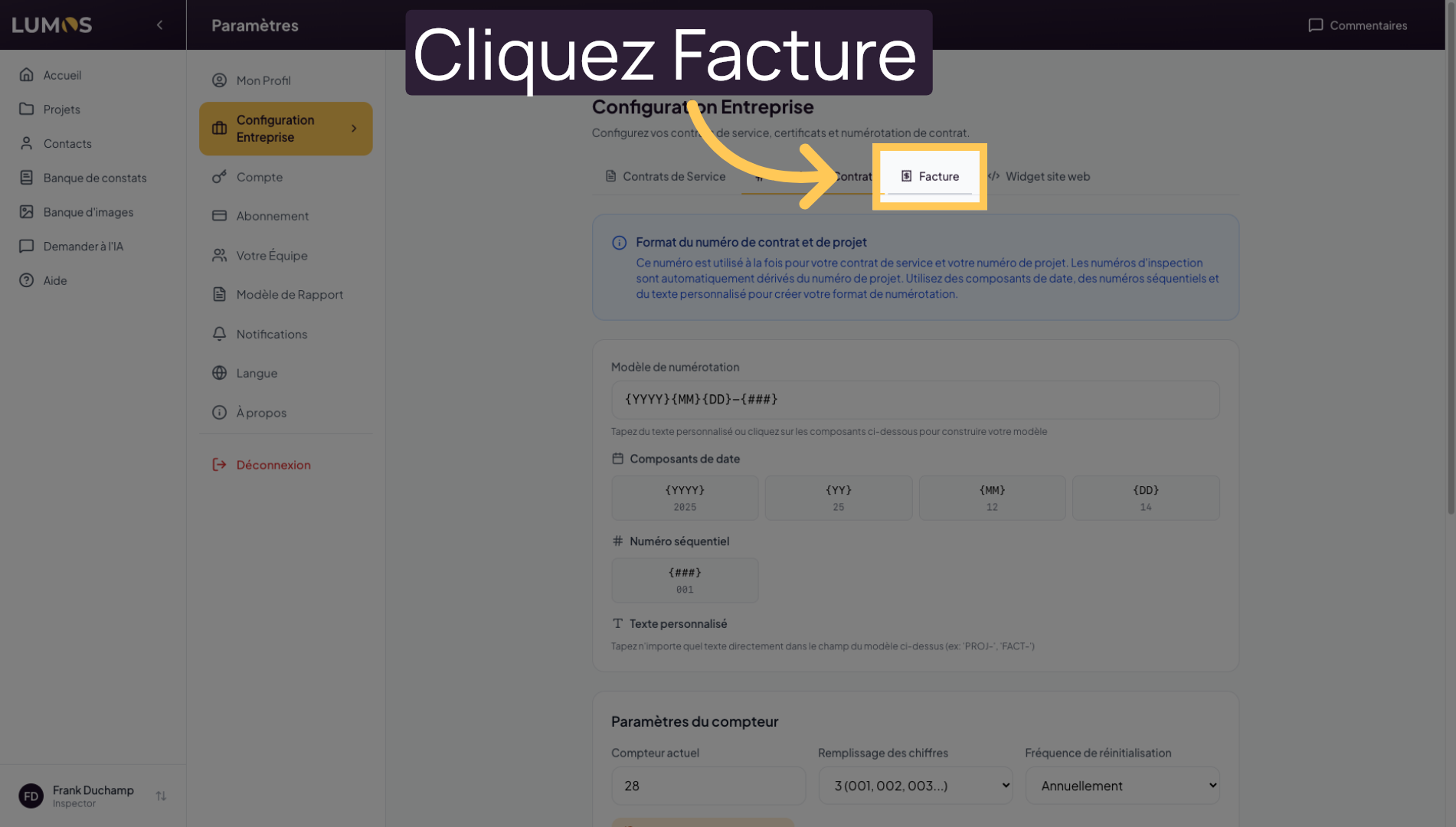
18. Accéder à l’Onglet Facture
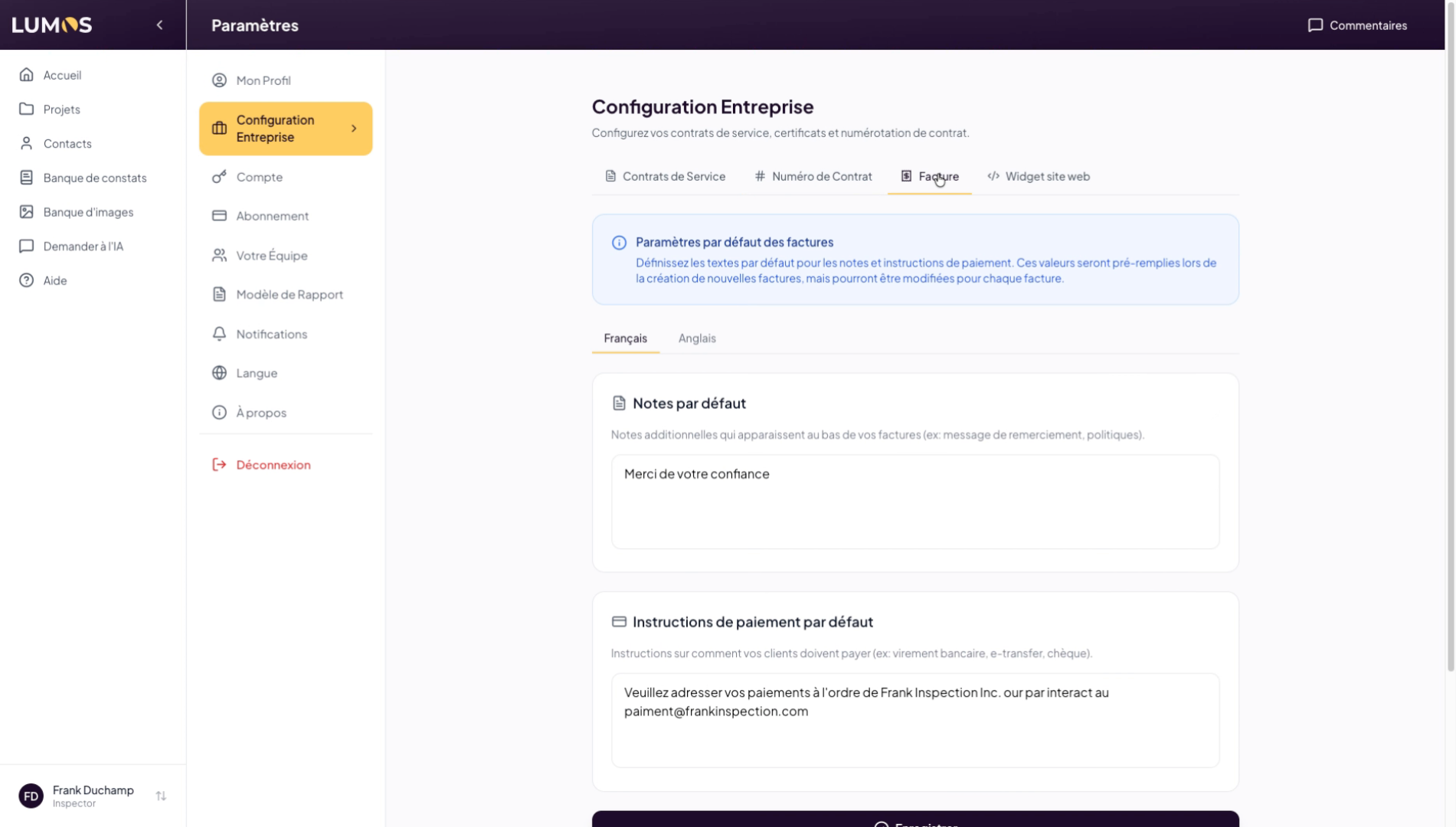
Cliquez sur l’onglet Facture pour gérer les paramètres liés à vos factures.
19. Ajouter des Notes par Défaut aux Factures
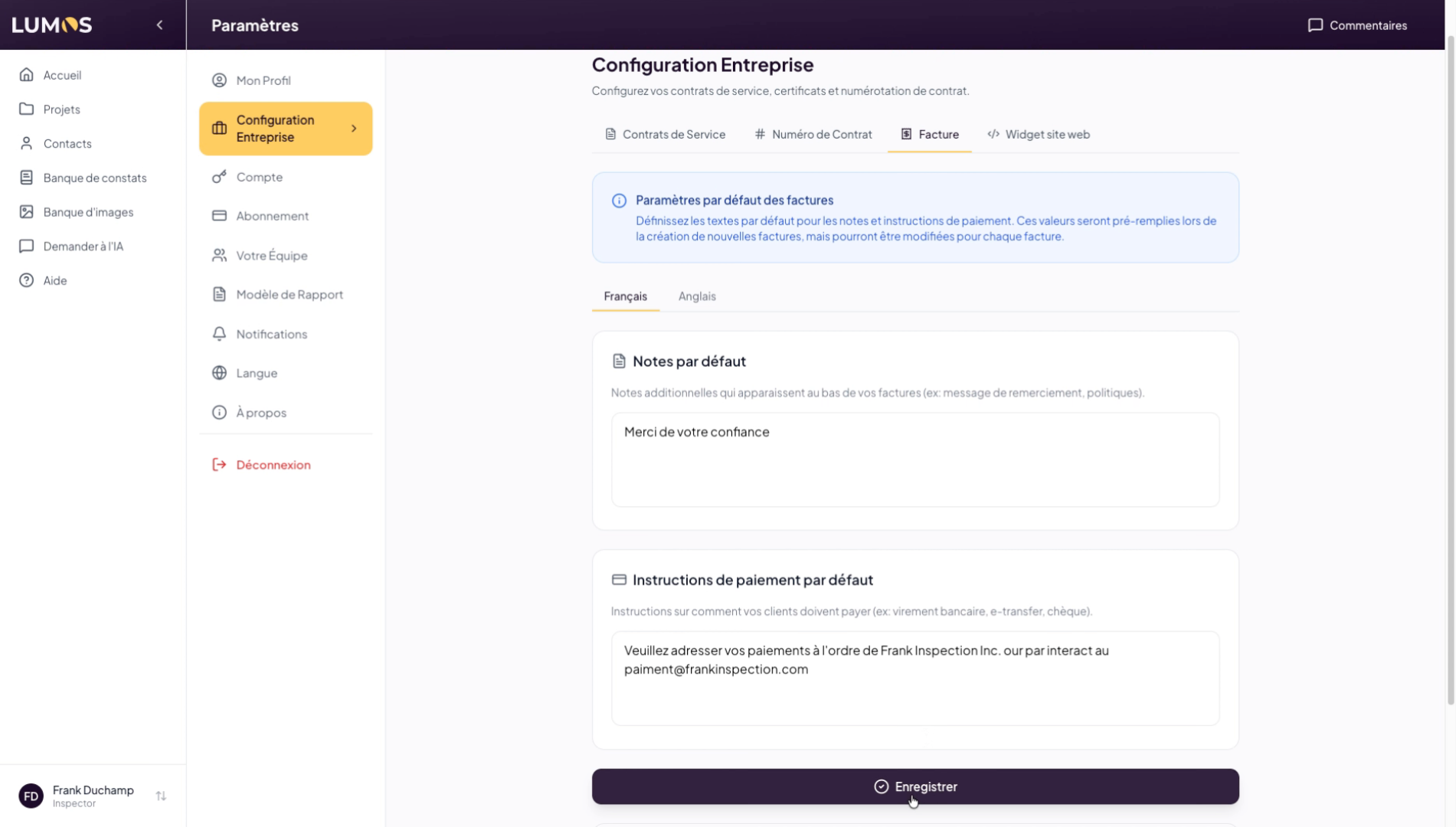
20. Enregistrer les Modifications
Vous avez configuré avec succès votre compte et profil Lumos, incluant vos informations personnelles, logo, contrats et paramètres de facturation. Pour aller plus loin, explorez la gestion avancée des utilisateurs ou la personnalisation des rapports.